

LiberoDraft-Hilfe
LiberoDraft ist ein 2D-CAD-Programm, das vollständig im Browser läuft — ohne Installation, auf jedem Rechner, mit Ihren Zeichnungen im nativen Format und im DXF-Austausch.
Hilfe v2.3.0 · Programmstand v4.0.64 (31.10.2026)
Was ist LiberoDraft
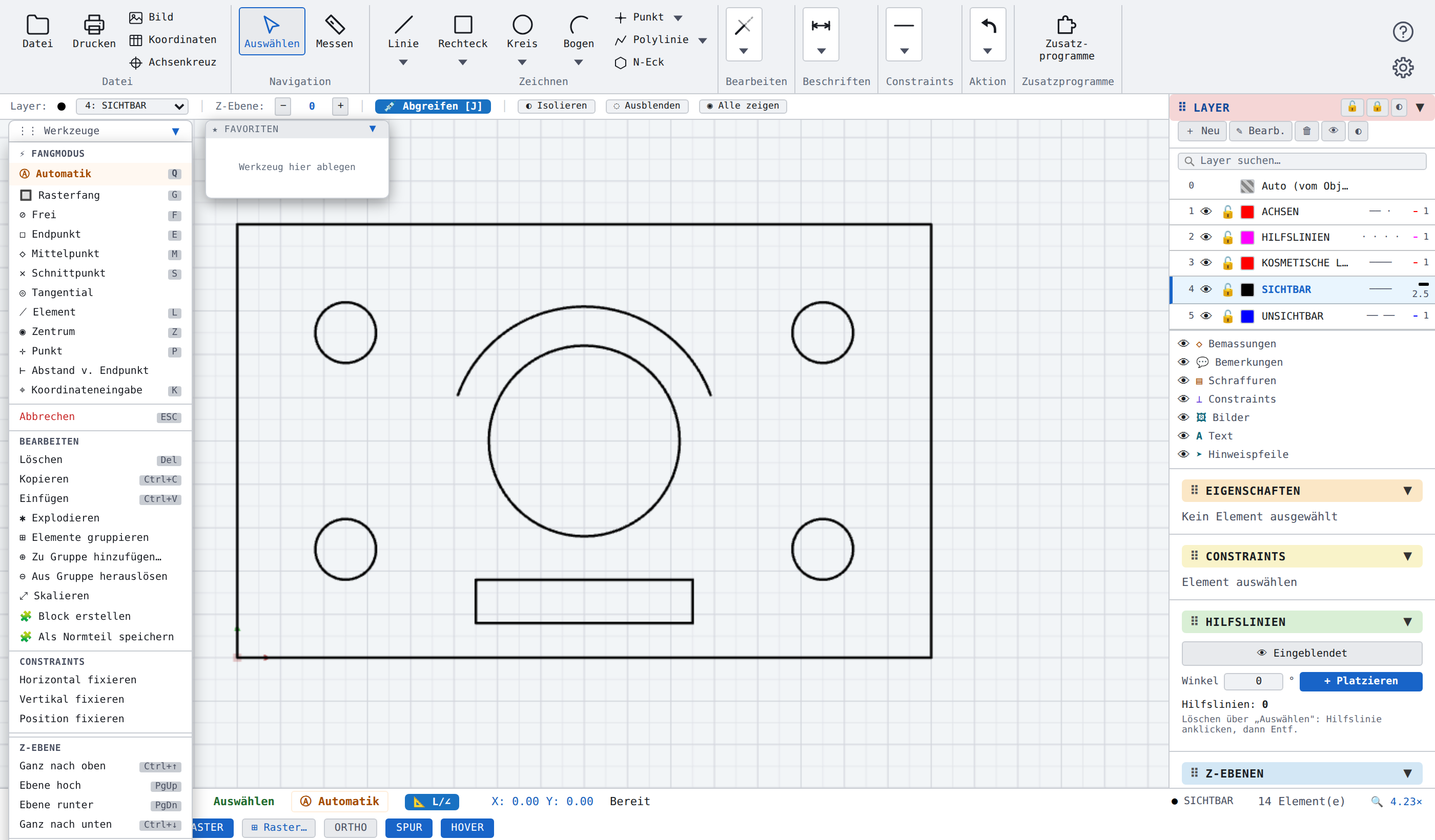
LiberoDraft zeichnet, bemasst und verwaltet technische Zeichnungen im Browser. Sie brauchen kein Installationsrecht und keinen Unterhalt: Die Anwendung wird über eine Adresse aufgerufen und ist sofort einsatzbereit. Zeichnungen bleiben auf Ihrem Rechner.
Das Programm deckt den vollständigen Weg von der ersten Linie bis zum druckfertigen Blatt ab: Zeichnen und Bearbeiten, Schraffuren, Bemassung nach ISO, Zwangsbedingungen, Blöcke mit Normteilen und einer lebendigen Stückliste samt Positions-Ballonen, Layer, Papierbereich mit Ansichtsfenstern, DXF- und SVG-Austausch sowie Zusatzprogramme direkt aus dem Menüband. Die Oberfläche gibt es auf Deutsch und Englisch.
Neu in Version 4
Seit Programmstand 3.0.53 sind über hundert Auslieferungen dazugekommen. Die wichtigsten Neuerungen:
- Stückliste — eigene Felder je Zeichnung mit Vorlage, Summen, Button Stückliste in der Menüband-Gruppe Beschriften; die eingefügte Tabelle läuft mit der Zeichnung mit, die Positions-Ballone folgen der massgebenden Stückliste, und der Tabellen-Editor überschreibt Zellen und Pos.-Nr., kennt freie Zeilen und übernimmt Werte in die Blockdaten (Meldungen); im Fenster Stückliste bearbeiten sortieren und verbreitern Sie Spalten, blenden Zeilen und Spalten aus, nummerieren die Positionen neu und kopieren die Tabelle in die Zwischenablage.
- Zwangsbedingungen — neuer Löser: eine widersprüchliche Bedingung wird abgelehnt, nicht Erfülltes rot markiert, gesperrte Layer bleiben stehen, beim Ziehen bleibt die Referenz (Meldungen); mit Live-Constraints erhalten Linie, Rechteck, Langloch und Bananenloch ihre Bedingungen schon beim Zeichnen.
- Block-Editor — Speichern ist ein Rückgängig-Schritt, Abbrechen verwirft alles, ein Block kann sich nicht selbst enthalten; Gruppen, Verschmelzungen und Zwangsbedingungen gehören je zum Modell oder zu einem Blatt.
- Explodieren, Trimmen, Brechen, Auftrennen, Fasen — ohne Verlust: Masse, Beschriftungen, Gruppen und Verbindungen gehen auf die Stücke über; Gesperrtes zeigt einen Hinweis mit Schloss, ein Klick darauf entsperrt.
- Bedienung — Gruppe Zusatzprogramme im Menüband, Umschalter HOVER, Doppelklick auf eine Schraffur öffnet ihre Eigenschaften, Ctrl + Shift + S für Speichern unter, bessere Kontraste im Tag- und Nachtmodus, englische Oberfläche fast ohne deutsche Reste.
- Bemassung — Abstands- und Punkt-zu-Punkt-Masse können treibend sein: das erste Element bleibt stehen, das zweite wird als Ganzes verschoben; die Toleranzklasse wählen Sie aus einer Liste samt Abmassen, und das Bananenloch fragt nach einem Öffnungswinkel (negativ = im Uhrzeigersinn); auch Punkte und Teile in Blöcken lassen sich bemassen, und eine Bohrung im Block treiben Sie über ein Mass an ihre Position.
- Zeichnen — ein Bogen läuft im oder gegen den Uhrzeigersinn, je nachdem, wohin die Maus fährt, und bei Bogen Start/Ende/Radius wählen Sie einen von vier Bögen; Rechteck, Langloch und Bananenloch verschmelzen ihre Punkte schon beim Zeichnen.
- Zusatzprogramme und grosse Zeichnungen — das Dateimenü öffnet LiberoDWG und STEP2LiberoDraft; ab einer einstellbaren Elementzahl zeigt nur noch ein Rahmen die Auswahl, dicke Linien behalten beim Zoomen ihre Breite, und der Cursor bleibt im Eingabefeld, wenn Sie den Fangmodus wechseln.
- Sicherheit — scheitert Öffnen, Einfügen, Drucken, Export oder Speichern, bleibt die Zeichnung unverändert und die Statuszeile meldet es rot; beschädigte Dateien werden beim Öffnen bereinigt, ungültige Zahlen abgelehnt, zu dichte Schraffuren als Fläche gezeigt, und keine eingetippte Zahl lässt das Programm mehr hängen.
- SVG des Modells — zeichnet wie der Druck — mit Blöcken, Massen, Schraffuren und Beschriftungen.
Wo Sie zu suchen anfangen
- Erste SchritteAufbau des Bildschirms, Menüband und klassische Leiste, Maus und Tasten, Fang und Ansicht.
- AufgabenKurze Anleitungen für einzelne Aufgaben, jeweils mit Verweis in die Referenz.
- ThemenAusführliche Darstellung zusammenhängender Gebiete wie Schraffuren, Bemassung oder Blöcke.
- BefehlsreferenzJeder Befehl einzeln: Zweck, Aufruf, Ablauf, Optionen und verwandte Befehle.
- DialogeJedes Fenster Feld für Feld erklärt.
- MeldungenJede Programmmeldung mit Ursache und Abhilfe.
- NachschlagenTastenkürzel, Glossar und Stichwortverzeichnis.
Suchen statt blättern
Das Suchfeld oben durchsucht die gesamte Hilfe und zeigt Treffer schon während des Tippens. Mit / springen Sie von jeder Seite aus ins Suchfeld, mit Esc wieder heraus.
Alle Bilder dieser Hilfe lassen sich anklicken und werden dann bildschirmfüllend angezeigt.