
Winkel über 3 Punkte
Zweck
Bemasst einen Winkel über drei angeklickte Punkte: den Scheitelpunkt und je einen Punkt auf beiden Schenkeln. Dafür müssen keine Linien vorhanden sein, und die Schenkel müssen sich auch nicht einzeln anwählen lassen — so wird der Winkel an einem Knick einer Polylinie, zwischen zwei Bohrungsmitten oder zwischen drei freien Punkten bemassbar. Sind zwei anwählbare Linien da, ist das Winkelmass des Befehls Bemassung der kürzere Weg; die Sprechblase des Buttons sagt es ebenso: Nur nötig, wenn keine Linien vorhanden sind oder sich die Linien nicht einzeln anwählen lassen; sonst mit «Bemaßung zwei Linien anklicken.»
Das Ergebnis ist ein gewöhnliches Winkelmass: Es lässt sich auswählen, verschieben, im Panel Eigenschaften ansehen, drucken und exportieren wie jedes andere Mass. Neu seit Programmstand v3.0.32.
Aufruf
- Menüband: Gruppe Beschriften, Liste des geteilten Buttons Bemassung, Eintrag Winkel 3P Winkel über 3 Punkte (6 im Bild bei Bemassung).
- Klassische Leiste: Liste des geteilten Buttons Bemassung, Eintrag Winkel 3P.
- Befehlssuche : Winkel über 3 Punkte eintippen.
Der Befehl hat kein Tastenkürzel. Mit dem Aufruf schaltet der Fangmodus auf Automatik (Statuszeile Bemaßung — Fangmodus → Automatik); beim Verlassen des Werkzeugs stellt das Programm den vorherigen Fangmodus wieder her.
Ablauf
- Scheitelpunkt klicken — der Punkt, in dem sich die beiden Schenkel treffen. Die Statuszeile meldet Winkel über 3 Punkte: Punkt auf dem 1. Schenkel klicken….
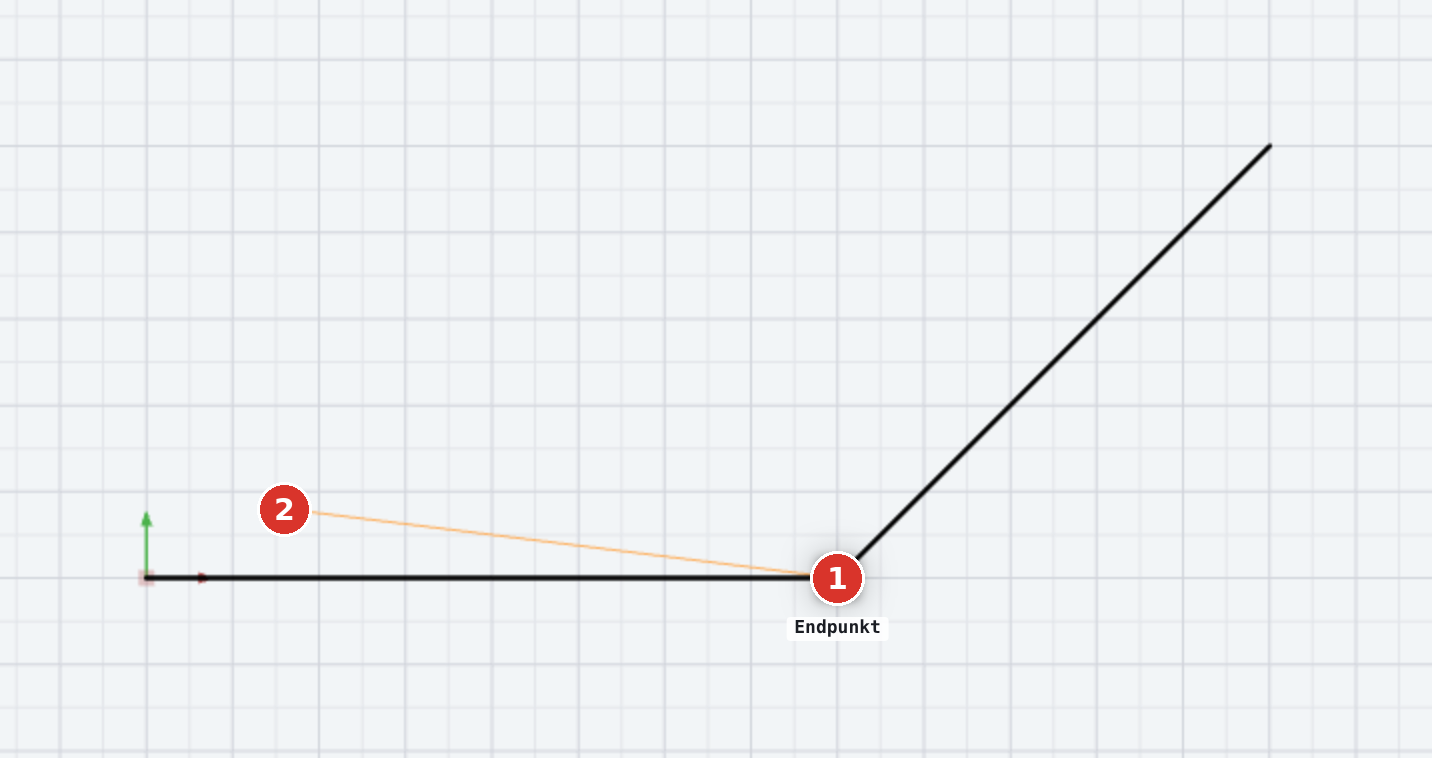
- Punkt auf dem ersten Schenkel klicken. Er darf irgendwo in Richtung des Schenkels liegen; seine Entfernung vom Scheitelpunkt spielt für den Winkel keine Rolle. Danach meldet die Statuszeile Winkel über 3 Punkte: Punkt auf dem 2. Schenkel klicken….
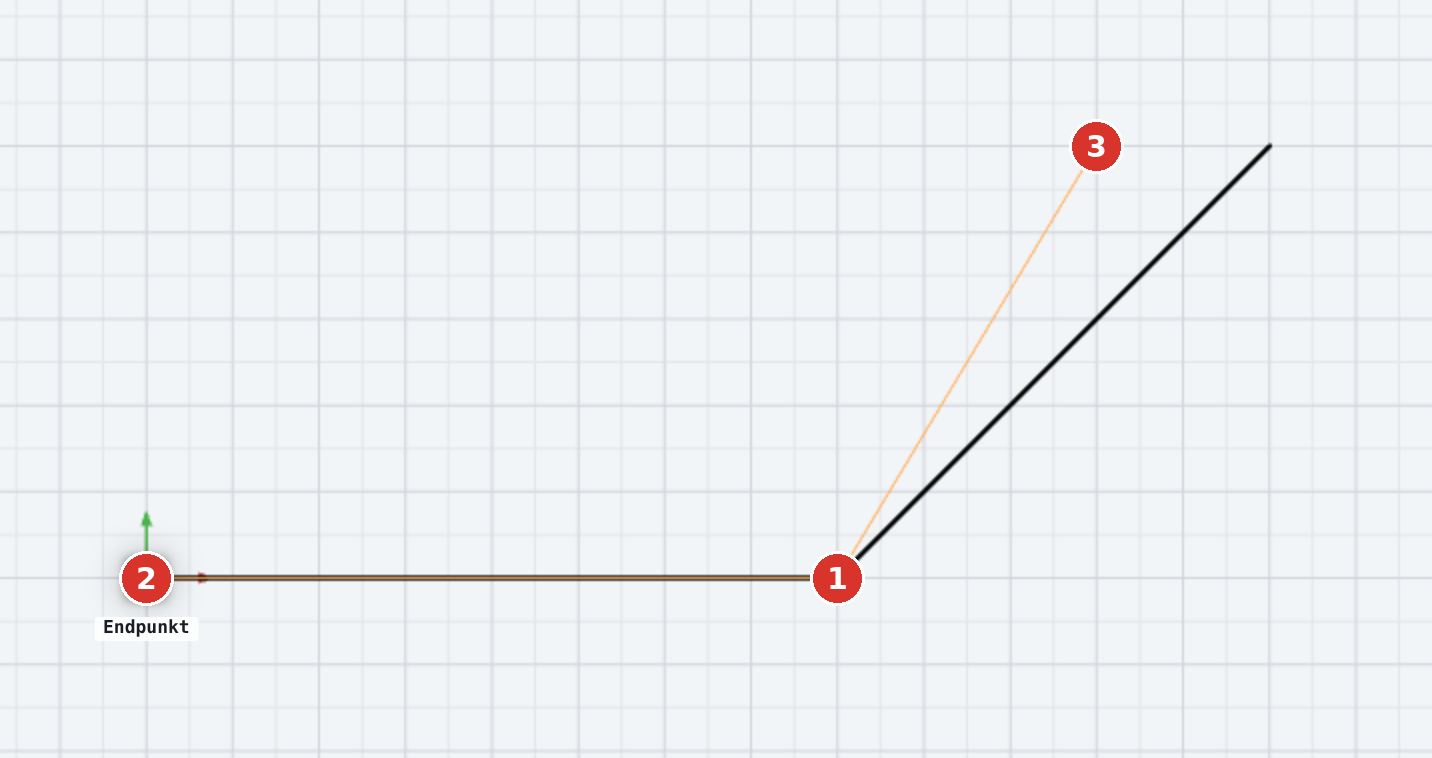
- Punkt auf dem zweiten Schenkel klicken (Massbogen positionieren und klicken…).
- Massbogen absetzen. Der Abstand des Zeigers vom Scheitelpunkt ist der Radius des Massbogens, seine Richtung die Lage der Masszahl. Ein Klick setzt das Mass (Winkel-Bemaßung über 3 Punkte platziert); das Werkzeug bleibt für den nächsten Winkel aktiv.
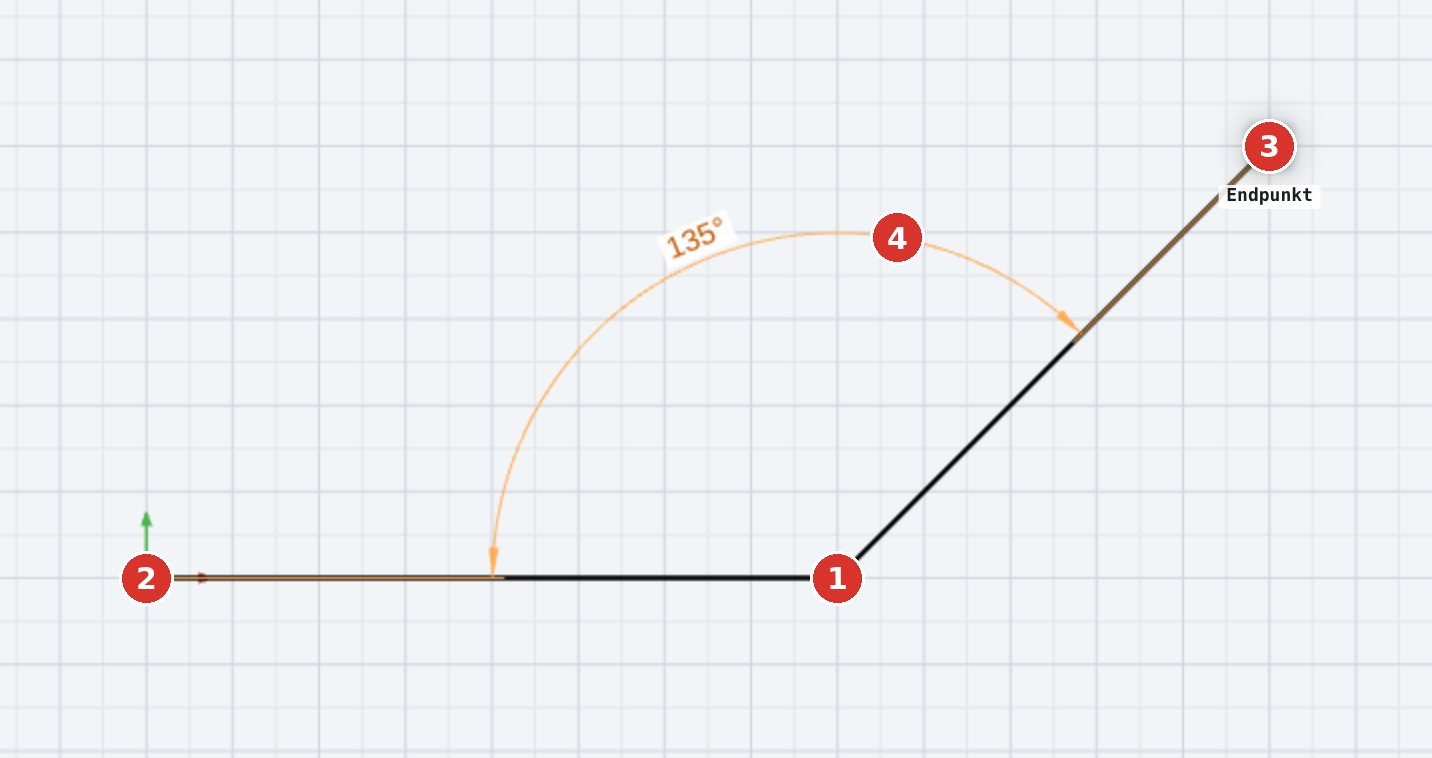
Esc bricht den laufenden Winkel ab und beendet das Werkzeug.
Welche Seite, welcher Winkel
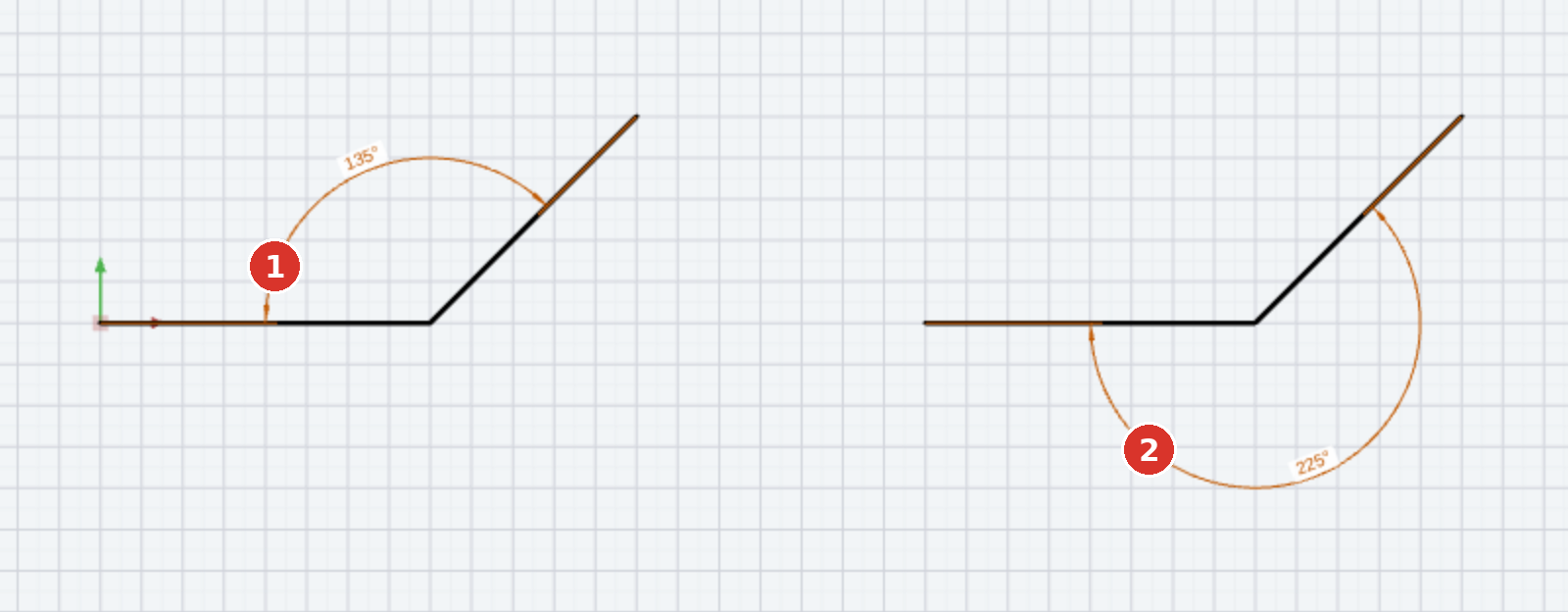
Die Seite des letzten Klicks entscheidet, welcher der beiden Winkel gilt: zwischen den Schenkeln der eingeschlossene Winkel, gegenüber der Winkel über 180°. Beide ergänzen sich zu 360°. Die Wahl bleibt erhalten, auch wenn sich die Geometrie später bewegt — der Massbogen bleibt auf der Seite, auf der Sie ihn abgesetzt haben.
Punkte, die an der Geometrie hängen
Sitzt ein Klick auf einem Punktfang — Endpunkt, Mittelpunkt, Zentrum, Schnittpunkt oder Tangentialpunkt —, merkt sich das Mass diesen Punkt am Element. Wird das Element später verschoben, gedreht oder an einem Griff verändert, folgt der Winkel und zeigt den neuen Wert. Ein Klick in leeren Raum bleibt ein freier Punkt und bleibt liegen, wo er ist; der Winkel ändert sich dann nicht mit der Geometrie. Das ist derselbe Weg wie beim Punkt-Punkt-Mass (Bemassung). Die Fangarten und ihre Tasten stehen unter Fangmodus.
Hinweise am Zeiger
Seit Programmstand v3.0.33 sagt das Werkzeug bei jedem Schritt am Zeiger, was der nächste Klick bewirkt: Scheitelpunkt klicken, 1. Schenkel, 2. Schenkel und vor dem letzten Klick Massbogen absetzen mit dem Zusatz Die Seite entscheidet: zwischen den Schenkeln = eingeschlossener Winkel, gegenüber = Winkel über 180°. Dieselben Schritte stehen ausführlicher im Anleitungsfeld (∠ Winkel über 3 Punkte), der laufende Befehl und die Meldung in der Statuszeile.
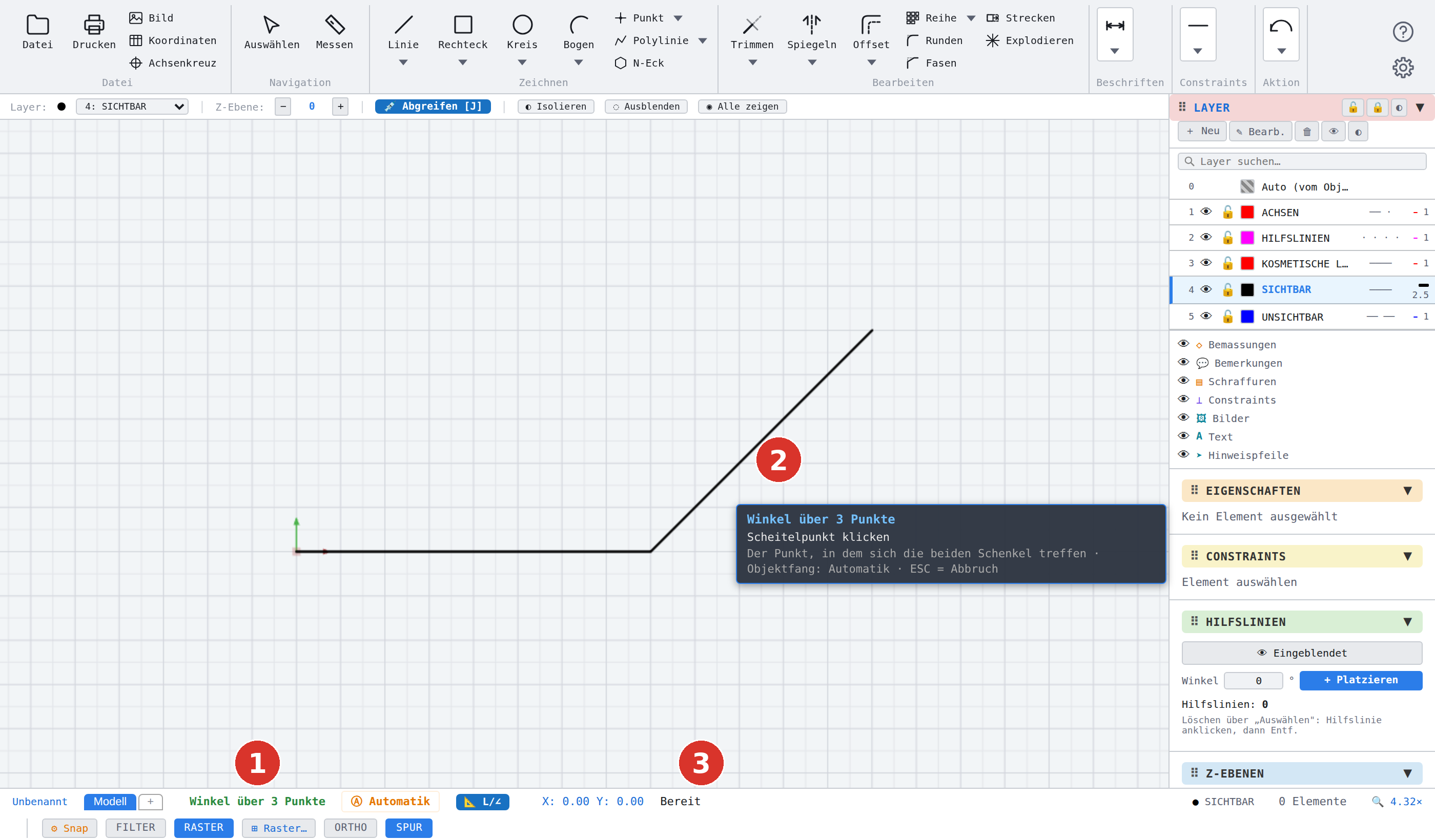
 linke Hälfte
 rechte Hälfte
Wenn ein Punkt nicht taugt
Zwei Eingaben kann das Werkzeug nicht verwenden; es bleibt dann im selben Schritt stehen und wartet auf einen anderen Klick:
| Meldung | Ursache |
|---|---|
| Punkt liegt auf dem Scheitelpunkt — anderen Punkt klicken | Der Schenkelpunkt sitzt genau auf dem Scheitelpunkt — daraus ergibt sich keine Richtung. |
| Beide Schenkel zeigen in dieselbe Richtung — anderen Punkt klicken | Der zweite Schenkelpunkt liegt in derselben Richtung wie der erste; der Winkel wäre 0°. |
Alle Meldungen des Werkzeugs stehen unter Meldungen zur Bemassung.
Optionen
Das Mass ist immer getrieben: Es misst den Winkel und zwingt die Geometrie nicht auf einen Wert. Nach dem Absetzen öffnet sich deshalb — anders als beim Winkelmass über zwei Linien — kein Dialog Mass bearbeiten. Sie öffnen ihn bei Bedarf mit einem Doppelklick auf das Mass und ändern dort Präfix, Suffix, Toleranz und Nachkommastellen; Schrifthöhe, Einheit und Pfeilmasse liegen im Attribute-Panel (Mass bearbeiten).
Soll der Winkel treibend werden, also die Geometrie auf einen Wert zwingen, führt nur das Winkelmass über zwei Linien zum Ziel: Dort kann das Programm die zweite Linie um den Schnittpunkt drehen (Modi). Drei Punkte allein sagen nicht, was sich bewegen soll.
Masshilfslinien werden bis zu den geklickten Punkten gezogen. Layer, Z-Ebene, Farbe und Druckverhalten folgen den Vorgaben für neue Masse wie bei jedem anderen Mass (Bemassungs-Einstellungen).
Tasten
| Taste | Wirkung |
|---|---|
| Esc | laufenden Winkel abbrechen, Werkzeug beenden |
| Q, E, M, S, Z, G, F | Fangmodus wechseln (Automatik, Endpunkt, Mittelpunkt, Schnittpunkt, Zentrum, Raster, Frei) |
| Doppelklick auf das Mass | Mass bearbeiten |
| Ctrl + Doppelklick | Attribute-Panel des Masses |
| Del | gewähltes Mass löschen (Werkzeug Auswählen) |
| PgUp, PgDn | Z-Ebene der gewählten Masse |
Verwandte Befehle
- Bemassung Bemassung — Winkel über zwei anwählbare Linien, treibend möglich
- Bogenmass Bogenmass — Bogenlänge statt Winkel
- Explodieren Explodieren — Polylinie in Linien und Bögen zerlegen, wenn die Schenkel einzeln anwählbar sein sollen
- Messen Messen — Winkel ablesen, ohne ein Mass zu setzen