
Bildeigenschaften
Überblick
Ein Doppelklick auf ein eingefügtes Bild öffnet diesen Dialog. Alle Änderungen wirken sofort auf das Bild in der Zeichnung.
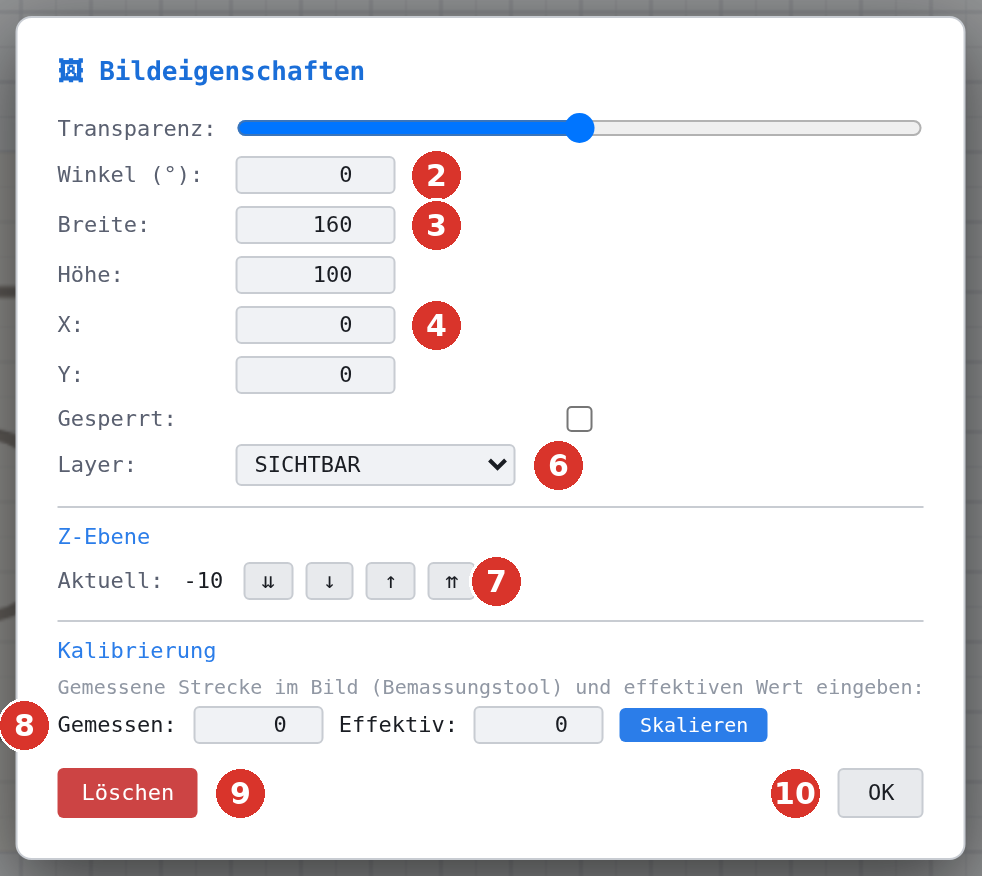
Die Felder
| Feld | Bedeutung |
|---|---|
| Transparenz | Deckkraft des Bildes von 0 bis 100 % (Werk: 50 %) — je durchscheinender, desto besser ist die darüber gezeichnete Geometrie zu sehen |
| Winkel (°) | Drehung des Bildes |
| Breite / Höhe | Grösse in Zeichnungseinheiten; 0 ist unzulässig (Breite/Höhe darf nicht 0 sein — Werte prüfen) |
| X / Y | Lage der linken unteren Ecke |
| Gesperrt | das Bild lässt sich weder anwählen noch verschieben — die Vorlage bleibt beim Zeichnen liegen |
| Layer | Layer des Bildes |
| Z-Ebene | Aktuell mit den Buttons ⇊ ganz nach unten, ↓ eine Ebene runter, ↑ eine Ebene hoch, ⇈ ganz nach oben; neue Bilder liegen hinter allem |
| Kalibrierung | Gemessen und Effektiv eintragen, Skalieren rechnet das Bild um |
| Löschen | entfernt das Bild aus der Zeichnung |
| OK | schliesst den Dialog |
Kalibrieren
Ein Foto oder ein Scan hat keinen Massstab. So bekommt er einen:
- Eine Strecke im Bild, deren wahre Länge bekannt ist, mit Messen abgreifen.
- Den abgelesenen Wert bei Gemessen eintragen, die wahre Länge bei Effektiv.
- Skalieren — das Bild wird um das Verhältnis vergrössert oder verkleinert. Die Statuszeile meldet Bild skaliert: ×f (a → b).
Tipp
Nach dem Kalibrieren die Sperre setzen. Sonst verschiebt ein unbeabsichtigtes Ziehen die Vorlage, und alle bereits nachgezeichneten Elemente stimmen nicht mehr dazu.