
Elemente gruppieren
Zweck
Macht aus den gewählten Elementen, Massen und Schraffuren eine neue Gruppe auf der obersten Ebene des Gruppenbaums.
Aufruf
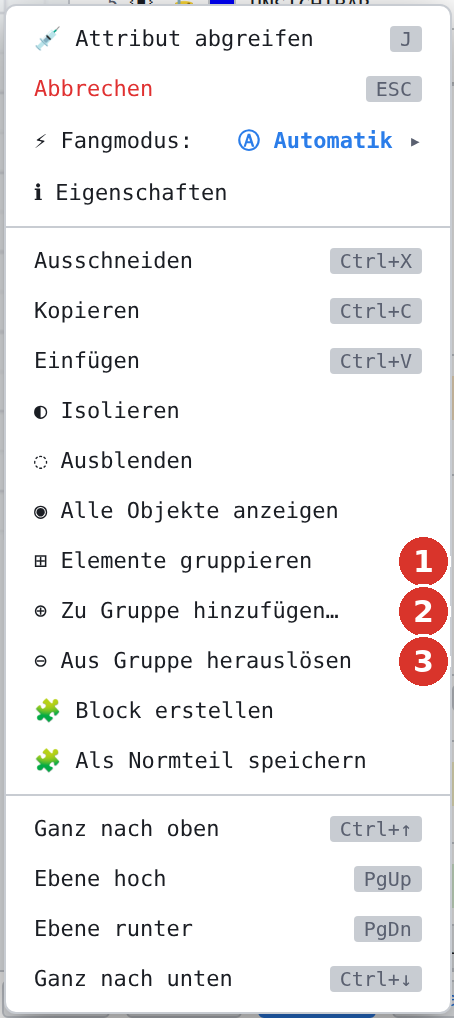
- Rechtsklick-Menü der Zeichenfläche: ⊞ Elemente gruppieren (1).
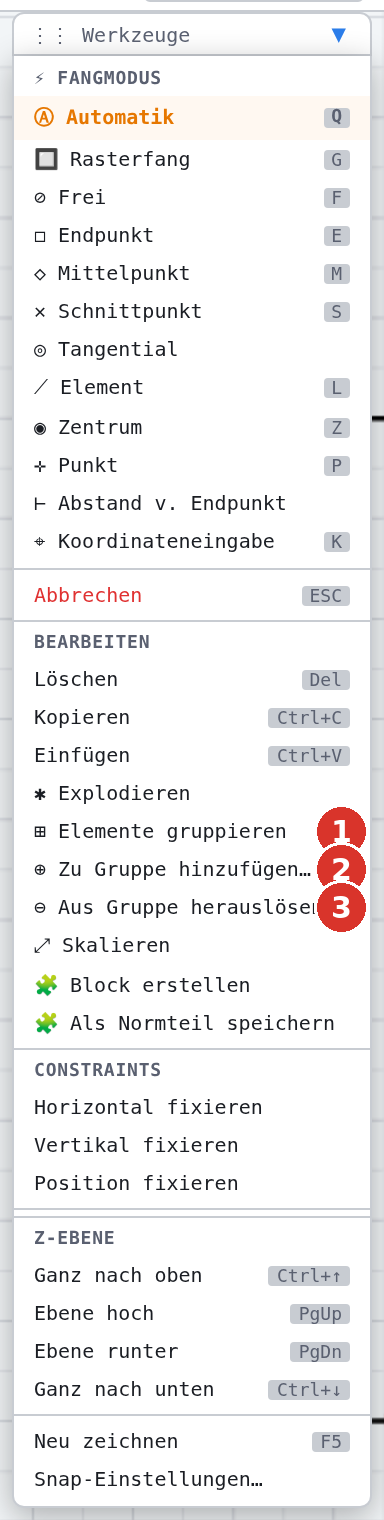
- Werkzeugfenster, Abschnitt Bearbeiten: ⊞ Elemente gruppieren (1).
- Sektion Gruppen: Rechtsklick auf den freien Bereich → Neue Gruppe aus Auswahl … (nur mit Auswahl).
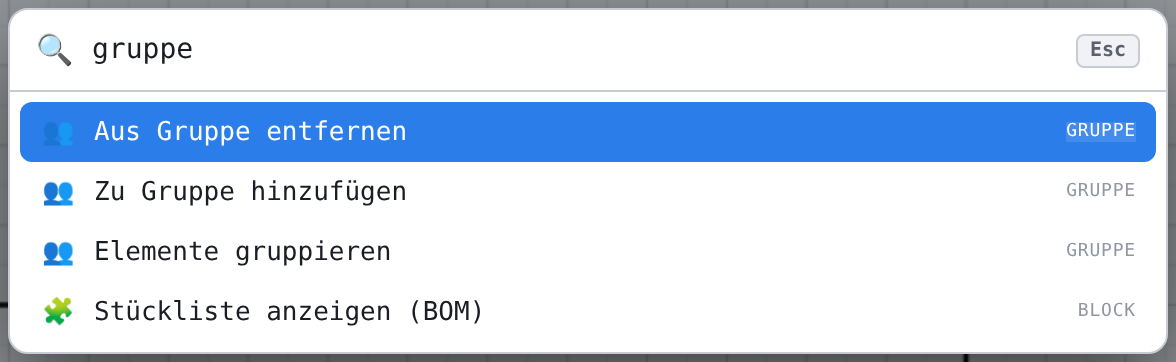
- Befehlssuche : gruppieren, group.
Ablauf
- Elemente wählen (Klick, Shift-Klick, Gummiband). Ohne Vorauswahl startet der Befehl die Nachwahl: Elemente anklicken, dann bestätigen.
- Befehl aufrufen. Das schwebende Feld Gruppen-Name: erscheint an der Maus mit dem Vorschlag Gruppe n.
- Namen tippen, Enter oder ✓ (Übernehmen (Eingabetaste)); Esc oder ✕ bricht ab. Statuszeile: Gruppe "…" erstellt (8 Element(e), 2 Bemassung(en)); Schraffuren erscheinen als k Schraffur(en).

Die Gruppe erscheint in der Sektion Gruppen als neue Zeile auf der obersten Ebene; ihre Elemente sind weiterhin gewählt.
Regeln
- Ein Element gehört zu höchstens einer Gruppe — gehörten gewählte Elemente schon zu einer anderen Gruppe, wechseln sie.
- Masse, deren sämtliche Bezugselemente in der neuen Gruppe liegen, kommen automatisch mit; gewählte Masse ohne Bezug (statische) ebenfalls.
- Auch nur Masse oder nur Schraffuren bilden eine Gruppe (seit v3.0.23).
- Die Gruppe entsteht ohne Untergruppen; einordnen danach über In Gruppe verschieben.
- Ein Rückgängig-Schritt (Ctrl + Z).
Verwandte Befehle
- Zu Gruppe hinzufügen — Auswahl in eine bestehende Gruppe legen
- Aus Gruppe herauslösen
- + Neu in der Sektion — leere Gruppe (Sektion Gruppen)
- Block aus Auswahl erstellen — wenn Sie eine Definition mit Instanzen brauchen