
Dialog DXF-Profile
Der Dialog öffnet sich über das Datei-Menü → DXF-Profile… oder den Befehl DXF-Profile. Ein Profil legt fest, wie beim DXF-Import fremde Layer und Linientypen in LiberoDraft-Layer übersetzt werden und wie LiberoDraft-Layer beim DXF-Export heissen. Profile liegen ausschliesslich lokal im Browser des Rechners (Profile werden nur lokal gespeichert) und lassen sich als JSON-Datei sichern und laden — der Webserver erhält sie nie.
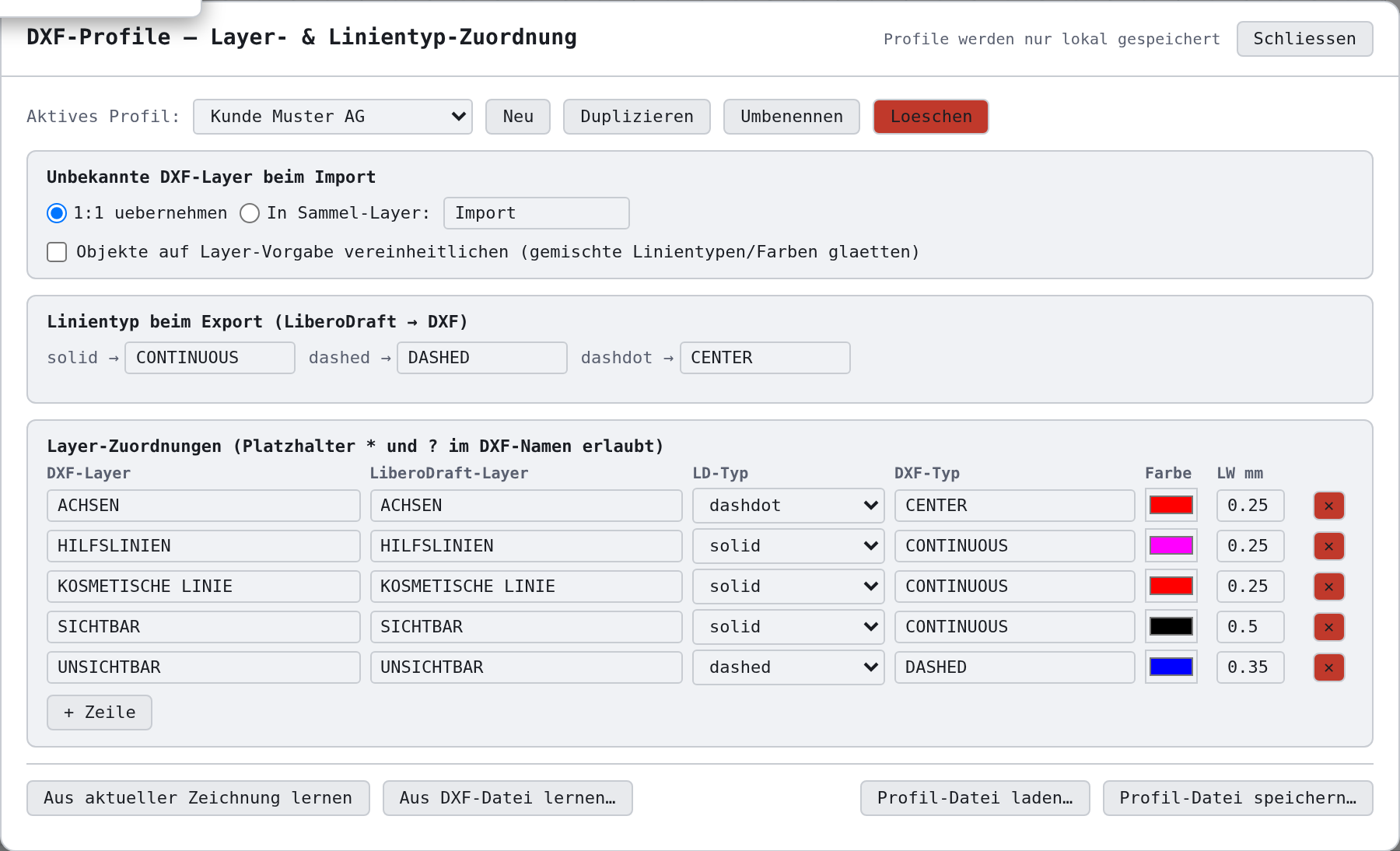
Aktives Profil
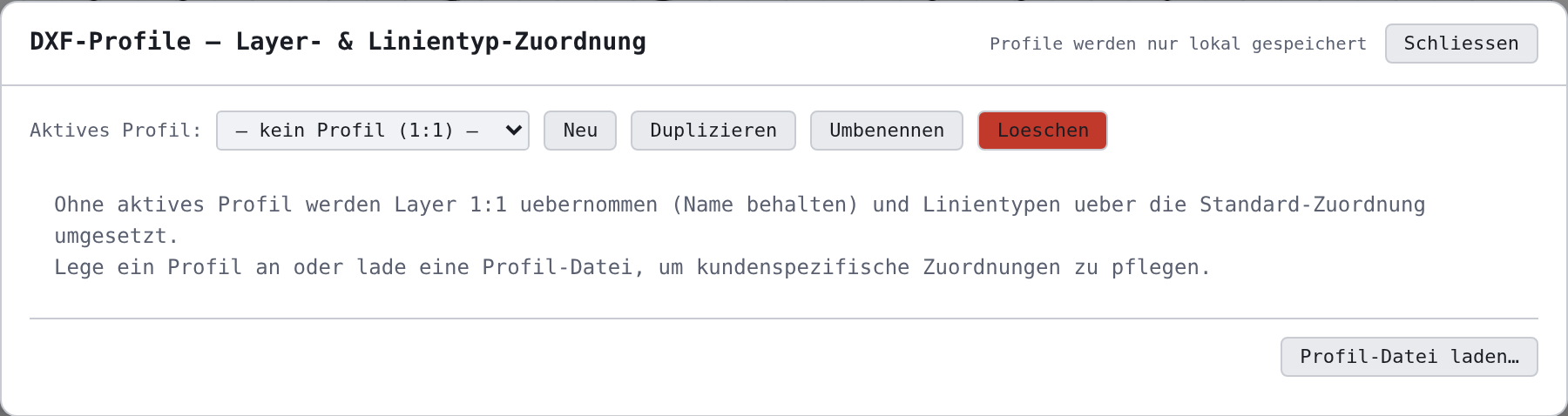
Liste aller Profile mit dem Eintrag — kein Profil (1:1) —. Das gewählte Profil gilt sofort für jeden Import und Export. Ohne Profil werden Layer 1:1 übernommen (Name behalten) und Linientypen über die Standard-Zuordnung umgesetzt; der Dialog zeigt dann nur den Hinweis und die Dateileiste.
Neu, Duplizieren, Umbenennen, Loeschen
Neu fragt Name des neuen Profils: (Vorgabe Kunde) und legt ein leeres Profil an, das sofort aktiv ist; ein vergebener Name erhält eine Nummer (2). Duplizieren kopiert das aktive Profil als … Kopie. Umbenennen fragt Neuer Name: — ein vergebener Name wird mit Name bereits vergeben abgewiesen. Loeschen fragt Profil "…" loeschen? und setzt danach kein Profil. Ohne aktives Profil melden die drei letzten Kein Profil aktiv.
Unbekannte DXF-Layer beim Import
Für DXF-Layer, die in keiner Zuordnungszeile stehen: 1:1 uebernehmen (Werk) legt einen gleichnamigen LiberoDraft-Layer an; In Sammel-Layer: legt alle unbekannten Elemente auf den genannten Layer (Vorgabe Import, durchgezogen).
Objekte auf Layer-Vorgabe vereinheitlichen
Haken (Werk aus): Elemente, die im DXF eine eigene Farbe oder einen eigenen Linientyp tragen, übernehmen beim Import die Vorgabe ihres Layers — gemischte Linientypen und Farben werden geglättet (Beschriftung im Programm: Objekte auf Layer-Vorgabe vereinheitlichen (gemischte Linientypen/Farben glaetten)).
Linientyp beim Export (LiberoDraft → DXF)
Drei Felder: welcher DXF-Linientypname für solid, dashed und dashdot geschrieben wird (Werk CONTINUOUS, DASHED, CENTER). Eingaben werden in Grossbuchstaben umgesetzt. Beim Import gilt eine eingebaute Standard-Zuordnung (CENTER, PHANTOM, DASHDOT → dashdot; DASHED, HIDDEN, DOT, BORDER → dashed; ISO-Typen entsprechend; unbekannte Namen nach ihrem Wortlaut, auch deutsch STRICHPUNKT, GESTRICHELT, VERDECKT).
Layer-Zuordnungen
Eine Zeile je Regel mit den Spalten:
| Spalte | Bedeutung |
|---|---|
| DXF-Layer | Name im DXF; Platzhalter * (beliebig viele Zeichen) und ? (genau eines) erlaubt, Gross-/Kleinschreibung egal — zum Beispiel BEM* |
| LiberoDraft-Layer | Zielname in LiberoDraft (leer: Name wie im DXF) |
| LD-Typ | Linientyp des LiberoDraft-Layers beim Import: solid, dashed, dashdot |
| DXF-Typ | Linientypname beim Export dieses Layers (leer: aus Linientyp beim Export) |
| Farbe | feste Layerfarbe beim Import und Grundlage der DXF-Farbe beim Export; Rechtsklick auf das Farbfeld leert es (Keine feste Farbe — dann gilt die DXF-Farbe bzw. die Layerfarbe) |
| LW mm | Druck-Linienstärke des Layers in mm (Import) bzw. DXF-Linienstärke (Export, in Hundertstel-mm) |
| ✕ | Zeile entfernen |
Beim Import wird zuerst eine exakt passende Zeile gesucht, dann eine Musterzeile; die Regel liefert Zielname, Linientyp, Farbe und Stärke des LiberoDraft-Layers, der bei Bedarf angelegt wird. Beim Export wird die Zeile über den LiberoDraft-Namen gefunden und liefert DXF-Name, DXF-Linientyp, Farbe und Linienstärke. + Zeile fügt eine leere Regel an. Alle Eingaben werden sofort gespeichert.
Aus aktueller Zeichnung lernen, Aus DXF-Datei lernen…
Aus aktueller Zeichnung lernen ergänzt für jeden Layer der Zeichnung, der noch keine Zeile hat, eine Regel mit gleichem Namen, Linientyp, Farbe und Stärke. Aus DXF-Datei lernen… liest die Layer-Tabelle einer DXF-Datei und legt je unbekanntem DXF-Layer eine Zeile an (3 Layer aus DXF uebernommen; ohne Tabelle Keine Layer-Tabelle im DXF gefunden).
Profil-Datei laden…, Profil-Datei speichern…
Profil-Datei speichern… schreibt das aktive Profil als JSON (Profil gespeichert: … bzw. bei klassischem Download Profil heruntergeladen: …). Profil-Datei laden… liest eine solche Datei ein, legt das Profil an oder ersetzt ein gleichnamiges und aktiviert es (Profil geladen: …; Fehler: Profil-Datei ungueltig (kein JSON), Datei ist kein gueltiges DXF-Profil). So lassen sich Profile sichern oder über Dropbox zwischen Rechnern austauschen; der Einstellungs-Export nimmt sie ebenfalls mit.
Schliessen
Schliesst den Dialog; alle Änderungen sind bereits gespeichert.
Mehrere Texte dieses Dialogs sind im Programm ohne Umlaute geschrieben (uebernehmen, Loeschen, glaetten); die Hilfe zitiert sie wortgleich.
Stand v3.0.23: Der Dialog erscheint nur in der klassischen Werkzeugleiste. Im Menüband wird er zwar geöffnet, bleibt aber unsichtbar. Wechseln Sie vorher mit F2 zur klassischen Leiste.