
Bemerkung
Zweck
Heftet einen gelben Kasten mit Pfeil an eine Stelle der Zeichnung — für Rückfragen und Anmerkungen bei der Durchsicht (Design-Review). Die Bemerkung ist eine Notiz zur Abstimmung, keine Zeichnungsbeschriftung im technischen Sinn; für diese ist der Hinweispfeil gedacht.
Aufruf
- Menüband: Gruppe Beschriften aufklappen, Eintrag Bemerkung Bemerkung (1).
- Klassische Leiste: Aufklappliste der Familie Bemassung.
- Befehlssuche : Bemerkung.
- Kein Tastenkürzel.

Ablauf
- Werkzeug aufrufen. Die Statuszeile meldet Bemerkung: Pfeilspitze setzen (ESC beendet).
- 1. Klick: die Pfeilspitze. Liegt dort ein Element, bindet sich die Bemerkung daran und folgt ihm später.
- 2. Klick: die Lage des Kastens.
- Der Dialog Bemerkung nimmt den Text auf; OK setzt die Bemerkung, ein leerer Text verwirft sie.
- Die Statuszeile meldet Bemerkung gesetzt — nächste Pfeilspitze klicken (ESC beendet) — das Werkzeug bleibt für weitere Bemerkungen aktiv, Esc beendet.
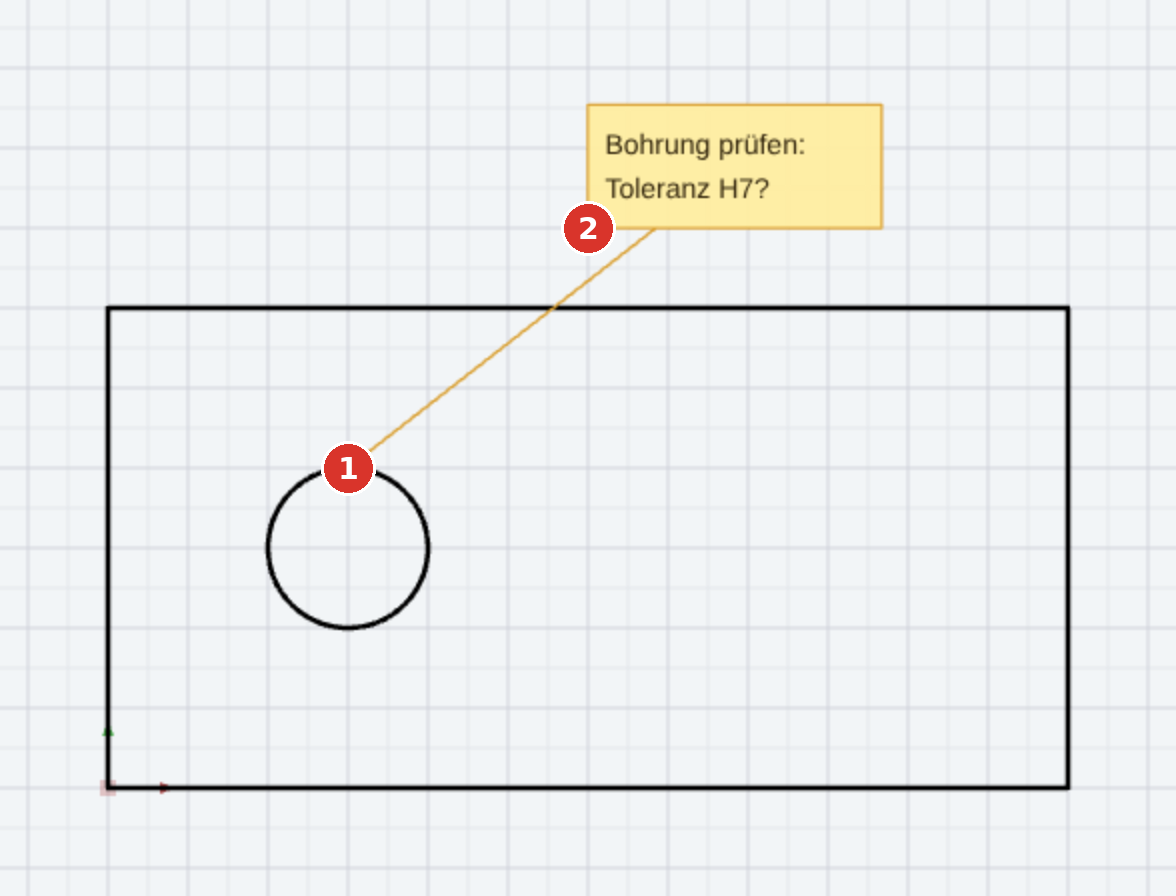
Bearbeiten
Ein Doppelklick auf den Kasten öffnet den Dialog erneut — dort ändern Sie auch die Farbe des Kastens und blenden die Führungslinie aus (beides seit Programmstand v3.0.45, siehe Dialog Bemerkung). Kasten und Spitze lassen sich verschieben; ist die Bemerkung an ein Element gebunden, wandert die Spitze mit dem Element.
Kastengrösse von Hand ziehen
Bis Programmstand v3.0.48 richtete sich der Kasten immer nach dem Text. Seit v3.0.49 können Sie ihm eine feste Grösse geben:
- Die Bemerkung mit Auswählen anklicken — an den vier Ecken erscheinen Griffquadrate.
- An einem Eckgriff ziehen (Bemerkung: Grösse ziehen — der Text bricht mit um). Die gegenüberliegende Ecke bleibt stehen.
- Loslassen. Die Statuszeile nennt das erreichte Mass, etwa Bemerkung: 34.0 x 22.0 mm.
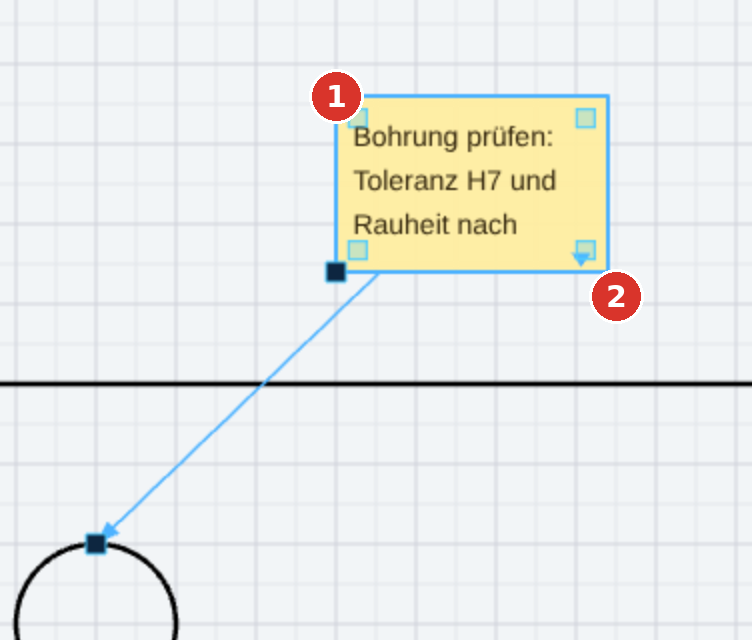
Wortumbruch: Bei fester Breite bricht der Text an Wortgrenzen um; eigene Zeilenumbrüche des Textes bleiben dabei erhalten. Ein einzelnes Wort, das allein schon zu breit ist, wird hart getrennt — sonst stünde es über den Kastenrand hinaus.
Abschneiden: Bei fester Höhe passen nur so viele Zeilen in den Kasten, wie Platz haben; der Rest wird abgeschnitten. Das ist gewollt, wenn in der Zeichnung wenig Platz ist. Dass etwas fehlt, zeigt ein kleines Dreieck unten rechts im Kasten, und die Statuszeile sagt es beim Loslassen: Bemerkung: 34.0 x 22.0 mm — Text abgeschnitten, das Dreieck unten rechts zeigt es an.
Kleiner als eine Textzeile samt Rand lässt sich der Kasten nicht ziehen. Zurück zur automatischen Grösse geht es nur über den Knopf Grösse automatisch im Dialog — ein Doppelklick auf einen Eckgriff tut das ausdrücklich nicht.
Wirkung
Das Setzen ist ein Rückgängig-Schritt. Bemerkungen liegen auf dem aktiven Layer und lassen sich im Panel Layer als Klasse ein- und ausblenden — ebenso in einem Ansichtsfenster.
Vor der Ausgabe des Plans die Bemerkungen ausblenden: Sie sind für die Abstimmung gedacht und gehören nicht in den Druck.