
Neuer Layer
Zweck
Legt einen neuen Layer an und macht ihn zum aktiven Layer, damit die nächsten Elemente darauf landen.
Aufruf
- Sektion Layer im Panel rechts: Button + Neu (1).
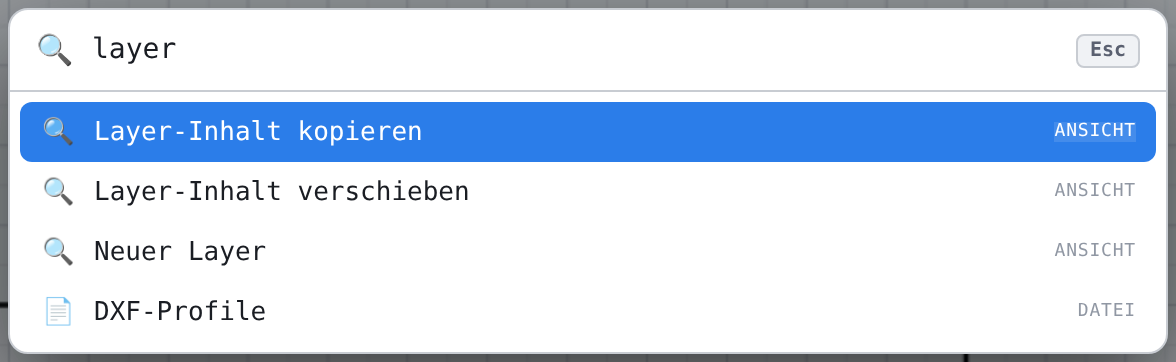
- Befehlssuche : Neuer Layer, layer oder ebene.
- Im Menüband und in der klassischen Leiste gibt es keinen Button; die Layer werden im Panel verwaltet.

Ablauf
- + Neu klicken. Der Layer erscheint am Ende der Liste als Layer n (n = nächste freie Nummer) und ist sofort aktiv (Statuszeile Neuer Layer erstellt).
- Farbe: die nächste aus einer Palette von zwölf Farben (nach Nummer); Linientyp durchgezogen; Stärke 1.5 am Bildschirm, 0.25 mm im Druck; sichtbar, nicht gesperrt.
- Zum Umbenennen und Einrichten die Zeile ein zweites Mal klicken oder ✎ Bearb. wählen — Dialog Layer bearbeiten.
Optionen
- Ein Layer mit den Eigenschaften eines bestehenden entsteht über Layer-Inhalt kopieren mit dem Ziel Neuer Layer (Kopie von …) — auch ohne Inhalt sinnvoll, wenn Sie nur Farbe, Linientyp und Stärken übernehmen wollen (Layer vorher leeren).
- Über die Auswahlliste der Kopfzeile oder das Panel Eigenschaften wandern Elemente nachträglich auf den neuen Layer (Layer).