
Wie erzeuge ich eine Stückliste?
- Zeichnen Sie jedes Kaufteil und jede Baugruppe als Block — oder fügen Sie Normteile mit dem Haken Als Block einfügen ein.
- Pflegen Sie je Block die Stücklisten-Daten: Rechtsklick auf eine Instanz → 🧩 Stücklisten-Daten…, Bezeichnung, Artikelnummer, Material usw. eintragen, Speichern. Das Formular zeigt die Felder der Zeichnung, auch eigene (siehe Eigene Felder). Ist eine Einfügung angewählt, zeigt das Panel Eigenschaften ihre Stücklisten-Daten samt n× im Plan · gesamt m× an.
- Klicken Sie im Menüband in der Gruppe Beschriften auf Stückliste (unter Hinweispfeil; in der klassischen Leiste derselbe Button) oder im Panel Blöcke auf 📋 Stückliste (BOM). Der Dialog zählt alle Instanzen. Gibt es ausgeblendete Blöcke oder Einfügungen auf ausgeblendeten Layern, fragt er, ob sie mitgezählt werden; die Antwort gilt für diese Zeichnung. Im Block-Editor ist die Stückliste gesperrt.
- Wechseln Sie oben zwischen Mengenstückliste (gleiche Teile zusammengefasst) und Strukturstückliste (Baugruppen als Baum).

Die Spalten folgen der Feldwahl der Zeichnung. Ein Feld mit Zahlen und der Summenart Menge × Wert bekommt die Spalte … gesamt; die letzte Zeile Summe zählt die Felder mit Summe zusammen.
Baugruppe auflösen
Soll eine Baugruppe ihre Einzelteile zählen statt als ein Teil zu erscheinen, entfernen Sie in ihren Stücklisten-Daten den Haken Als ein Teil in der Stückliste aufführen. Die Strukturstückliste zeigt dann Positionen wie 2.1 (Als ein Teil).
In die Zeichnung einfügen
In Zeichnung einfügen hängt die Liste als Tabellen-Block an die Maus; klicken Sie die Lage. Die Tabelle ist lebendig: Sie läuft mit der Zeichnung mit — Mengen, Teile, Werte, Feldwahl und Sprache — und hat eine Summenzeile. Die zuletzt eingefügte Stückliste ist massgebend: Die Positions-Ballone zeigen ihre Nummern. Eine andere Stückliste machen Sie per Rechtsklick → 📍 Positions-Ballone folgen dieser Stückliste massgebend; an der massgebenden steht ein Häkchen.
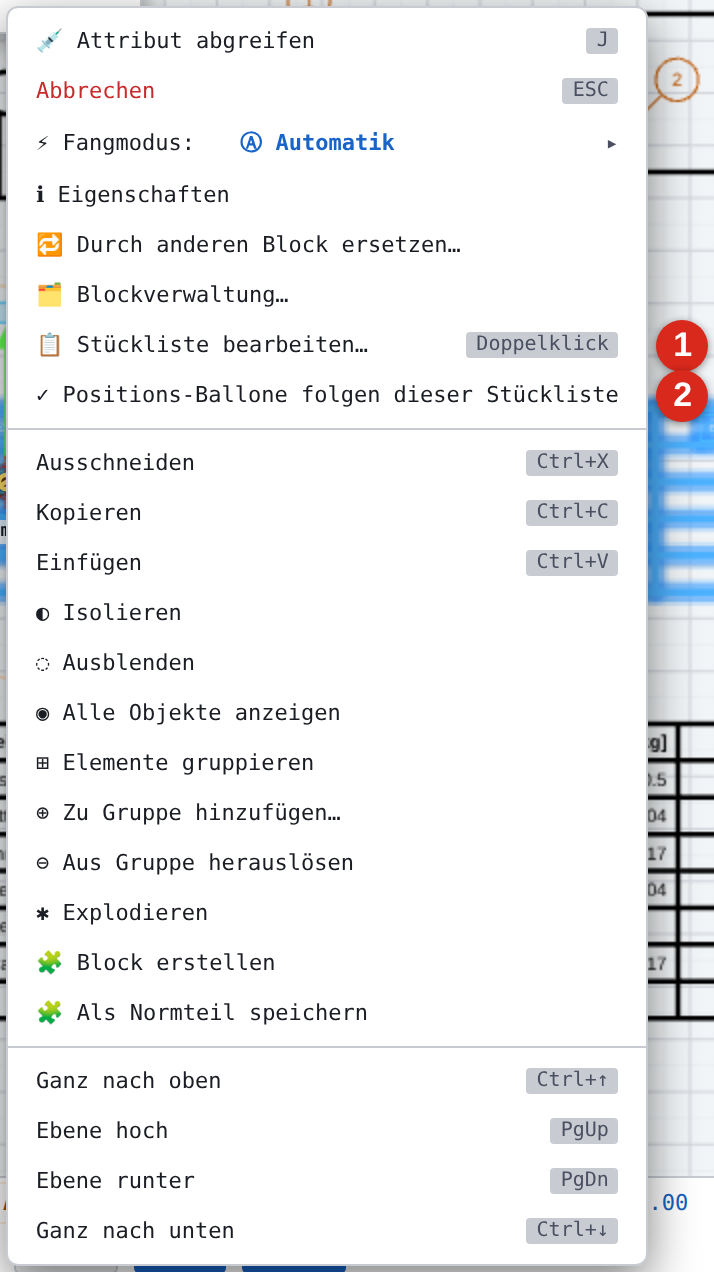
Eine lebendige Stückliste lässt sich nicht mit Block bearbeiten ändern; für eine feste Fassung, die nicht mehr mitläuft, Explodieren Sie sie. Stücklisten, die mit einer Programmversion vor 4.0.1 eingefügt wurden, sind Momentaufnahmen; Rechtsklick → 🔄 Durch lebendige Stückliste ersetzen macht daraus eine lebendige (von Hand geänderte Inhalte gehen dabei verloren, das Programm fragt vorher).

Stückliste bearbeiten
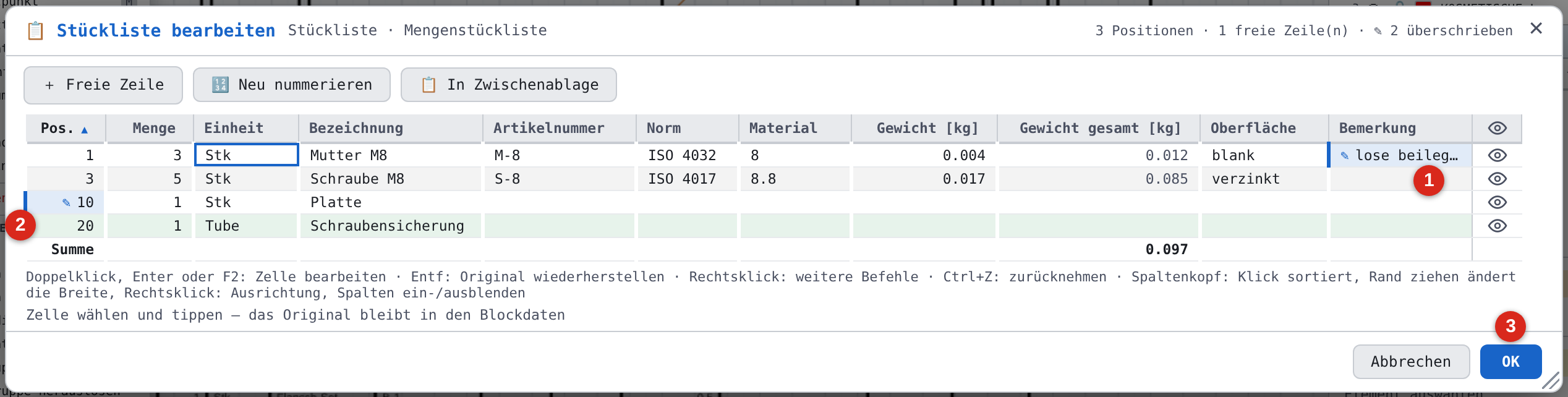
Ein Doppelklick auf die eingefügte Stückliste (oder Rechtsklick → 📋 Stückliste bearbeiten…) öffnet das Fenster Stückliste bearbeiten. Dort überschreiben Sie Zellen mit eigenem Text — die Daten der Blöcke bleiben unverändert:
- Zelle wählen und tippen (oder Doppelklick, Enter, F2); überschriebene Zellen sind nur im Fenster farbig hinterlegt und markiert, die Zeichnung und der Druck bleiben neutral. Entf stellt das Original wieder her.
- Auch die Pos. lässt sich überschreiben; die Tabelle ordnet sich nach der Nummer, und die Positions-Ballone folgen.
- + Freie Zeile fügt eine Zeile ohne Teil und ohne Ballon an, etwa für Kleinmaterial.
- Über den Rechtsklick auf eine Zelle übernimmt ⇢ Wert in Blockdaten übernehmen den Wert in die Stücklisten-Daten des Blocks.
- Überschreibungen zu Teilen, die nicht mehr in der Zeichnung sind, stehen unter der Tabelle mit Zuordnen… und Löschen; kommt das Teil zurück, gelten sie wieder.
- Das Auge ganz rechts (oder Ctrl + E) blendet eine Zeile aus: Sie fehlt danach in der gezeichneten Tabelle, der Summe und den Positions-Ballonen. 🔢 Neu nummerieren nummeriert die sichtbaren Teile fortlaufend.
- Rechtsklick auf einen Spaltenkopf blendet Spalten aus (Spalte ausblenden, Spalten ein-/ausblenden…) und legt ihre Ausrichtung fest — beides gilt auch für die gezeichnete Tabelle. Ein Klick auf den Kopf sortiert (nur im Fenster), den Rand ziehen ändert die Breite.
- 📋 In Zwischenablage kopiert die sichtbare Tabelle Tabulator-getrennt, etwa für Excel.
OK übernimmt alles in einem Rückgängig-Schritt, Abbrechen verwirft. Einzelheiten: Tabellen-Editor.
Eigene Felder und Feldwahl
Welche Felder die Stückliste zeigt und in welcher Reihenfolge, legen Sie im Fenster Stücklisten-Felder fest: im Formular Stücklisten-Daten mit Felder verwalten… oder über die Befehlssuche Stücklisten-Felder…. Das Häkchen In Stückliste blendet ein Feld ein oder aus, ↑ und ↓ ordnen; Pos. und Menge stehen immer vorn. Dort legen Sie auch eigene Felder an (Text, Zahl mit Einheit, Summe). Die Felder gehören zur Zeichnung; die Vorlage für neue Zeichnungen steht in den Einstellungen unter ☰ Stücklisten-Felder (Vorlage)….
Als CSV exportieren
CSV exportieren lädt stueckliste.csv mit den Spalten der Stückliste herunter (ohne eigene Feldwahl die elf festen Spalten); scheitert die Erzeugung, meldet die Statuszeile es rot, und es entsteht keine Datei; die Datei öffnet sich direkt in Excel oder LibreOffice Calc.