
Menü Ansichtsfenster
Überblick
Auf einem Blatt erweitert sich das Rechtsklick-Menü der Zeichenfläche um zwei Einträge ganz oben und — wenn der Zeiger über einem Ansichtsfenster steht — um den Abschnitt ANSICHTSFENSTER. Alle übrigen Einträge (Ausschneiden, Kopieren, Isolieren, Gruppieren, Stapel …) bleiben unverändert.
Auf dem freien Blatt
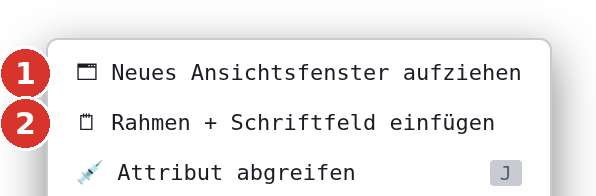
- 🗔 Neues Ansichtsfenster aufziehen — Zwei-Klick-Vorgang (Fenster aufziehen).
- 🗒 Rahmen + Schriftfeld einfügen — Rahmen und Schriftfeld.
Beide erscheinen nur im Papierbereich und nur, wenn gerade nicht gezeichnet wird.
Über einem Ansichtsfenster

| Eintrag | Wirkung |
|---|---|
| (1) 🔎 Bearbeiten (Ausschnitt + Maßstab) | Fenster aktivieren, Kürzel Doppelklick (bearbeiten) |
| (2) ⤢ Auf Inhalt einpassen | ganzes Modell ins Fenster (einpassen) |
| (3) ⚙ Fenster-Einstellungen… | Dialog Viewport |
| (4) ✥ Verschieben | Fenster anwählen und ziehen (verschieben) |
| (5) ⤡ Größe ändern (Eckpunkte) | Eckgriffe zeigen (Grösse) |
| (6) 🔒 Sperren / 🔓 Entsperren | sperren |
| (7) ⧉ Kopieren | Kopie 10 mm versetzt (kopieren) |
| (8) 🗑 Löschen | Fenster samt Durch-Schraffuren und Durch-Massen (löschen) |
Der Abschnitt erscheint nur im Werkzeug Auswählen. Liegt zusätzlich eine Schraffur oder ein Mass unter dem Zeiger, stehen deren Einträge wie gewohnt daneben — Sie wählen, statt dass das Programm rät.
Gesperrtes Fenster
Bei gesperrtem Fenster fehlen Bearbeiten, Verschieben und Größe ändern; aus Sperren wird 🔓 Entsperren (1). Auf Inhalt einpassen, Fenster-Einstellungen…, Kopieren und Löschen bleiben.

Stand v3.0.23: Auf Inhalt einpassen wirkt auch bei gesperrtem Fenster und ändert dessen Ausschnitt und Massstab.