
Ansichtsfenster
Zweck
Ein Ansichtsfenster zeigt einen Ausschnitt des Modells auf dem Blatt, in einem eigenen Massstab. Diese Seite beschreibt alle neun Aktionen. Die Zusammenhänge stehen unter Papierbereich.
Aufruf
- Rechtsklick auf ein Fenster: Abschnitt Ansichtsfenster mit acht Einträgen (Menü Ansichtsfenster).
- Rechtsklick auf das freie Blatt: 🗔 Neues Ansichtsfenster aufziehen.
- Maus: Klick wählt, Doppelklick aktiviert, Ziehen verschiebt, Eckgriffe ändern die Grösse.
- Kein Palettenbefehl; nur auf einem Blatt.

Neues Fenster aufziehen
- Rechtsklick auf eine freie Stelle des Blatts → 🗔 Neues Ansichtsfenster aufziehen. Das Werkzeug wechselt zu Auswählen, die Statuszeile meldet Neues Ansichtsfenster: erste Ecke auf dem Blatt klicken (Escape bricht ab).
- Erste Ecke klicken (1) — Gegenüberliegende Ecke klicken.
- Zweite Ecke klicken (2). Das Fenster entsteht mit dem nächsten Normmassstab, der das ganze Modell aufnimmt (Ansichtsfenster angelegt — Massstab 1:n), und ist gewählt.
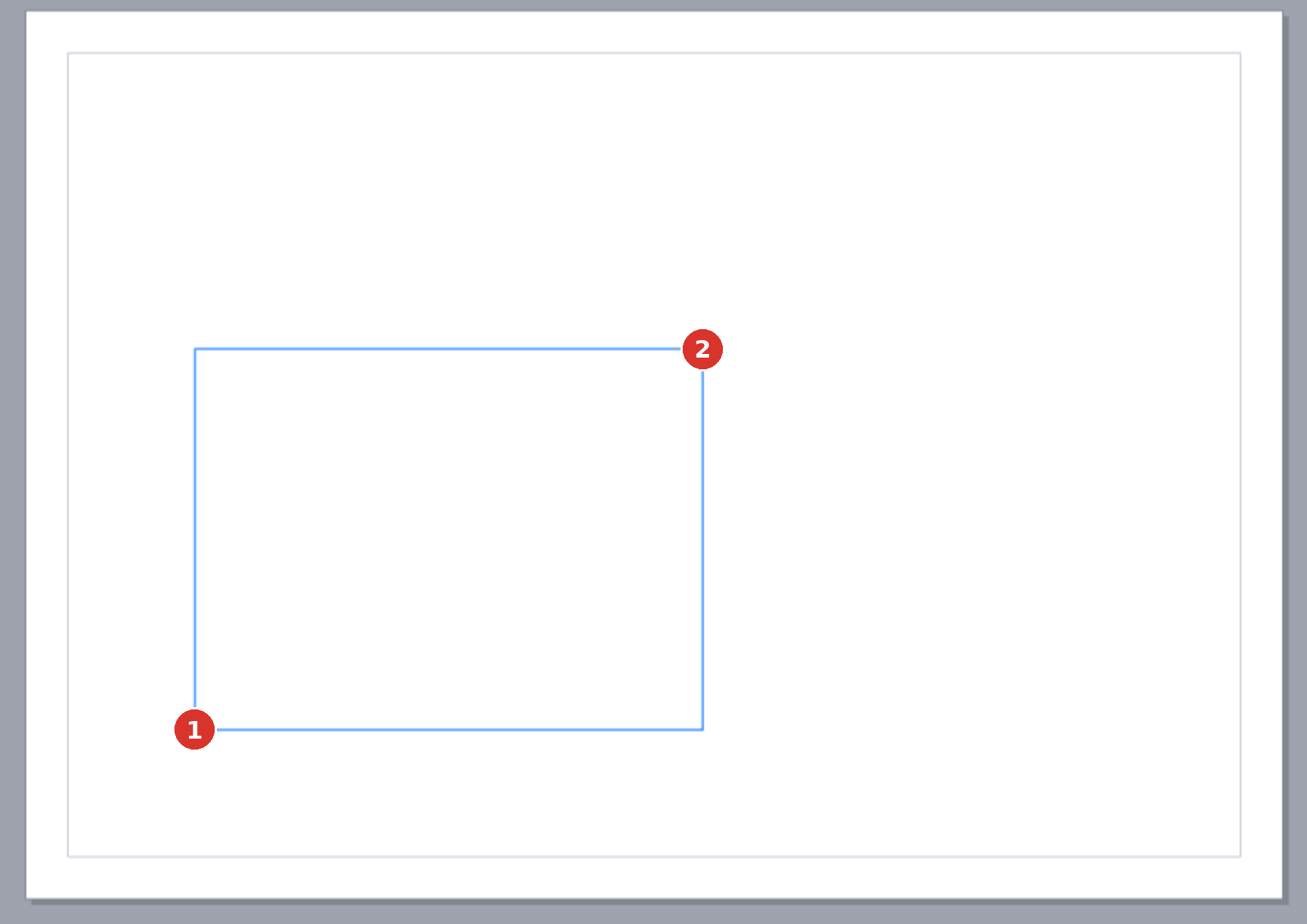
Unter 5 mm Kantenlänge bricht der Vorgang ab (Fenster zu klein — Vorgang abgebrochen). Esc oder die rechte Maustaste beenden ihn jederzeit (Vorgang abgebrochen).
Bearbeiten (Ausschnitt und Massstab)
Menüeintrag 🔎 Bearbeiten (Ausschnitt + Maßstab) oder Doppelklick ins Fenster: Der Rahmen wird orange, die Statuszeile meldet Modell durchs Fenster: Ziehen verschiebt den Ausschnitt, Mausrad ändert den Massstab — Doppelklick daneben beendet. Ziehen verschiebt den Modell-Ausschnitt, das Mausrad ändert den Massstab um den Punkt unter der Maus (stufenlos, ±10 %). Beendet wird mit Doppelklick neben das Fenster, Esc oder einem Klick auf ein Papier-Objekt.

Auf Inhalt einpassen
⤢ Auf Inhalt einpassen setzt Mitte und Massstab so, dass das ganze Modell ins Fenster passt (nächster Normmassstab): Ausschnitt eingepasst — Massstab 1:n. Bei leerem Modell: Nichts zum Einpassen vorhanden. Danach folgt gegebenenfalls die Rückfrage zum Bezugsmassstab.
Fenster-Einstellungen
⚙ Fenster-Einstellungen… öffnet den Dialog Viewport: Massstab als Zahlenpaar, Sperre, gedruckter Rahmen mit Massstabsangabe, Linientyp-Muster, Layer- und Objektarten-Filter, dazu Kopieren und Löschen (Dialog Viewport).

Verschieben
✥ Verschieben wählt das Fenster an (Fenster gewählt — Ziehen verschiebt es); der Rahmen wird blau. Ziehen setzt das Fenster an eine neue Stelle des Blatts — der gezeigte Ausschnitt bleibt derselbe. Ein gewähltes Fenster lässt sich auch ohne Menü direkt ziehen.

Grösse ändern
⤡ Größe ändern (Eckpunkte) wählt das Fenster an (Fenster gewählt — an den Eckpunkten ziehen ändert die Grösse). Ziehen an einem der vier Eckgriffe ändert Breite und Höhe (mindestens 10 mm). Der Massstab bleibt — das Fenster zeigt dadurch mehr oder weniger vom Modell.
Sperren und entsperren
🔒 Sperren friert Lage, Grösse und Ausschnitt ein (Fenster gesperrt); das Etikett bekommt ein Schloss. Im Menü heisst der Eintrag danach 🔓 Entsperren, und Bearbeiten, Verschieben sowie Grösse ändern werden ausgeblendet. Doppelklick und Ziehen melden Viewport ist gesperrt — Rechtsklick öffnet die Einstellungen.

Kopieren
⧉ Kopieren legt eine Kopie 10 mm nach rechts und unten versetzt an — mit Massstab, Ausschnitt, Rahmen-Einstellung und den Filtern, aber entsperrt (Fenster kopiert). Die Kopie ist gewählt. Derselbe Button steht im Dialog Viewport (Ansichtsfenster kopiert).
Löschen
🗑 Löschen entfernt das Fenster (Fenster gelöscht). Dabei verlieren die Durch-Schraffuren und Durch-Masse dieses Fensters ihre Grundlage und werden mit entfernt. Rückgängig stellt alles wieder her (Ansichtsfenster gelöscht — Rückgängig stellt es wieder her aus dem Dialog).
Verwandte Befehle
- Papierbereich, Neues Layout, Seite einrichten
- Masse in Ansichtsfenstern, Schraffur im Ansichtsfenster