
Zweck
Öffnet den fliegenden Druckdialog. Im Modell platzieren Sie damit einen Druckbereich in Papiergrösse und legen den Massstab fest; auf einem Blatt wird dieses 1:1 ausgegeben. 🖨 Drucken erzeugt die Seite und öffnet sie im Druckfenster des Browsers.
Aufruf
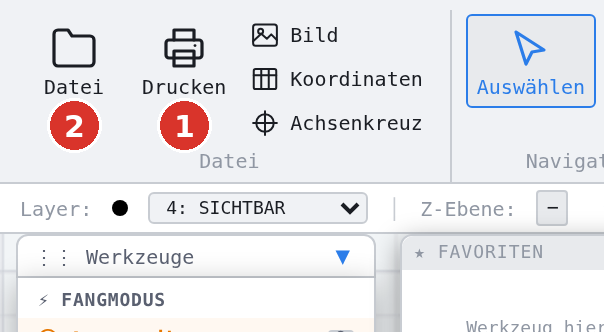
- Menüband, Gruppe Datei: grosser Button Drucken (1).
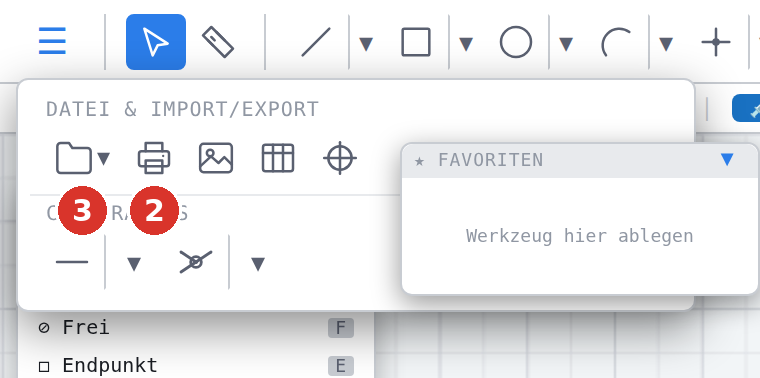
- Klassische Leiste: bei schmaler Fensterbreite liegt die ganze Gruppe Datei & Import/Export im Überlauf-Menü ☰ ganz links (1) — dort Drucken (2).
- Taste Ctrl + P.
- Befehlssuche : Drucken (Kategorie Datei).
Ablauf im Modell
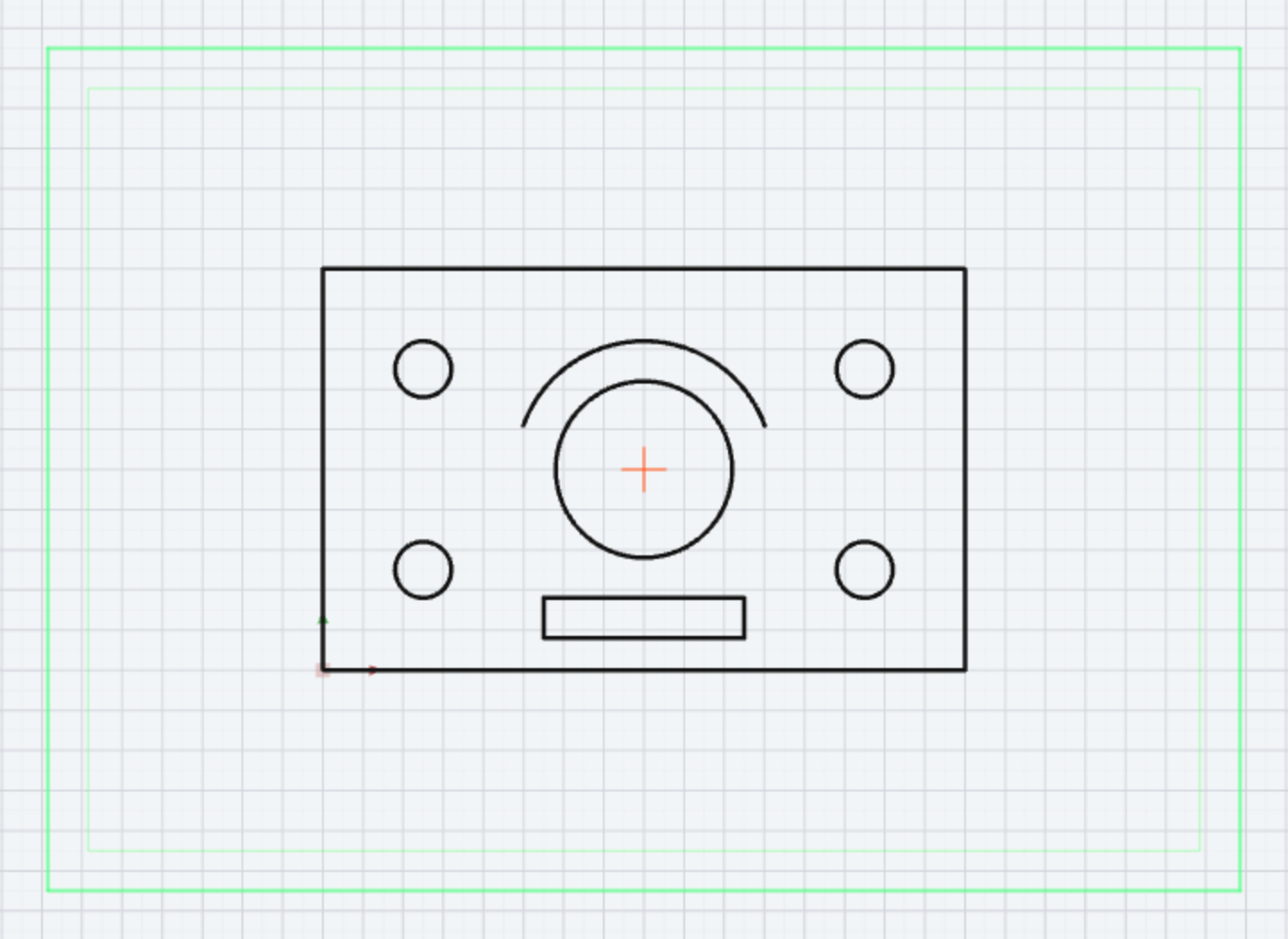
- Ctrl+P — der Dialog erscheint, der Druckbereich hängt an der Maus (Druckbereich positionieren — Klick = Fixieren, Ctrl+Mausrad = Massstab, Mausrad = Zoom).
- Papier, Ausrichtung, Massstab und Ränder einstellen (Druckdialog).
- Klick auf die Zeichenfläche fixiert den Bereich (Druckbereich fixiert — Klick auf Canvas = Neu positionieren, 🖨 = Drucken); ein weiterer Klick löst ihn wieder (Druckbereich verschieben — Klick = Fixieren).
- 🖨 Drucken — das Druckfenster öffnet sich (Druckvorschau geöffnet).
Ablauf auf einem Blatt
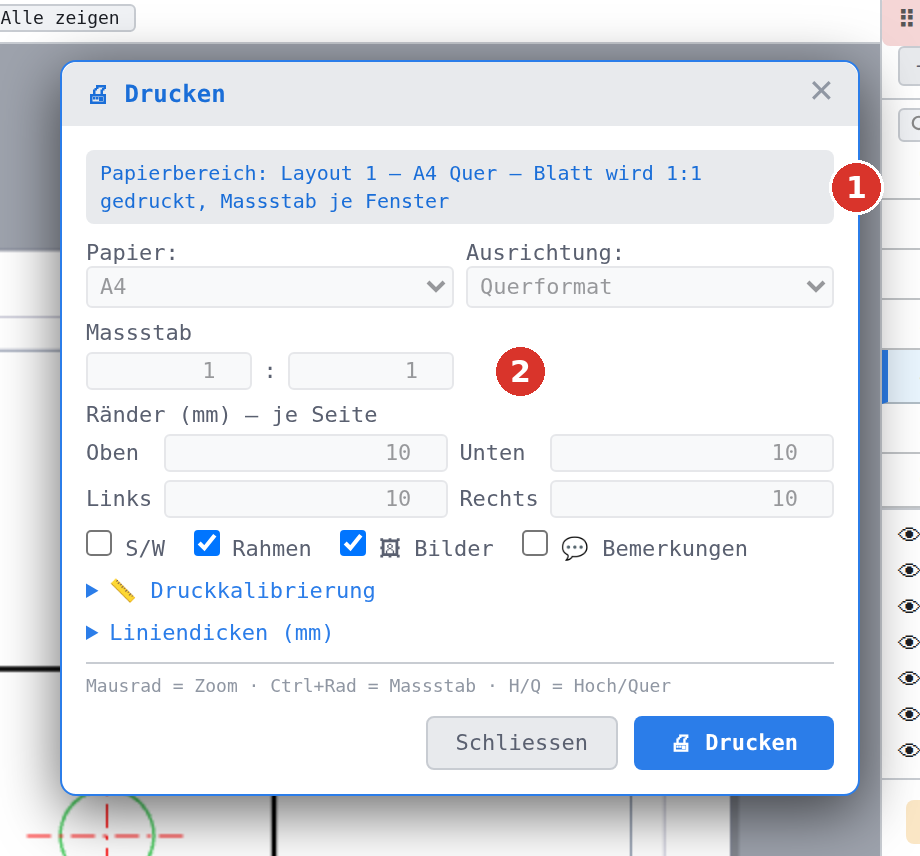
Mit offenem Blatt entfällt das Platzieren: Layout drucken: das Blatt wird 1:1 ausgegeben. Papier, Ausrichtung, Massstab und Ränder sind ausgegraut, die Hinweiszeile nennt Blatt, Format und Blatt wird 1:1 gedruckt, Massstab je Fenster. 🖨 Drucken gibt das ganze Blatt aus.
Optionen
| Bedienung | Wirkung |
|---|---|
| Mausrad | Ansicht zoomen |
| Ctrl + Mausrad | Massstab in 10-%-Schritten |
| H / Q | Hochformat / Querformat |
| Ctrl + P bei offenem Dialog | |
| Schliessen oder ✕ | Dialog schliessen, Druckbereich verschwindet (Bereit) |
Der Dialog lässt sich an seiner Titelzeile verschieben.
Wirkung
Drucken verändert die Zeichnung nicht. Alle Einstellungen — auch Liniendicken, Druckprofile und Kalibrierung — gehören zu den Programmeinstellungen und bleiben erhalten (Drucken).