
Stücklisten
Die Stückliste (BOM, bill of materials) entsteht aus den Blockinstanzen der Zeichnung: Jede Blockdefinition trägt Stücklisten-Daten, das Programm zählt die Instanzen und listet sie mit Menge auf. Sie pflegen die Daten einmal am Block; die Stückliste ist jederzeit aktuell — beim Anzeigen, als Tabelle in der Zeichnung, als CSV und an den Positions-Ballonen.
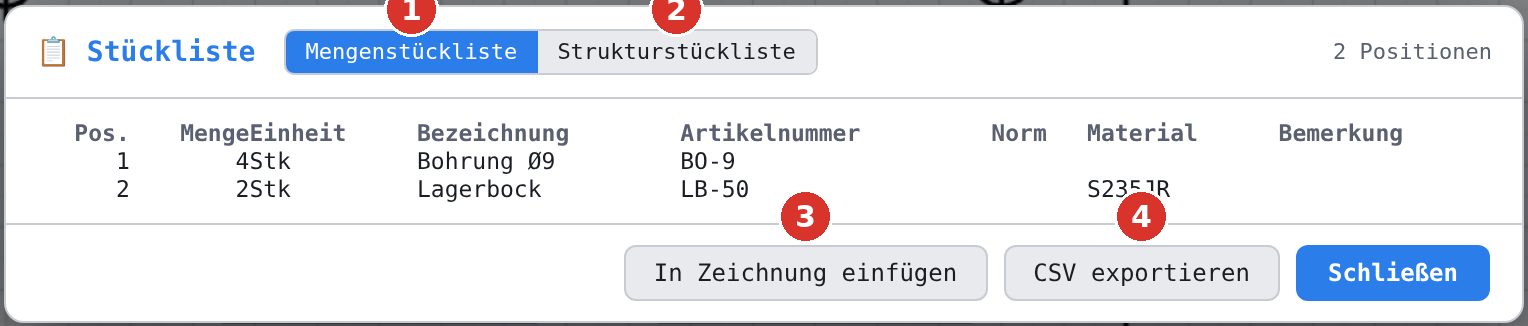
Schritt für Schritt: Stückliste erzeugen, Ballone setzen. Befehle: Stückliste anzeigen, Block-Stückliste, Positions-Ballon. Dialoge: Stückliste, Stücklisten-Daten.
Stücklisten-Daten je Block
Jede Definition hat die Felder Bezeichnung, Artikelnummer, Norm, Material, Einheit (Werk Stk), Gewicht, Lieferant, Preis und Bemerkung. Beim Erstellen eines Blocks wird die Bezeichnung mit dem Blocknamen vorbelegt; beim Einfügen eines Normteils als Block kommen die Werte aus der Normteil-Datei (Normteile). Sie ändern die Felder im Dialog Stücklisten-Daten — über den Zeilen-Button ✎ im Panel, Stücklisten-Daten in der Blockverwaltung, Rechtsklick auf eine Instanz → Stücklisten-Daten… oder den Befehl Block-Stückliste. Dort lässt sich auch der Blockname ändern.

Blöcke ohne Bezeichnung und ohne Artikelnummer erscheinen grau mit dem Vermerk (ohne Stücklisten-Daten) und ihrem Blocknamen — sie fehlen also nicht, sondern sind als unvollständig gekennzeichnet.
Mengen- und Strukturstückliste
Die Mengenstückliste fasst gleiche Teile zusammen und sortiert sie nach Bezeichnung; die Position ist die Zeilennummer. Die Strukturstückliste zeigt die Baugruppen als Baum mit Positionen 1, 1.1, 1.2 … und Gesamtmengen über die Ebenen (3 Baugruppen mit je 2 Scheiben = 6 Scheiben). Beide Ansichten wechseln oben im Dialog. Die Stückliste bezieht sich immer auf das Modell — auch wenn Sie sie aus dem Papierbereich aufrufen.
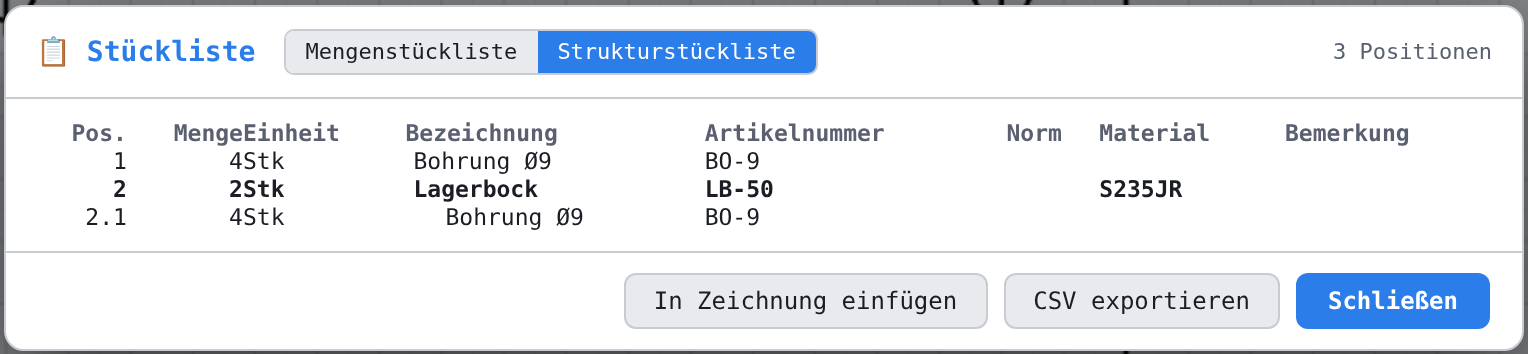
Als ein Teil und aufgelöste Baugruppen
Der Haken Als ein Teil in der Stückliste aufführen in den Stücklisten-Daten (Werk: gesetzt) bestimmt, wie eine Baugruppe zählt. Gesetzt: Die Baugruppe ist eine Position, ihre Unterblöcke werden nicht gezählt — richtig für ein Kaufteil, das aus mehreren Blöcken gezeichnet ist. Entfernt: Die Baugruppe wird aufgelöst, es zählen die enthaltenen Blöcke; die Menge multipliziert sich über die Ebenen. In der Blockverwaltung steht dazu das Kennzeichen 1 Teil oder aufgelöst. Hat die Strukturstückliste keine Unterebenen, erklärt ein Hinweis unter der Tabelle, dass jeder Block als ein Teil zählt.
Der Hinweistext im Dialog nennt einen Haken Baugruppe auflösen. Gemeint ist der Haken Als ein Teil in der Stückliste aufführen in den Stücklisten-Daten — ihn entfernen löst die Baugruppe auf.
Artikelnummer als Schlüssel
Blöcke mit derselben Artikelnummer werden in der Mengenstückliste zu einer Position zusammengezogen, auch wenn es verschiedene Definitionen sind (etwa eine Ansicht und eine Draufsicht desselben Kaufteils). Ohne Artikelnummer ist jede Definition eine eigene Position. Eine Variante bekommt automatisch die Artikelnummer -2, damit sie getrennt zählt.
Ausgeblendete Blöcke
Sind Definitionen über das Auge ausgeblendet, fragt das Programm einmal je Vorgang: Die Zeichnung enthält n ausgeblendete(n) Block/Blöcke. Sollen diese in der Stückliste MITGEZÄHLT werden? OK = mitzählen · Abbrechen = weglassen. Die Antwort gilt für die Anzeige, den Wechsel der Ansicht, das Einfügen und den CSV-Export desselben Vorgangs; beim nächsten Öffnen wird neu gefragt.
Stückliste als Tabelle in der Zeichnung
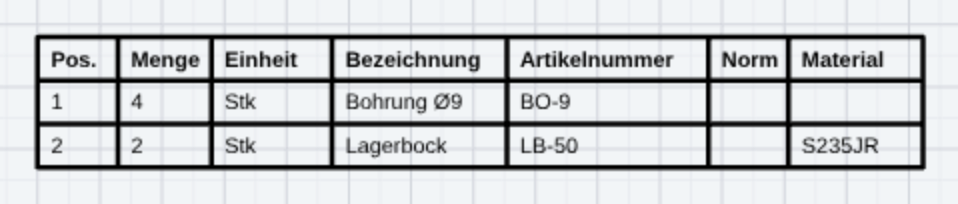
In Zeichnung einfügen erzeugt aus der aktuellen Ansicht einen Block Stückliste mit den Spalten Pos., Menge, Einheit, Bezeichnung, Artikelnummer, Norm und Material (Schrifthöhe 3.5 mm) und hängt ihn an die Maus. Dieser Tabellen-Block ist von der Stückliste ausgeschlossen (Kennzeichen Stückliste in der Blockverwaltung) und wird nicht aktualisiert — nach Änderungen fügen Sie ihn neu ein. Mit dem Einfügen stellt das Programm die Ballon-Nummerierung auf dieselbe Ansicht um: Mengen-Positionen oder Struktur-Positionen.
CSV-Export
CSV exportieren schreibt die Datei stueckliste.csv (Semikolon-getrennt, UTF-8 mit Kennzeichen für Excel) mit den Spalten Pos, Menge, Einheit, Bezeichnung, Artikelnummer, Norm, Material, Gewicht, Lieferant, Preis und Bemerkung — bei Blöcken ohne Daten steht ohne Stücklisten-Daten in der Bemerkung. Die Strukturansicht exportiert mit den gestuften Positionen.
Positions-Ballone
Ein Positions-Ballon Ballon ist ein Kreis mit Zeiger, der an eine Blockinstanz geheftet wird und die Positionsnummer aus der Stückliste zeigt. Die Nummer ist live: Sie folgt der Stückliste bei jeder Änderung und lässt sich nicht von Hand überschreiben. Ob Mengen- oder Struktur-Positionen gezeigt werden, richtet sich nach der zuletzt eingefügten Tabelle (Werk: Mengen-Positionen). Zeigt der Ballon ?, ist der Block keine eigene Position — etwa eine aufgelöste Baugruppe; der Ballon greift dann durch die Baugruppe hindurch das Einzelteil, oder er hängt an einem ausgeschlossenen Block.

Ein Ballon an einem beliebigen Element oder im leeren Raum ist ein freier Ballon: Er zeigt zunächst ?; Doppelklick öffnet Ballon-Text für einen eigenen Text. Ballone gehören zur Bemassungsfamilie: Sie liegen auf dem Systemlayer Bemassungen, nehmen Schrifthöhe und Pfeilgrösse aus den Bemassungs-Einstellungen, wandern mit dem gebundenen Element mit und lassen sich in Ansichtsfenstern des Papierbereichs setzen.
Druck, DXF
Der Tabellen-Block und die Ballone werden wie Geometrie gedruckt. Im DXF gehen Ballone aufgelöst (Kreis, Zeiger, Text), der Tabellen-Block wie jeder Block (Blöcke im DXF). Die Stückliste selbst gelangt über die CSV-Datei in andere Programme.