
Auswählen und Ändern
Bevor etwas verschoben, kopiert, gelöscht oder umgefärbt wird, muss es ausgewählt sein. Das Werkzeug Auswählen (V) ist das Grundwerkzeug von LiberoDraft; nach jedem Abbruch mit Esc und V kehren Sie zu ihm zurück.
Einzeln auswählen
Ein Klick auf ein Element wählt es aus und hebt es blau hervor; die Auswahl ersetzt eine vorherige. Shift + Klick ergänzt die Auswahl um ein weiteres Element bzw. nimmt ein bereits gewähltes wieder heraus. Ein Klick ins Leere hebt die Auswahl auf. Beim Überfahren leuchtet das Element unter dem Zeiger bereits hell auf, so sehen Sie vor dem Klick, was getroffen wird.
Auch Bemassungen und Schraffuren sind wählbar: Ein Klick auf die Masslinie greift das Mass, ein Klick in eine Schraffurfläche die Schraffur — sofern kein Element darunter liegt. Der Auswahlfilter FILTER in der Statuszeile legt fest, welche Objektarten — und welche Farben, Linientypen und Linienstärken — überhaupt gewählt werden dürfen.
Mehrere auswählen: das Gummiband
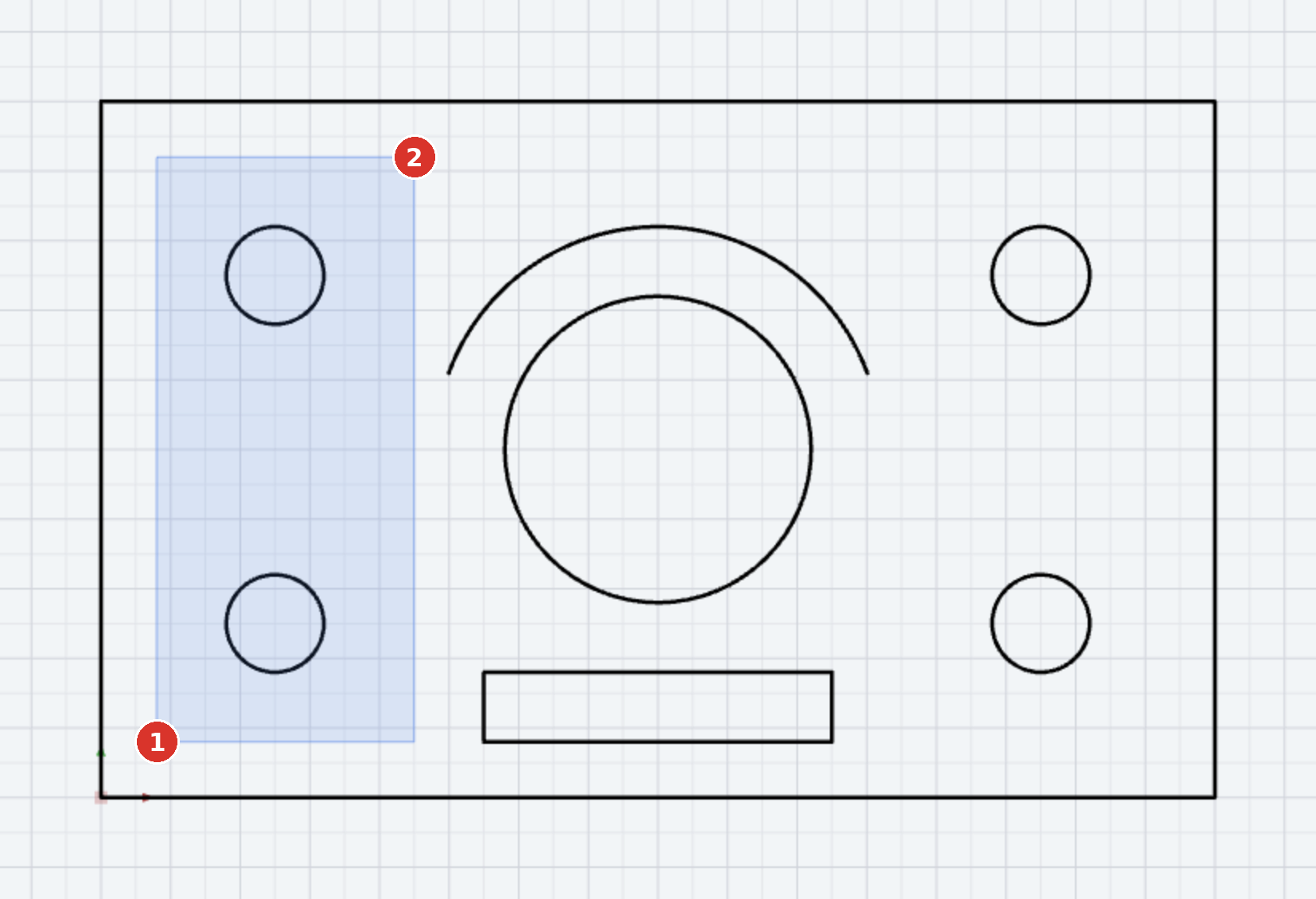
Ein Klick ins Leere mit gedrückter Maustaste zieht ein Gummiband auf. Die Richtung entscheidet:
- Von links nach rechts (blaues Rechteck): gewählt wird nur, was vollständig im Rechteck liegt (Fensterauswahl).
- Von rechts nach links: gewählt wird alles, was das Rechteck berührt oder kreuzt (Kreuzauswahl).
Ctrl + A wählt alle sichtbaren, nicht gesperrten Elemente samt Massen und Schraffuren (Alles auswählen). Elemente auf ausgeblendeten oder gesperrten Layern werden nie gewählt.
Was nach der Auswahl erscheint
Bei einer Auswahl erscheint am Element das Gizmo — ein Achsenkreuz mit Griffen — und daneben das Gizmo-Fenster mit der Position des Bezugspunkts (WELT X/Y), Feldern für eine Verschiebung um ΔX/ΔY, Drehwinkel, Radius sowie der Layer-Zeile der Auswahl.
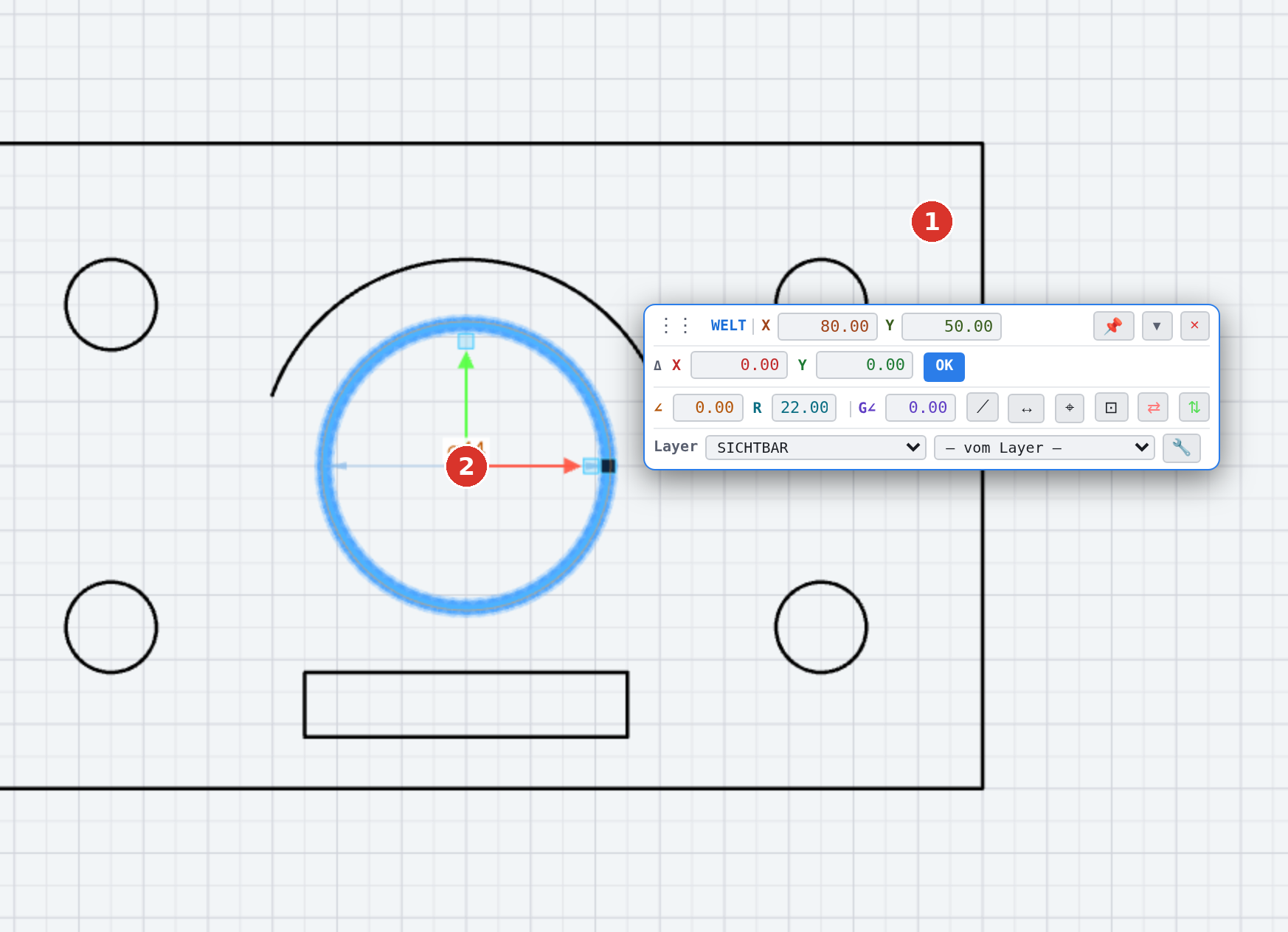
- Ziehen am roten oder grünen Pfeil verschiebt die Auswahl entlang einer Achse, am Mittelpunkt frei; der Bogengriff dreht. Halten Sie beim Ziehen am Mittelpunkt Shift, läuft die Auswahl seit Programmstand v3.0.46 ebenfalls nur entlang einer Achse — waagrecht oder senkrecht, bzw. entlang der Pfeile, wenn das Gizmo an einer Linie ausgerichtet ist. Es gewinnt die Achse mit dem grösseren Mausweg.
- Ein Wert in den ΔX/ΔY-Feldern und OK verschiebt um den genauen Betrag.
- Zusätzlich zeigt das Panel Eigenschaften rechts alle Attribute des gewählten Elements zum direkten Ändern (Radius, Koordinaten, Layer, Farbe, Linienstil, Z-Ebene).
Das Gizmo lässt sich mit Ctrl + Shift + G aus- und einschalten; alle Einzelheiten: Gizmo.
Griffe: Endpunkte ziehen
An einem gewählten Element erscheinen kleine Quadrate an den End- und Mittelpunkten (Griffe). Ein Klick auf einen Griff nimmt ihn auf, ein zweiter Klick setzt ihn ab — dazwischen folgt der Punkt der Maus mit Objektfang. Angeschlossene Elemente mit gemeinsamem Punkt wandern mit; die Statuszeile meldet Griff platziert.
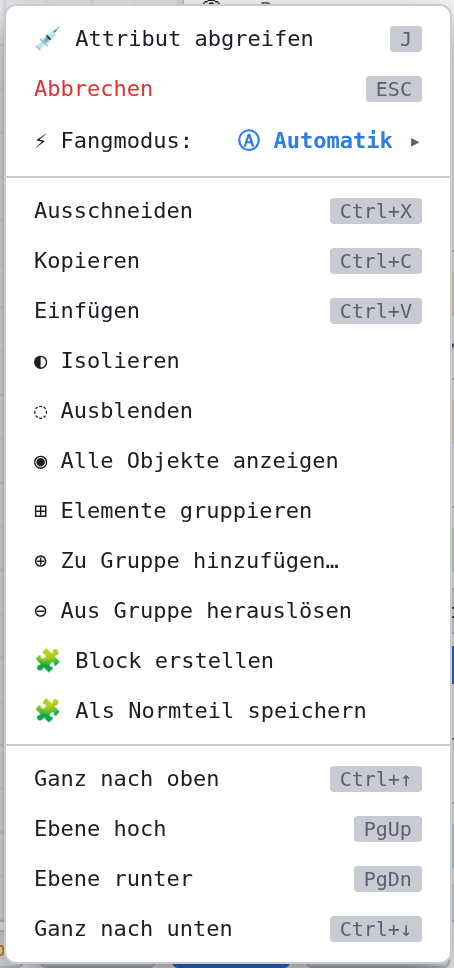
Ab zwei gewählten Elementen gibt es seit Programmstand v3.0.46 keine Griffe mehr — weder die Punktquadrate noch die Pfeilgriffe zum Verlängern und Kürzen; sie werden weder gezeichnet noch lassen sie sich greifen. An ihrer Stelle umschliesst ein gestrichelter Rahmen den gemeinsamen Umriss der Auswahl. Das Gizmo bleibt und verschiebt, dreht und skaliert die ganze Auswahl.
Das Rechtsklick-Menü
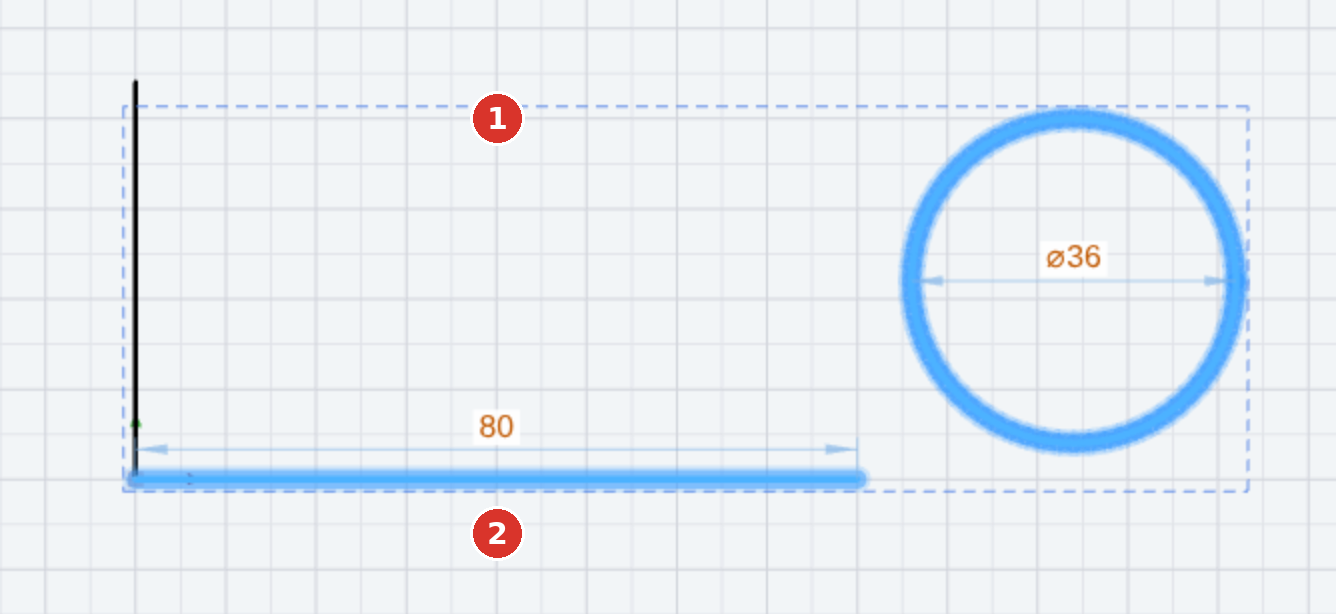
Ein Rechtsklick auf die Zeichenfläche öffnet das Kontextmenü. Es bietet, je nach Situation, den Fangmodus als Untermenü, Attribut abgreifen, Eigenschaften (auch per Doppelklick), Ausschneiden, Kopieren, Einfügen, Isolieren, Ausblenden, Alle Objekte anzeigen, die Gruppen- und Blockbefehle und Abbrechen. Bei einem Mass, Text oder Bild kommen die passenden Bearbeitungseinträge hinzu.
Löschen, Rückgängig, Wiederholen
Entf oder ⌫ löscht die Auswahl samt anhängenden Massen und Constraints (Löschen). Jeder Änderungsschritt lässt sich mit Ctrl + Z zurücknehmen und mit Ctrl + Y wiederholen — bis zu 50 Schritte (Rückgängig, Wiederholen). Im Menüband liegen die drei Befehle in der Gruppe Aktion, in der klassischen Leiste rechts.

 linke Hälfte
 rechte Hälfte
Verschieben, Kopieren, Spiegeln …
Die eigentlichen Änderungsbefehle — Verschieben, Kopieren, Drehen, Spiegeln, Trimmen, Runden, Fasen, Offset, Skalieren, Strecken — liegen im Menüband in der Gruppe Bearbeiten. Sie arbeiten mit der bestehenden Auswahl oder fragen die Elemente nach dem Start ab (Nachwahl: Elemente wählen, dann Enter oder Rechtsklick). Zwischenablage: Ctrl + C, Ctrl + X, Ctrl + V (Zwischenablage). Der Überblick steht unter Ändern; die Bemassungsbefehle finden Sie unter Bemassung.