
Zeichnen — die ersten Schritte
Alle Zeichenwerkzeuge von LiberoDraft folgen demselben Muster: Werkzeug wählen, Punkte klicken oder Werte eintippen, mit Enter bestätigen. Wer Linie, Rechteck und Kreis beherrscht, kennt damit auch den Ablauf aller übrigen Werkzeuge.
Werkzeug wählen
Ein Zeichenwerkzeug wird auf vier gleichwertigen Wegen gestartet:
- Menüband: Gruppe Zeichnen — Linie, Rechteck, Kreis und die weiteren Werkzeuge. Buttons mit Dreieck klappen eine Liste verwandter Werkzeuge auf.
- Klassische Leiste: dieselben Buttons in der Werkzeugleiste.
- Taste: N Linie, R Rechteck, C Kreis (Tastenkürzel wirken, wenn kein Eingabefeld den Fokus hat).
- Befehlssuche (Ctrl + F): Namen eintippen, Enter.

Das Anleitungsfeld links unter dem Menüband zeigt bei jedem Werkzeug, welcher Schritt gerade erwartet wird (1. Klick = Startpunkt der Linie setzen). Die Statuszeile ergänzt Fangmodus und Zeigerkoordinaten.
Dazu erscheint bei den meisten Werkzeugen eine Sprechblase am Zeiger, die denselben Schritt kurz benennt und oft eine graue Zeile mit Zusatz und Abbruchtaste trägt. Ein ausführliches Beispiel mit allen drei Anzeigen zeigt Winkel über 3 Punkte.
Seit Programmstand v3.0.33 bleibt eine Meldung, die ein Werkzeug beim Abschluss setzt, in der Statuszeile stehen: Erfolgsmeldungen wie Bogenmaß platziert ebenso wie Hinweise auf unbrauchbare Eingaben, etwa 3 Punkte sind kollinear. Vorher wurden sie sofort durch Bereit ersetzt und waren nicht zu lesen. Bereit erscheint jetzt nur noch, wenn der Befehl ohne eigene Meldung endet oder abgebrochen wird (Meldungen).
Klicken oder tippen: das fliegende Eingabefeld
Nach dem ersten Klick folgt der Zeichnung eine Vorschau. Gleichzeitig erscheint neben dem Zeiger das fliegende Eingabefeld mit den Werten, die gerade entstehen — bei der Linie Länge und Winkel, beim Rechteck Breite und Höhe, beim Kreis Radius und Durchmesser. Die Werte laufen mit der Maus mit.

Sie haben nun zwei Möglichkeiten:
- Zweiter Klick an der gewünschten Stelle — der Wert kommt aus der Zeigerposition (mit Objektfang).
- Wert eintippen und Enter — das erste Feld ist bereits markiert, Tippen überschreibt es. Tab wechselt zum nächsten Feld (zum Beispiel vom Wert zum Winkel). Ein getippter Wert bleibt stehen, auch wenn Sie die Maus weiterbewegen; das andere Feld folgt weiter der Maus.
Die Leertaste schaltet die Eingabe zwischen polar (Länge L und Winkel ∠) und kartesisch (ΔX und ΔY) um — auch bei offenem Eingabefeld. Dieselbe Umschaltung bietet der Button 📐 L/∠ bzw. 📐 ΔX/ΔY links in der Statuszeile (Koordinatenmodus). Die Wahl wird gespeichert.
Werte dürfen mit Komma oder Punkt getippt werden (12,5 und 12.5 sind gleich). Der Winkel wird gegen den Uhrzeigersinn von der positiven X-Achse aus gemessen.
Startpunkt per Koordinate
Soll der erste Punkt eines Werkzeugs auf einer genauen Koordinate liegen, drücken Sie nach der Werkzeugwahl die Taste K (Koordinateneingabe). Ein Feld für X und Y (kartesisch) bzw. Länge und Winkel ab Nullpunkt (polar) erscheint; Enter setzt den Startpunkt, danach geht das Werkzeug normal weiter.
Objektfang
Beim Zeichnen rastet der Zeiger auf markante Punkte bestehender Elemente ein: Endpunkte, Mittelpunkte, Schnittpunkte, Kreiszentren, Punkte auf einem Element. Ein kleines Symbol mit Beschriftung zeigt, was gerade gefangen wird.
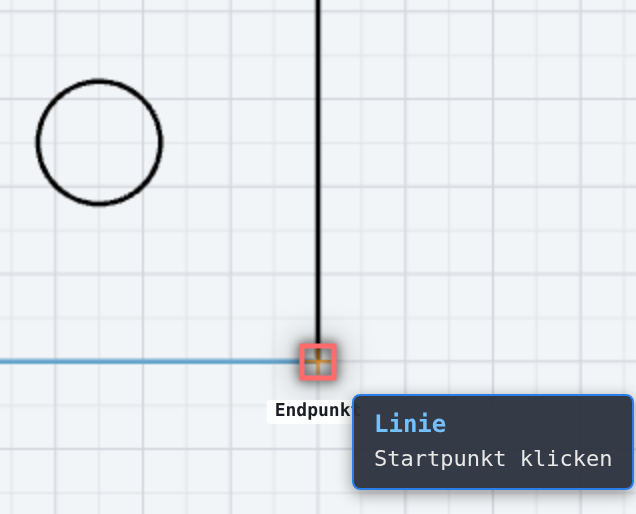
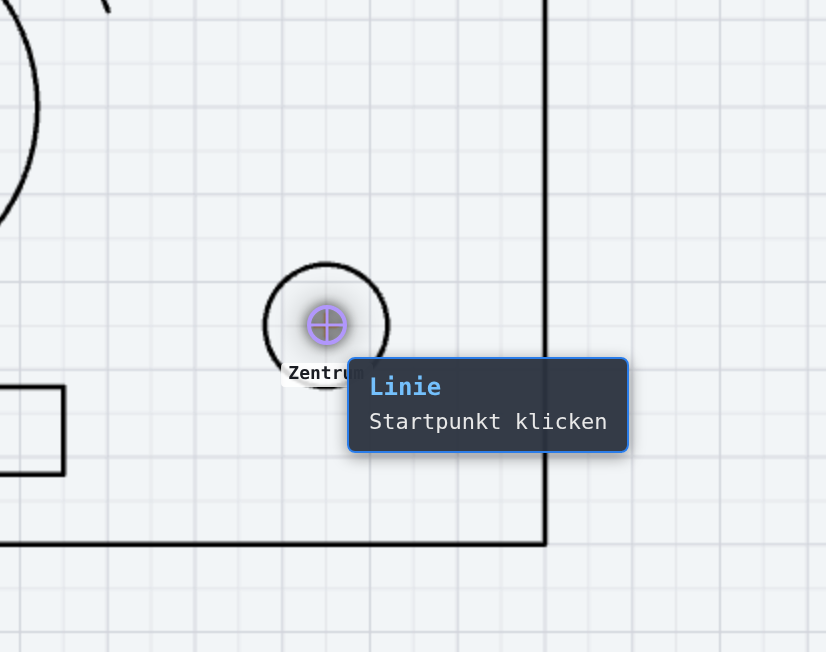
Nach dem Start steht der Fang auf Automatik: Das Programm wählt selbst die passende Fangart. Mit den Tasten E (Endpunkt), M (Mittelpunkt), S (Schnittpunkt), Z (Zentrum), L (Element), P (Punkt), G (Raster) und F (Frei) legen Sie eine Fangart fest; Q kehrt zur Automatik zurück. Der aktive Fang steht orange in der Statuszeile. Alle Fangarten: Fangmodus; welche Fangarten die Automatik berücksichtigt: Dialog Automatik-Fang.
Ortho und Spur
Mit ORTHO (Schalter rechts in der Statuszeile) werden Linien nur waagrecht oder senkrecht gezeichnet — die Vorschau springt auf die nähere Achse. SPUR (Objektfang-Spur) blendet Hilfslinien durch Fangpunkte ein, über denen Sie kurz verweilt haben; so treffen Sie Punkte, die mit bestehenden Punkten in einer Flucht liegen. Shift + T setzt einen Spurpunkt am Zeiger, Shift + M einen Spurpunkt in der Mitte zwischen zwei Punkten. Einzelheiten: Spur und Ortho.
Abbrechen und beenden
Esc bricht das laufende Werkzeug ab; eine angefangene Linie wird nicht gezeichnet. Die Linie setzt nach jedem Endpunkt automatisch dort fort (Linienkette); Esc, ein leeres Enter im Eingabefeld oder der Eintrag Abbrechen im Rechtsklick-Menü beendet die Kette (ein zweiter Rechtsklick bei offenem Menü ebenfalls). Nach dem Abbruch bleibt das Werkzeug gewählt — V oder Auswählen kehrt zur Auswahl zurück.
Eine erste Zeichnung
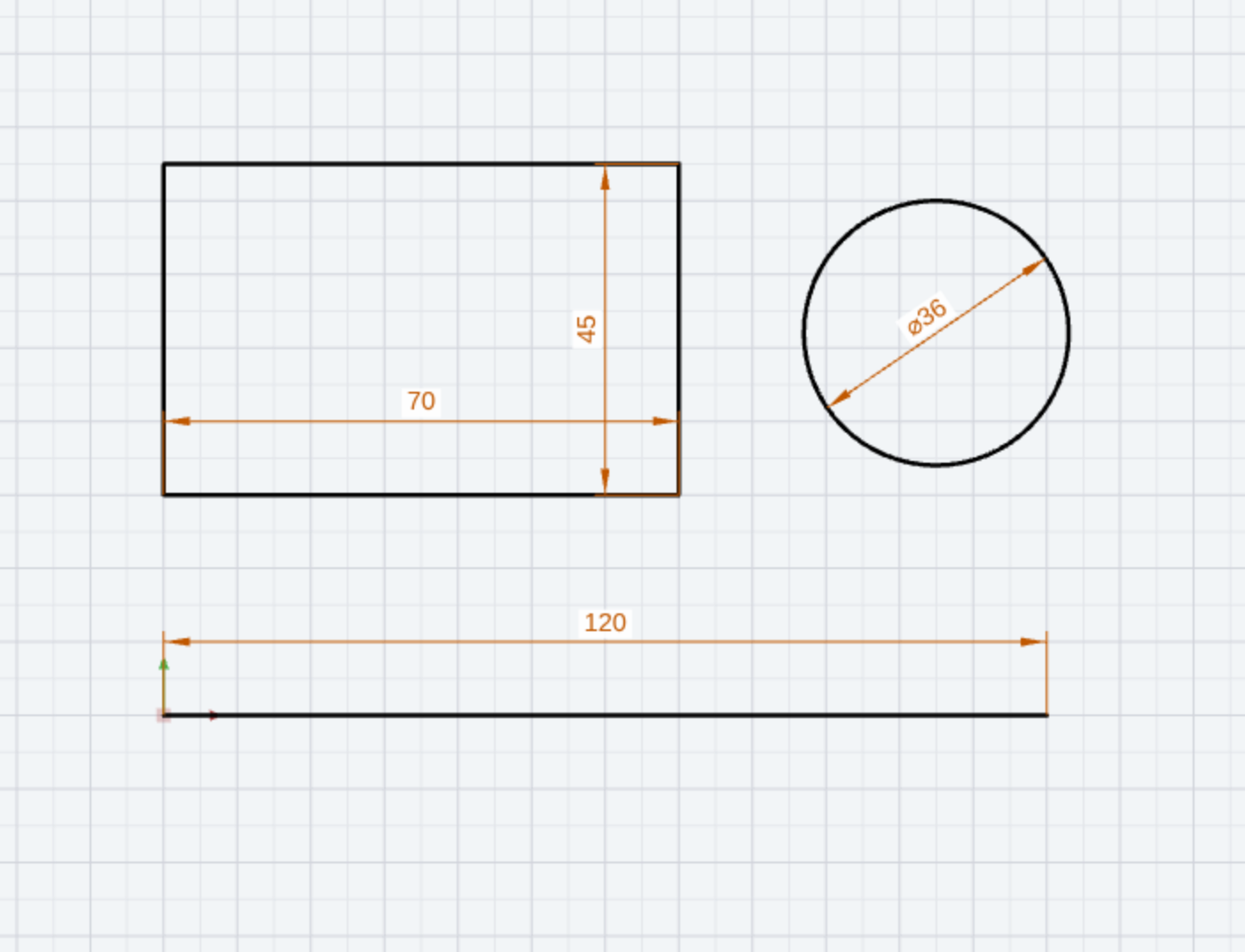
So entsteht das Bild oben: N drücken, auf die Zeichenfläche klicken, 120 tippen, Tab, 0 tippen, Enter, dann Esc. R drücken, eine Ecke klicken, 70 Tab 45 Enter. C drücken, einen Mittelpunkt klicken, 18 Enter. Die Masse entstehen mit, solange der Haken Bemassung beim Zeichnen erstellen gesetzt ist (Werk: ein). Schritt für Schritt: Erste Zeichnung anlegen.