
Wie ändere ich den Masstext?
Präfix, Suffix, Toleranz
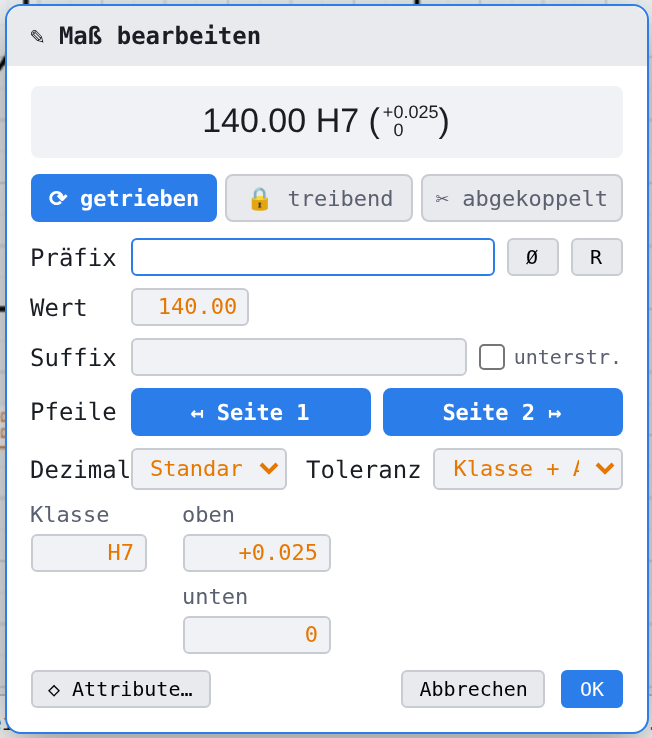
- Doppelklicken Sie das Mass (Werkzeug Auswählen). Mass bearbeiten öffnet sich.
- Tragen Sie Präfix (etwa ⌀, R, M, 2x) und Suffix (etwa H7) ein; die Buttons Ø und R setzen das Zeichen.
- Wählen Sie unter Toleranz die Art — symmetrisch, oberes/unteres Abmass, Klasse, Klasse + Abmasse oder Grenzmasse — und füllen Sie die Felder. Bei Klasse + Abmasse und Grenzmassen liefert ⚙ ermitteln die Abmasse zur Klasse.
- Kontrollieren Sie die Vorschau oben und klicken Sie OK.
Wert treibend eingeben
Klicken Sie im Dialog 🔒 treibend, tippen Sie den Wert und drücken Sie Enter: Die Geometrie wird auf das Mass gesetzt. Das geht bei Längen-, Radius-, Durchmesser-, Rechteck- und Winkelmassen an nicht fixierten Elementen.
Freien Text statt Wert
Klicken Sie ✂ abgekoppelt und tippen Sie den Text ins Wertfeld. Leeres Feld = nur Masslinie ohne Zahl.
Nachkommastellen eines Masses
Wählen Sie im Dialog unter Dezimal die Stellenzahl; Standard stellt die Vorgabe wieder her. Für viele Masse zugleich: Masse wählen, Attribute-Panel (Ctrl+Doppelklick), Feld Dez..
Schrift, Farbe, Pfeile eines Masses
Öffnen Sie mit Ctrl+Doppelklick das Attribute-Panel und ändern Sie Höhe, Einheit, Farbe, Pfeil-Länge, Pfeil-Breite, Überstand oder die Pfeillage. Oder wählen Sie mehrere Masse, öffnen die Bemassungs-Einstellungen, stellen die Werte ein und klicken Anwenden.

OK in den Bemassungs-Einstellungen ändert bestehende Masse nie — nur Anwenden.