
Papierbereich
Im Modellbereich zeichnen Sie 1:1 in Millimetern. Ein Blatt (im Programm Layout genannt) ist eine Fläche in Papier-Millimetern — A4 bis A0, quer oder hoch — mit Ansichtsfenstern, die je einen Ausschnitt des Modells in einem eigenen Massstab A:B zeigen. Auf dem Blatt liegen zusätzlich Rahmen, Schriftfeld, Texte und Masse in Papiergrösse. Gedruckt wird das Blatt immer 1:1, der Massstab steckt in den Fenstern.

Diese Seite beschreibt die Zusammenhänge. Schritt für Schritt: Blatt anlegen, Ansichtsfenster einrichten, Schriftfeld einfügen. Befehle: Neues Layout, Seite einrichten, Ansichtsfenster, Rahmen und Schriftfeld. Drucken vom Blatt: Drucken.
Modell und Blatt umschalten
Die Reiter links in der Statuszeile wechseln den Bereich: Modell, dann ein Reiter je Blatt, zuletzt + für ein neues Blatt. Der aktive Reiter ist blau. Beim Wechsel merkt sich das Programm Ansicht (Zoom und Lage) je Bereich, hebt die Auswahl auf, bricht ein laufendes Werkzeug ab und wechselt zu Auswählen. Feld für Feld: Blattreiter.


 linke Hälfte
 rechte Hälfte
Die Reiter sind ein eigener Bereich mit kein Palettenbefehl: Weder Menüband noch klassische Leiste noch Befehlssuche kennen einen Eintrag Neues Layout — der einzige Weg ist +.
Blatt anlegen, einrichten, umbenennen, löschen
- Anlegen mit +: Das neue Blatt heisst Layout n, ist A4 quer mit 10 mm Rand und enthält bereits ein Ansichtsfenster 15 mm innerhalb der Blattkanten, dessen Massstab das ganze Modell aufnimmt (Neues Layout).
- Einrichten per Rechtsklick auf den Reiter: Format A4–A0, Ausrichtung Quer/Hoch, ein Rand für alle vier Seiten (Seite einrichten). Der Rand ist der Druckrand — auf ihm liegt der Rahmen, den Rahmen + Schriftfeld einfügen zeichnet.
- Umbenennen per Doppelklick auf den Reiter (Rückfrage Name des Layouts:). Der Name erscheint im Reiter, im Schriftfeld (Feld Titel), im Dateinamen von Blatt-Exporten und in der Fusszeile des Drucks.
- Löschen im Dialog Seite einrichten mit Layout löschen — nach Rückfrage und nicht rückgängig; ein aktives Blatt wechselt zuvor ins Modell.

Blätter werden mit der Zeichnung gespeichert und beim Öffnen wiederhergestellt; Neue Zeichnung entfernt sie. Beim Importieren einer Zeichnung meldet die Statuszeile die übernommenen Blätter (· n Blatt/Blätter übernommen).
Ansichtsfenster
Ein Ansichtsfenster ist ein Rechteck auf dem Blatt, durch das man ins Modell sieht. Es hat Lage und Grösse in Papier-mm, einen Modellpunkt als Mitte des Ausschnitts und den Massstab A:B (1 Papier-mm = B/A Modell-mm). Unten links am Fenster steht immer das Massstabs-Etikett, bei gesperrtem Fenster mit 🔒. Ein Blatt kann beliebig viele Fenster tragen — auch mit verschiedenen Massstäben.
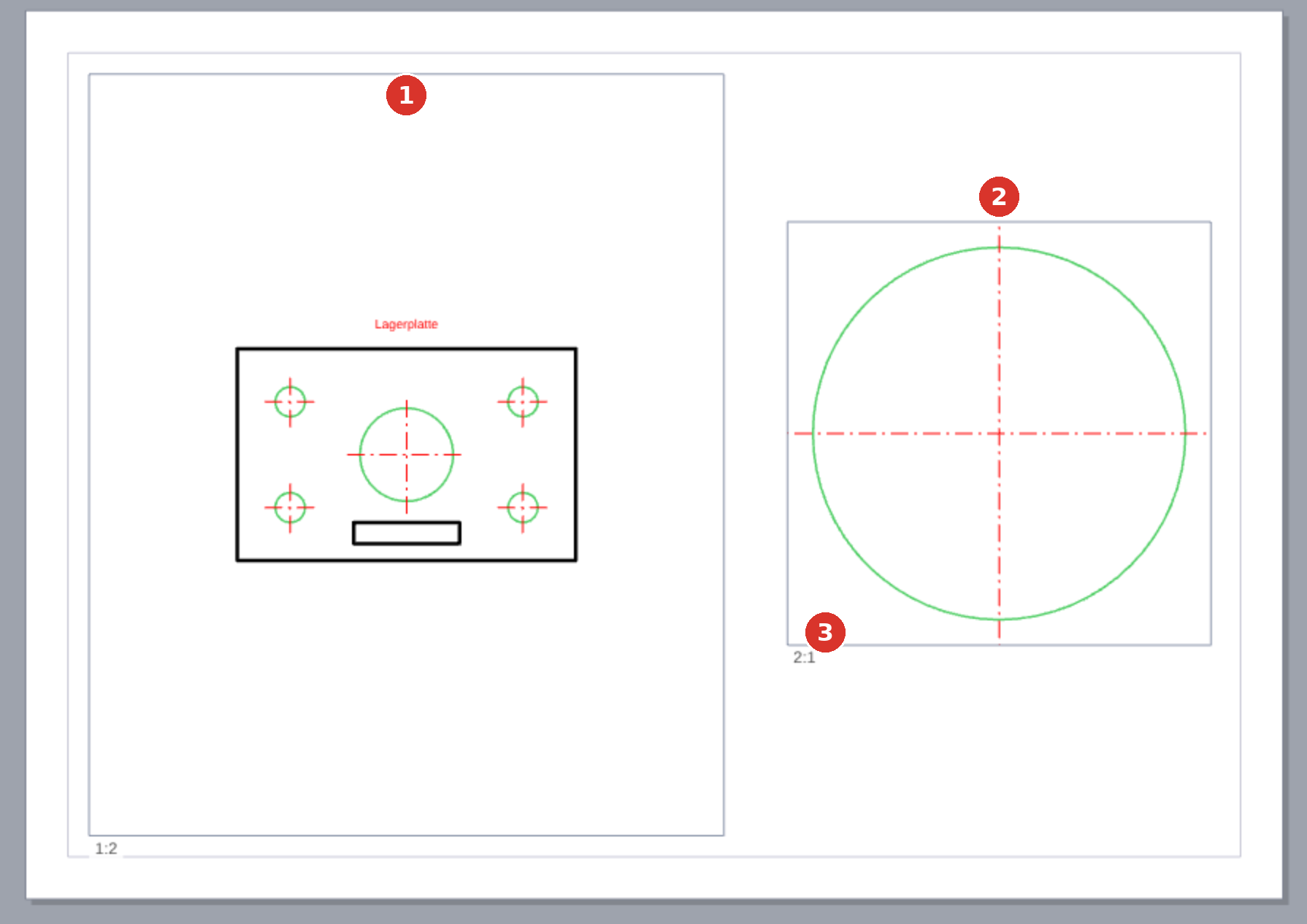
Drei Zustände
| Rahmen | Zustand | Bedienung |
|---|---|---|
| grau | normal | Klick auf den Rahmen oder in die Fläche wählt das Fenster; Rechtsklick öffnet das Menü Ansichtsfenster |
| blau, mit Eckgriffen | gewählt | Ziehen verschiebt das Fenster auf dem Blatt; die vier Eckgriffe ändern die Grösse (mindestens 10 mm) |
| orange | aktiv (Modell durchs Fenster) | Ziehen verschiebt den Modell-Ausschnitt, Mausrad ändert den Massstab um den Mauspunkt; Doppelklick daneben oder Esc beendet |
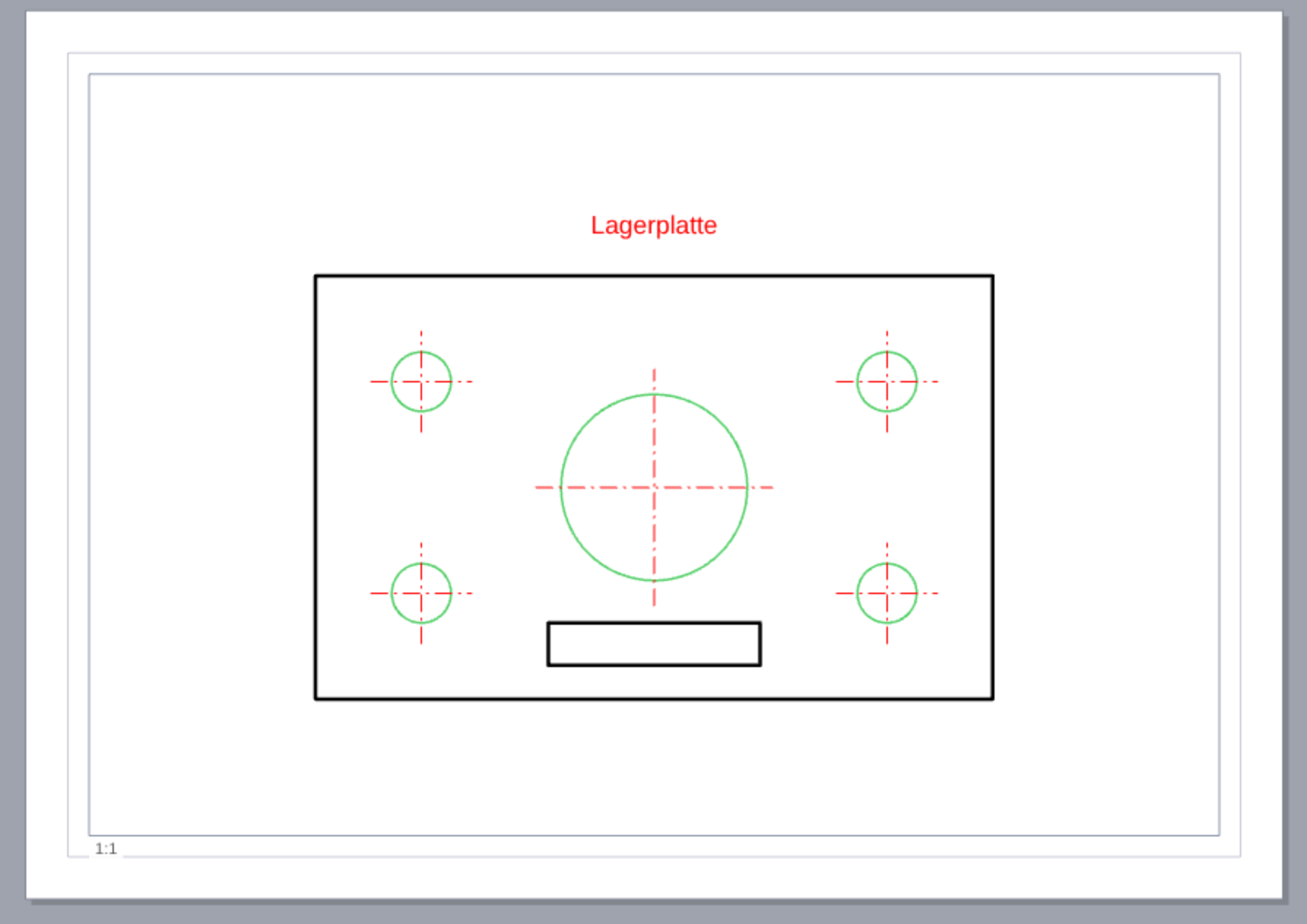


Ein Doppelklick ins Fenster macht es aktiv; das Programm meldet Modell durchs Fenster: Ziehen verschiebt den Ausschnitt, Mausrad ändert den Massstab — Doppelklick daneben beendet. Solange kein Fenster aktiv ist, zoomen und verschieben Mausrad und mittlere Taste das Blatt.
Liegt ein Papier-Objekt (Linie, Text, Mass, Schraffur) unter dem Zeiger, gewinnt es vor dem Fenster — so bleiben Rahmen und Schriftfeld über einem Fenster anklickbar. Eine Durch-Schraffur füllt die ganze Fensterfläche; das Fenster fassen Sie dann am Rahmen (Durch-Schraffur gewählt — nicht das Fenster. Der Rahmen wählt das Fenster).
Menü und Dialog
Der Rechtsklick über einem Fenster zeigt den Abschnitt Ansichtsfenster: Bearbeiten (Ausschnitt + Massstab), Auf Inhalt einpassen, Fenster-Einstellungen…, Verschieben, Grösse ändern (Eckpunkte), Sperren/Entsperren, Kopieren, Löschen (Menü Ansichtsfenster). Auf dem freien Blatt bietet dasselbe Menü Neues Ansichtsfenster aufziehen und Rahmen + Schriftfeld einfügen.

Der Dialog Viewport (Fenster-Einstellungen) setzt den Massstab als Zahlenpaar, sperrt das Fenster, schaltet den gedruckten Rahmen mit Massstabsangabe, die Linientyp-Muster und die Filter (Dialog Viewport).

Layer und Objektarten je Fenster
Jedes Fenster kann Layer nur für sich ausblenden (Layer in diesem Fenster) und ganze Objektarten aus dem Modell weglassen: Bemaßungen, Bemerkungen, Schraffuren, Bilder, Text, Hinweispfeile. Global ausgeblendete Layer bleiben überall aus; Constraints erscheinen in Fenstern nie. Beide Filter gelten für Bildschirm, Druck und Blatt-DXF gleich.


Sperren, kopieren, löschen
Ein gesperrtes Fenster behält Lage, Grösse und Ausschnitt: Bearbeiten, Verschieben und Grösse ändern fehlen im Menü, Doppelklick meldet Viewport ist gesperrt — Rechtsklick öffnet die Einstellungen. Kopieren legt eine Kopie 10 mm versetzt an — mit Massstab, Ausschnitt und Filtern. Löschen entfernt das Fenster samt seinen Durch-Schraffuren und Durch-Massen; Rückgängig stellt es wieder her.

Massstab
Beim Anlegen (neues Blatt, aufgezogenes Fenster, Auf Inhalt einpassen) wählt das Programm den nächsten Normmassstab 1:B aus 1, 2, 2.5, 5, 10, 20, 25, 50, 100, 200, 250, 500, 1000, mit dem das ganze Modell ins Fenster passt; leeres Modell: 1:1. Im Dialog geben Sie A und B frei ein (auch 2:1 für Vergrösserungen); das Mausrad im aktiven Fenster verändert B stufenlos.
Trägt die Zeichnung Sondertyp-Linien (Sperrschicht, Belüftungsgitter, Statische Verklebung), fragt das Programm nach jedem gesetzten Fenstermassstab einmal: Fenstermassstab 1:n: Bezugsmassstab des Modells für die Linientyp-Muster ebenfalls auf 1:n stellen? … — mit OK zeigt das Modell dieselben Muster wie das Fenster (Bezugsmassstab). Freies Zoomen mit dem Mausrad fragt nie. Der Schalter Linientyp-Muster wie im Modell lässt ein einzelnes Fenster stattdessen dem Modell folgen.
Rahmen und Schriftfeld
Rahmen + Schriftfeld einfügen (Rechtsklick auf das Blatt oder Dialog Seite einrichten) zeichnet den Zeichnungsrahmen auf dem Druckrand und ein Schriftfeld nach ISO 7200 unten rechts — als gewöhnliche Elemente (Rechtecke, Linien, Texte), die Sie mit allen Werkzeugen ändern können. Titel, Massstab und Datum sind vorbelegt (Rahmen und Schriftfeld).


 linke Hälfte
 rechte Hälfte
Zeichnen, bemassen, schraffieren auf dem Blatt
Auf dem Blatt arbeiten alle Werkzeuge wie im Modell — in Papier-mm. Der Fang greift dabei durch die Fenster auf Modellpunkte (nicht im Werkzeug Auswählen, damit die Fensterbedienung frei bleibt). Daraus ergeben sich drei Sonderfälle:
- Masse durchs Fenster zeigen den Weltwert des Modells, nicht die Papierstrecke; Winkelmasse bleiben ohne Umrechnung (Masse in Ansichtsfenstern).
- Schraffuren durchs Fenster suchen ihren Rand im Modell und werden nachgeführt, wenn sich das Modell ändert (Schraffur im Ansichtsfenster).
- Verlassen Sie mit einem Punkt das Fenster, meldet die Statuszeile Ausserhalb des Ansichtsfensters — Punkt zurückgesetzt.

Rückgängig, Layer und Gruppen je Bereich
Jeder Bereich hat seinen eigenen Rückgängig-Weg: Ctrl+Z im Blatt nimmt nur Blatt-Schritte zurück, im Modell nur Modell-Schritte. Deshalb wirken auch Umbauten der Layer (Layer löschen) nur im offenen Bereich. Layer, Linientypen und Gruppen sind dagegen gemeinsam: Ein Layer, den Sie im Modell ausblenden, verschwindet auch in den Fenstern aller Blätter; Rahmen und Schriftfeld nehmen den aktiven Layer, bei gesperrtem oder ausgeblendetem Layer den ersten freien.
Drucken und Export vom Blatt
Mit offenem Blatt druckt Drucken Drucken das Blatt 1:1 — Papier, Ausrichtung, Massstab und Ränder des Druckdialogs sind ausgegraut, die Hinweiszeile nennt Blatt und Format. Fenster mit Rahmen mit Skalierungsangabe drucken erhalten im Druck ihren Rahmen und den Massstab als Text. DXF exportieren bietet auf dem Blatt die Wahl Blatt flachgerechnet (Massstab eingerechnet) oder Modellinhalt; SVG exportieren stellt dieselbe Frage und schreibt das Blatt als Druck-SVG (SVG exportieren).

Tasten
| Bedienung | Wirkung |
|---|---|
| Klick auf einen Reiter | Bereich wechseln |
| Rechtsklick auf einen Blattreiter | Seite einrichten |
| Doppelklick auf einen Blattreiter | umbenennen |
| Doppelklick ins Fenster | Fenster aktivieren (orange) |
| Mausrad im aktiven Fenster | Massstab ändern |
| Esc | Aufziehen abbrechen · Fenster deaktivieren · Auswahl aufheben (in dieser Reihenfolge) |
| Rechtsklick beim Aufziehen | abbrechen |