
LiberoDraft druckt über den Browser: Der Befehl Drucken Drucken öffnet den fliegenden Druckdialog, 🖨 Drucken erzeugt daraus eine Vektorgrafik in Papiergrösse und öffnet sie in einem neuen Browserfenster, das nach einer halben Sekunde den Druckdialog des Browsers aufruft. Dort wählen Sie Drucker oder Als PDF speichern.

Diese Seite beschreibt die Zusammenhänge. Schritt für Schritt: Modell im Massstab drucken, Blatt drucken, Druckprofil anlegen, SVG exportieren. Feld für Feld: Druckdialog.
Zwei Wege: Modell oder Blatt
| Bereich | Was gedruckt wird | Massstab |
|---|---|---|
| Modell | ein Druckbereich in Papiergrösse, den Sie über der Zeichnung platzieren | im Dialog: A:B, Ctrl + Mausrad |
| Blatt (Papierbereich) | das Blatt 1:1 mit allen Fenstern, Rahmen, Schriftfeld | je Ansichtsfenster |
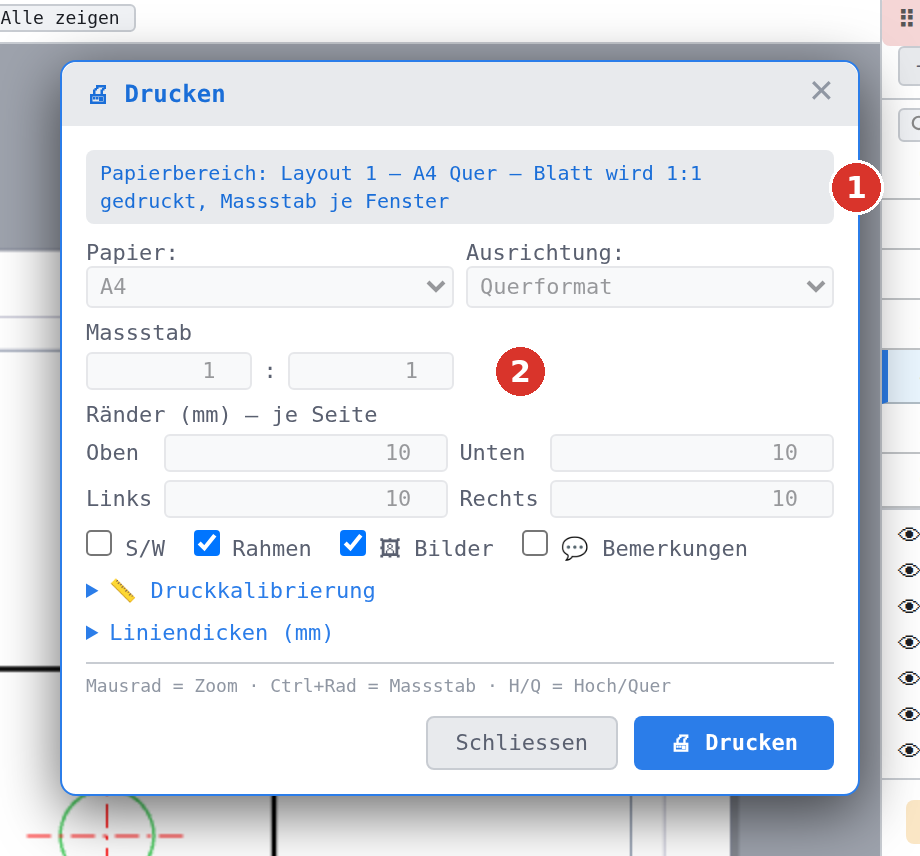
Auf dem Blatt sind Papier, Ausrichtung, Massstab und Ränder ausgegraut; die Hinweiszeile lautet Papierbereich: Layout 1 — A4 Quer — Blatt wird 1:1 gedruckt, Massstab je Fenster. Wechseln Sie mit offenem Druckdialog den Bereich, richtet sich der Dialog neu ein.
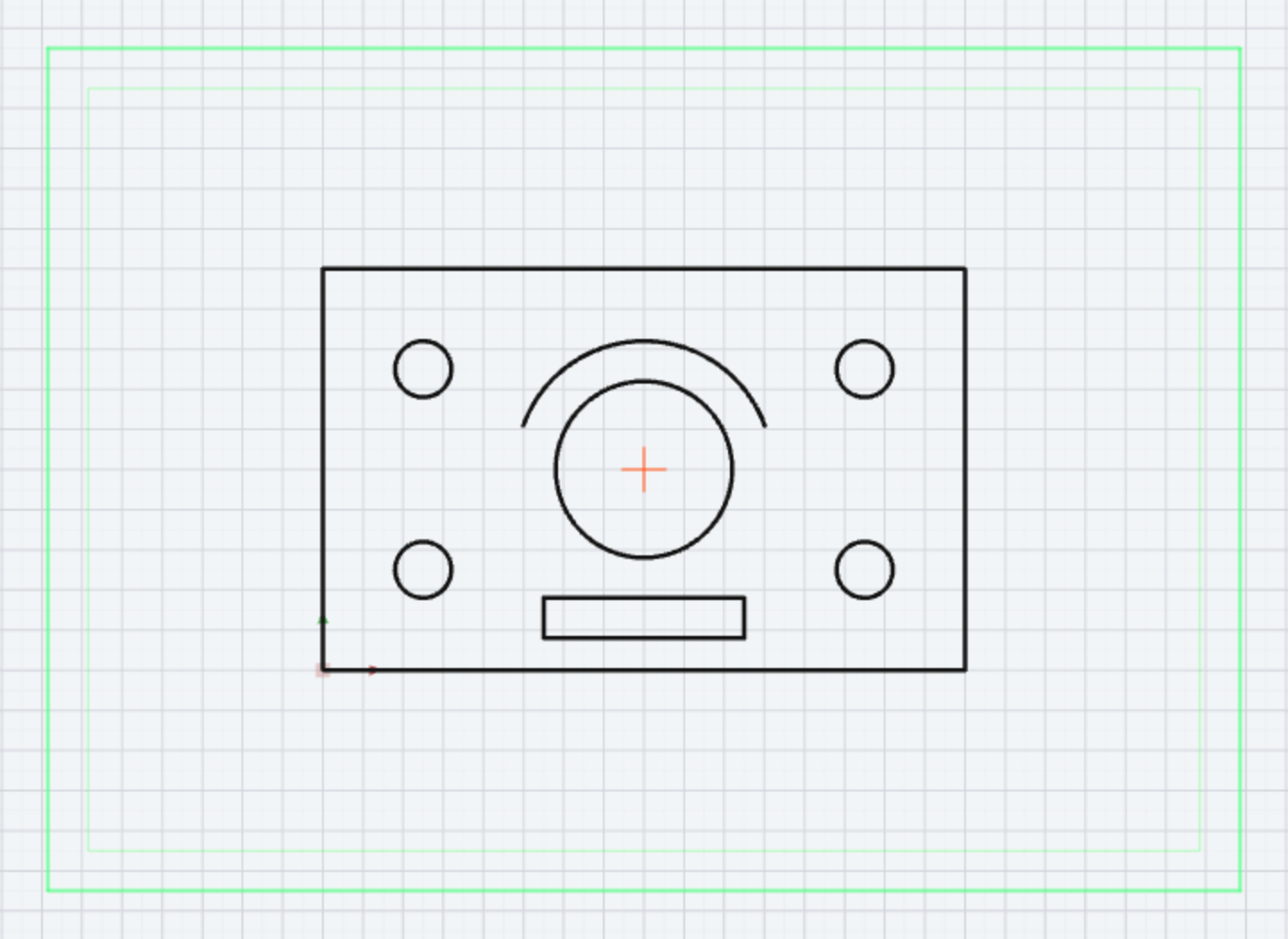
Druckbereich im Modell
Sobald der Dialog im Modell offen ist, hängt der Druckbereich — Papierkante und Innenrahmen der Ränder — mit der unteren rechten Ecke des Innenrahmens am Mauszeiger und rastet auf Fangpunkte ein. Ein Klick fixiert ihn (Druckbereich fixiert — Klick auf Canvas = Neu positionieren, 🖨 = Drucken), ein weiterer Klick löst ihn wieder. Beim ersten Öffnen liegt der Bereich mittig über der Zeichnung.
- Mausrad zoomt die Ansicht, Ctrl + Mausrad ändert den Massstab in 10-%-Schritten (immer 1:B, B auf eine Dezimale gerundet; der Dialog zeigt den Wert).
- H und Q schalten Hoch- und Querformat.
- Ctrl+P druckt, wenn der Dialog offen ist, sonst öffnet es ihn.
Papier, Ausrichtung, Massstab, Ränder
Papier A4 bis A0, Letter und Legal; Ausrichtung Quer oder Hoch; Massstab A:B in Schritten von 0.5 (1:2 halbe Grösse, 2:1 doppelte Grösse); Ränder getrennt für Oben, Unten, Links, Rechts (0–80 mm, Werk 10). Die bedruckbare Fläche ist Papier minus Ränder; nur was darin liegt, kommt aufs Papier — Geometrie wird am Rand beschnitten, Texte und Masszahlen ganz oder gar nicht ausgegeben. Alle Einstellungen werden mit den Programmeinstellungen gemerkt.
Schalter
| Schalter | Werk | Wirkung |
|---|---|---|
| S/W | aus | alles schwarz auf weiss, Bilder in Graustufen |
| Rahmen | ein | dünnes Rechteck (0.3 mm) auf dem Innenrahmen der Ränder |
| 🖼 Bilder | ein | eingefügte Bilder mitdrucken, mit ihrer Transparenz |
| 💬 Bemerkungen | aus | Bemerkungen (Design-Review) mitdrucken — für Prüfausdrucke |
Liniendicken und Druckfarben
Der Abschnitt Liniendicken (mm) legt fest, wie dick jeder Layer druckt. Die Liste Profil: steuert alles:
- Von Zeichnung (Werk): Jedes Element druckt mit seiner eigenen Linienbreite und Farbe aus der Datei; die Layerzeilen darunter sind deaktiviert. Die Druckbreite eines Elements kommt aus dem Feld Stärke (Drucker mm) seines Layers (Layer bearbeiten), sonst aus der Bildschirmstärke mit etwa 0.2 mm je Pixel.
- — Profil wählen —: Die Layerzeilen werden frei — je Layer eine Dicke in mm und per Klick eine Druckfarbe. Dazu die zwei Sammelwerte ◇ Bemassungen: (Masslinien und Masshilfslinien, nach ISO/DIN gleich dick, üblich 0.25 mm) und ▤ Schraffuren: (üblich 0.1–0.25 mm). Pfeillänge und Masszahl-Höhe kommen aus den Bemassungs-Einstellungen und sind hier nicht einstellbar.
- Ein gespeichertes Profil: setzt alle Layerzeilen und Sammelwerte auf einmal.


Druckprofile
Ein Druckprofil speichert alle Liniendicken, Druckfarben und die Sammelwerte unter einem Namen — etwa Entwurf, Werkstatt, Plotter A0. 💾 fragt nach dem Namen (Profilname (z.B. "Werkstatt", "Entwurf", "Plotter A0"):); ein bestehender Name wird aktualisiert. 🗑 löscht das gewählte Profil nach Rückfrage. Die Zuordnung läuft über den Layer-Namen — Profile gelten damit auch in anderen Zeichnungen mit gleich benannten Layern; fehlende Layer meldet die Statuszeile (Druckprofil "Werkstatt" aktiviert — keine Profilwerte für Layer: Bohrungen). Profile gehören zu den Programmeinstellungen und wandern mit Einstellungen exportieren (Einstellungen übertragen).
Druckkalibrierung
Drucker geben selten exakt 1:1 aus. Drucken Sie einmal 1:1, messen eine bekannte Strecke auf dem Papier und tragen Gemessen Papier (mm) und Soll-Länge (mm) ein: Der Faktor Soll/Gemessen skaliert nur den Papierdruck (mittig), die Vorschau am Bildschirm und alle mm-Werte der Zeichnung bleiben unverändert. Zurücksetzen stellt 1.0000 her (Druckkalibrierung zurückgesetzt). Ab 10 % Abweichung wird der Faktor orange angezeigt.

Was mitgedruckt wird
Gedruckt werden sichtbare Elemente sichtbarer Layer und Z-Ebenen, Masse, Toleranzrahmen, Bezugselemente, Ballone, Schraffuren, Texte, Hinweispfeile und Blöcke — in der Stapelreihenfolge der Z-Ebenen. Nicht gedruckt werden Hilfslinien, Constraints, Raster und Gizmo. Über die Sektion Gruppen nehmen Sie ganze Gruppen vom Druck aus (🖨 in der Zeile, vererbt an Untergruppen — Auge, Schloss und Druck). In Fenstern eines Blatts gelten zusätzlich deren Layer- und Objektarten-Filter.

Das Druckfenster
Das neue Browserfenster zeigt die Seite mittig auf grauem Grund und ruft den Browser-Druckdialog auf; die Seitengrösse ist auf das Papier festgelegt (Druckvorschau geöffnet). Wird das Fenster vom Browser unterdrückt, meldet die Statuszeile Popup blockiert — bitte Popups erlauben (Druckfenster).
Im Browser-Druckdialog Ränder: Keine und Skalierung 100 % wählen — die Ränder stammen bereits aus LiberoDraft. Mit Als PDF speichern entsteht eine massstäbliche PDF-Datei.
Ausgabe als SVG-Datei
Der Befehl SVG exportieren im Datei-Menü Datei schreibt eine Vektordatei: im Modell nur die Geometrie (Linien, Kreise, Bögen, Ellipsen, Rechtecke, Polylinien, Splines, Texte — keine Masse, Schraffuren, Blöcke oder Bilder), wahlweise nur die Auswahl; auf dem Blatt nach Rückfrage das komplette Blatt als Druck-SVG oder den Modellinhalt (Rückfragen beim Export). Die Linienstärken stehen auch im SVG in Millimeter: für Linien, die ihrem Layer folgen, gilt dessen Wert Stärke (Drucker mm) — derselbe, den der Druck benutzt (Linien in der Datei).