
Dialog Mass bearbeiten
Der Dialog ändert ein Mass: Modus, Masstext, Toleranz, Pfeile und Nachkommastellen. Er öffnet sich von selbst, sobald ein Element- oder Winkelmass gesetzt ist, und sonst mit Doppelklick auf ein Mass oder über das Rechtsklick-Menü ✎ Mass bearbeiten…. Er ist verschiebbar und kann gleichzeitig mit dem Attribute-Panel offen sein.
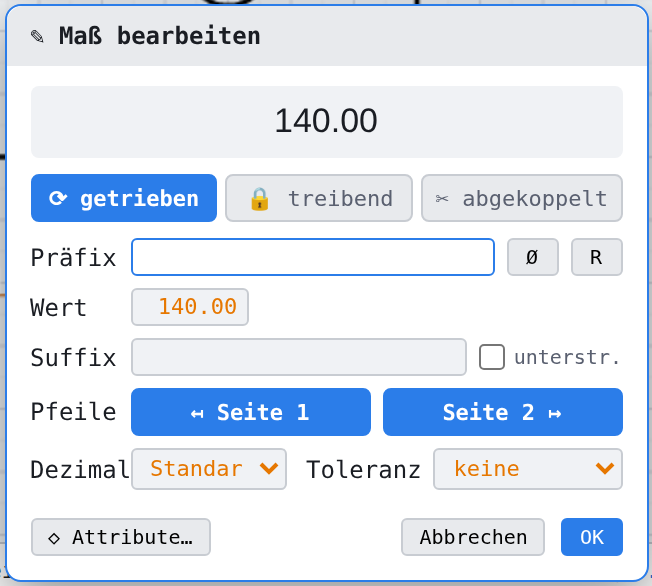
Felder
Vorschau
Zeigt den Masstext, wie er in der Zeichnung erscheint — mit Präfix, Suffix, Toleranz und Unterstreichung, in der Schriftart der Bemassung. Abmasse stehen bündig untereinander, Vorzeichen in einer eigenen Spalte.
getrieben / treibend / abgekoppelt
Die drei Buttons ⟳ getrieben, 🔒 treibend und ✂ abgekoppelt wählen den Modus; der aktive ist hervorgehoben, der Wechsel wirkt sofort und wird in der Statuszeile bestätigt (Mass ist jetzt TREIBEND usw.). treibend ist gesperrt bei Punkt-Punkt-Massen, Parallelabständen, Bogenmassen, Massen durch ein Ansichtsfenster und bei fixierten Elementen.
Präfix, Ø, R
Text vor der Masszahl. Die Buttons Ø und R setzen das Durchmesserzeichen oder das R als Präfix — für Masse, die keinen eigenen Typ Radius oder Durchmesser haben, etwa ein Punkt-Punkt-Mass über einen Kreis.
Wert
Der Masswert. Getrieben: gesperrt, zeigt den gemessenen Wert (Sprechblase Getriebenes (Referenz-)Mass — nicht editierbar). Treibend: eintippen, Enter oder OK setzt die Geometrie; ungültige Werte (0, negativ, Winkel ≥ 360°) lässt das Mass getrieben (Ungültiger Wert — Mass bleibt getrieben). Abgekoppelt: freier Text, leer = nur Masslinie.
R ⟷ ⌀, Pfeil: innen/aussen
Nur bei Radius- und Durchmessermassen. R → ⌀ / ⌀ → R wandelt den Masstyp um (Mass-Typ: Durchmesser (⌀)); ein treibender Wert wird dabei neu gemessen. Pfeil: innen / Pfeil: aussen setzt den Masspfeil; beim Radius blendet aussen die Linie vom Bogen zum Zentrum aus.
Suffix, unterstr.
Text nach der Masszahl (zum Beispiel H7 oder eine Einheit). unterstr. unterstreicht die Masszahl nach DIN — für nicht massstäbliche Masse.
Pfeile: ↤ Seite 1, Seite 2 ↦
Nur bei linearen Massen (Längen-, Punkt-Punkt-, Rechteck-, Segment-, Abstandsmasse). Jeder Button blendet Masspfeil und Masshilfslinie auf seiner Seite aus oder ein — Seite 1 am ersten, Seite 2 am zweiten Bezugspunkt. Statuszeile: Masspfeil Seite 1 ausgeblendet.
Dezimal
Nachkommastellen nur für dieses Mass, 0 bis 6; Standard = Vorgabe aus den Bemassungs-Einstellungen. Die Wahl formatiert das Wertfeld sofort um.
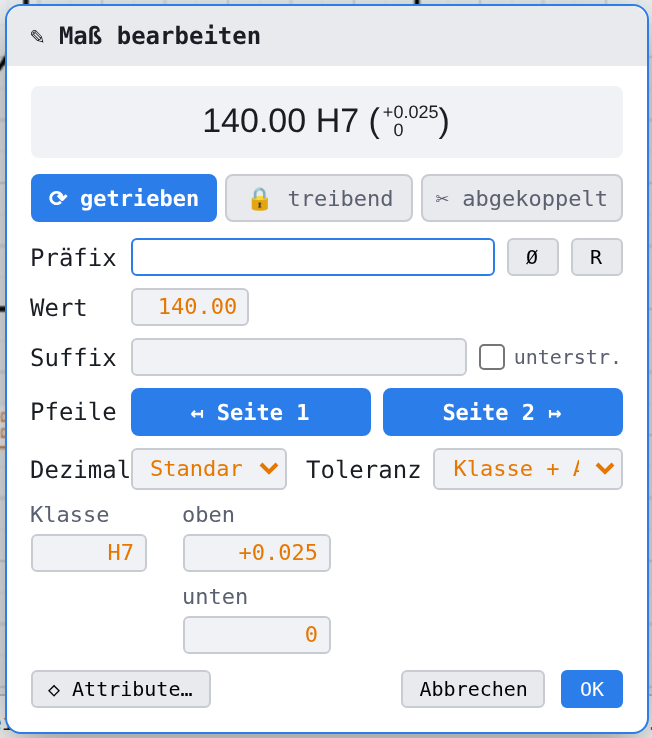
Toleranz
| Wahl | Felder | Darstellung |
|---|---|---|
| keine | — | nur die Masszahl |
| symmetrisch (±) | ± | 40 ±0.1 |
| oberes/unteres Abmass | oben, unten | zwei Zeilen hinter der Zahl |
| Toleranzklasse | Klasse | 40 H7 |
| Klasse + Abmasse | Klasse, oben, unten, ⚙ ermitteln | 40 H7 (+0.025 / 0) |
| Grenzmasse | Klasse, oberes Mass, unteres Mass, ⚙ ermitteln | 40 (40.02 / 39.98) |
⚙ ermitteln liest die Abmasse zur eingegebenen Klasse und zum Nennmass aus toleranzen.json: Grossbuchstaben gelten als Bohrung, Kleinbuchstaben als Welle; bei Grenzmassen werden Nennmass ± Abmass eingetragen. Die Statuszeile meldet das Ergebnis (Bohrung H7 @ 40 mm → oben +0.025 / unten 0 mm). Fehlt die Klasse: Bitte zuerst eine Toleranzklasse eingeben (z.B. H7 für Bohrung, g6 für Welle); ist der Wert ungültig: Kein gültiges Nennmass zum Ermitteln vorhanden; fehlt der Eintrag in der Tabelle: Klasse nicht gefunden. Ermittelte Abmasse werden bei einem später geänderten treibenden Wert automatisch nachgeführt; von Hand eingetippte bleiben stehen. Beim Modus abgekoppelt entfällt die Toleranz.
◇ Attribute…, Abbrechen, OK
◇ Attribute… öffnet das Attribute-Panel dieses Masses, der Dialog bleibt offen. OK (auch Enter in einem Feld) übernimmt alles und meldet Masstext aktualisiert; Abbrechen (auch Esc) verwirft.
Attribute-Panel
Das schwebende Panel Bemassung zeigt die Darstellungswerte eines Masses (oder mehrerer gewählter Masse) und ändert sie sofort. Aufruf: Ctrl+Doppelklick auf ein Mass, Rechtsklick ◇ Bemassungs-Attribute… (bei einer Kette ◇ Kettenmass-Attribute…), Button ◇ Attribute… im Dialog Mass bearbeiten. Ist das Bemassungswerkzeug aktiv, zeigt dasselbe Panel unter dem Titel Standard für neue Masse die Vorgaben für die nächsten Masse.

| Feld | Bedeutung |
|---|---|
| Kopfzeile | Masstyp und aktueller Wert, etwa Linear = 140 |
| Höhe (mm) | Schrifthöhe dieses Masses |
| Dez. | Nachkommastellen |
| Einheit | mm, cm, m, m/cm (Bau) |
| Bem.-Typ | einen Bemassungstyp vollständig auf das Mass anwenden (Bemassungstyp «… angewendet») |
| Nullen: ausblenden | endende Nullen weglassen |
| Farbe | Farbe dieses Masses |
| Masspfeile (mm): Pfeil-Länge, Pfeil-Breite, Überstand | wie im Einstellungsdialog, aber nur für dieses Mass |
| Präfix, Suffix | wie im Dialog Mass bearbeiten |
| Offset | Abstand der Masslinie vom Element (nur Element-Masse) |
| Pfeile: Auto / Innen / Aussen | Auto klappt die Pfeile bei zu engem Mass nach aussen; Innen und Aussen erzwingen die Lage |
Die Fusszeile erinnert: Wert, Toleranz, treibend/getrieben: Doppelklick aufs Mass.
Panel Eigenschaften
Ist ein Mass gewählt (Werkzeug Auswählen), zeigt das Panel Eigenschaften rechts 1 Bemassung ausgewählt (bei Kettengliedern 1 Kettenmass ausgewählt) mit dem internen Typ, dem Offset, bei Punkt-Punkt-Massen dem Stil (Aligned, Horizontal, Vertikal), Schriftart, Höhe, Dezimal, Farbe, dem Layer (Liste aller Zeichnungslayer; — kein Layer — bei einem Mass ohne Layer, — gemischt — bei mehreren) und der Z-Ebene mit den vier Stapel-Buttons. Jede Änderung wirkt nur auf die gewählten Masse, nie auf die Vorgabe.

Rechtsklick-Menü
Rechtsklick auf ein Mass zeigt oben die Einträge ✎ Mass bearbeiten… (Doppelklick) und ◇ Bemassungs-Attribute… (Ctrl+Doppelklick); bei einem Kettenglied heisst der zweite ◇ Kettenmass-Attribute…, und es folgt ◇ Kettenmass einfügen…. Unter Letzte Befehle steht die zuletzt benutzte Bemassungsfunktion. Weiter unten bietet Masskette auflösen das Zerlegen einer gewählten Kette, Attribut abgreifen J übernimmt die Werte des Masses als Vorgabe.

Systemlayer Bemassungen
Im Layer-Panel steht unter den Zeichnungslayern der Systemlayer ◇ Bemassungen. Sein Auge blendet alle Masse, Toleranzrahmen, Bezugselemente und Positions-Ballone gemeinsam aus und ein. Ausgeblendete Masse sind weder sichtbar noch anwählbar. Der Schalter steht auch als Sichtbar im Bereich Bemassung des Dialogs Einstellungen.
Daneben liegt jedes neue Mass auf einem Zeichnungslayer: Existiert ein Layer mit dem Namen aus dem Feld Layer-Name des Kastens Bemassungs-Layer im Dialog Einstellungen (Werk Mass), landet es dort, sonst auf dem aktiven Layer. Auge und Schloss dieses Layers wirken auf das Mass: Ausgeblendet ist es unsichtbar, gesperrt lässt es sich weder wählen noch per Doppelklick oder Rechtsklick bearbeiten. Im Panel Eigenschaften lässt sich der Layer eines gewählten Masses ändern; beim DXF-Export wird er geschrieben. Masse aus älteren Zeichnungen ohne Layer bleiben unverändert (— kein Layer —).

Druckdialog
Unter Liniendicken (mm) steht die Zeile ◇ Bemassungen: (1) mit der Druckdicke von Masslinien und Masshilfslinien in Millimetern (Werk 0.2; üblich 0.25). Sie gilt für lineare, Rechteck-, Radius-, Durchmesser- und Winkelmasse. Darunter der Hinweis: Pfeillänge und Masszahl-Höhe stammen aus den Bemassungs-Einstellungen und sind auf Papier bei Massstab 1:1 wie am Bildschirm. Mit dem Profil Von Zeichnung sind die Felder gesperrt.

DXF
Beim DXF-Export werden Masse aufgelöst geschrieben — je Mass ein Block mit Masslinien, Hilfslinien, Pfeilen und Masszahl auf dem Bemassungs-Layer (Werkname Mass, einstellbar im Dialog Einstellungen). Die Beschreibung des Masses fährt mit; LiberoDraft liest daraus beim Import wieder ein echtes Mass. Fremde DXF-Bemassungen (linear, ausgerichtet, Durchmesser, Radius, Dreipunkt-Winkel) werden als Masse übernommen, wenn die zugehörige Geometrie gefunden wird. Die DXF-Optionen sind beim Thema Schraffuren beschrieben.