
Constraints (Zwangsbedingungen)
Experimental-Status: Die Zwangsbedingungen sind eine experimentelle Funktionsgruppe. Das Programm zeigt beim ersten Aufruf eines Constraint-Werkzeugs den Hinweis ⚠ Zwangsbedingungen sind noch experimentell und vermerkt es im fliegenden Tooltip.
Zweck
Eine Zwangsbedingung legt eine geometrische Beziehung fest — eine Linie bleibt horizontal, zwei Linien bleiben parallel, zwei Kreise konzentrisch. Beim Setzen richtet das Programm das zweite Element sofort nach dem ersten aus; danach hält ein Löser die Beziehung bei jeder Änderung der Geometrie aufrecht. Jede Bedingung erscheint als kleines Symbol an allen beteiligten Elementen.
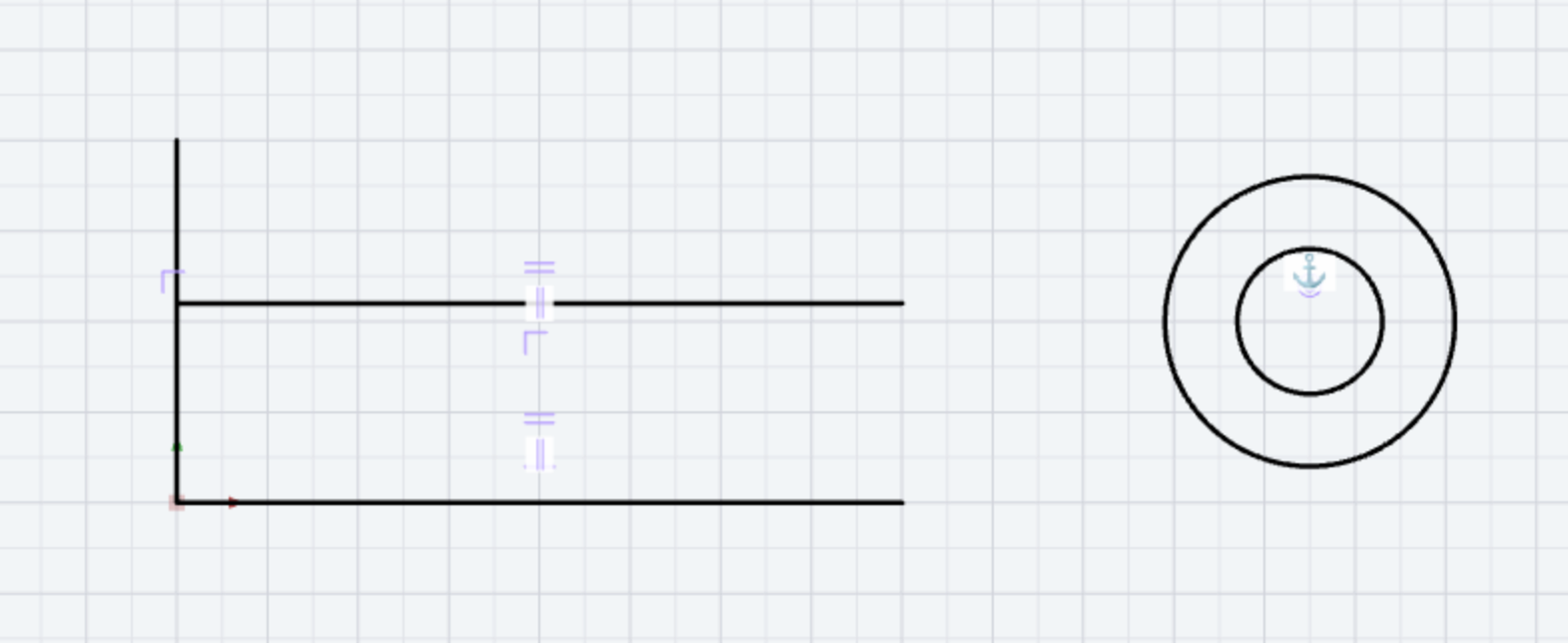
Schritt für Schritt: Constraints setzen und lösen. Feld für Feld: Sektion Constraints.
Aufruf
- Menüband: Gruppe Constraints — der geteilte Button Constraints öffnet mit dem Dreieck die Liste aller elf Bedingungen (1–11); der Button selbst startet Horizontal.
- Klassische Leiste: Gruppe Constraints als Aufklapp-Button. Reicht die Fensterbreite nicht, liegt die Gruppe im Menü ☰ (Menü / weitere Werkzeuge) rechts in der Leiste (1) und klappt dort auf (2).
- Werkzeugfenster, Abschnitt Constraints: Horizontal fixieren, Vertikal fixieren, Position fixieren (1–3).
- Befehlssuche : constraint, zwang, bedingung — Einträge Constraint: Horizontal usw.


Ablauf
Mit dem Werkzeug wechselt der Fangmodus auf Frei. Der fliegende Tooltip nennt je Schritt, was zu klicken ist; das erste geklickte Element ist immer die Referenz und bleibt unverändert, das zweite wird angepasst. Nach dem letzten Klick meldet die Statuszeile Constraint: … angewendet, das Werkzeug bleibt für die nächste Bedingung aktiv. Passt die Auswahl nicht, erscheint der Grund mit ⚠ in der Statuszeile und die Klicks werden verworfen (Meldungen).


Die elf Bedingungen
Horizontal
Ein Klick auf eine Linie. Die Linie wird waagrecht gedreht — um ihren Mittelpunkt, so dass beide Endpunkte die Änderung teilen; die Richtung bleibt (kein Umklappen). Nicht kombinierbar mit Vertikal (Linie ist bereits vertikal — kann nicht zusätzlich horizontal sein).
Vertikal
Ein Klick auf eine Linie: sie wird senkrecht, ebenfalls um den Mittelpunkt gedreht.
Rechtwinklig
1. Klick Referenzlinie, 2. Klick zweite Linie → sie wird rechtwinklig zur Referenz gedreht, auf der Seite, auf der sie schon liegt (kein Umklappen). Nicht kombinierbar mit Kollinear auf demselben Paar.
Parallel
1. Klick Referenzlinie, 2. Klick zweite Linie → sie wird parallel ausgerichtet. Danach fragt ein Browserfenster Abstand zwischen parallelen Linien: mit dem aktuellen Abstand als Vorschlag; ein neuer Wert verschiebt die zweite Linie rechtwinklig auf diesen Abstand, Abbrechen lässt sie liegen.
Gleich
1. Klick Referenz, 2. Klick Ziel → zwei Linien bekommen dieselbe Länge (das Ziel wird von seinem Startpunkt aus in seiner Richtung angepasst), zwei Kreise oder zwei Bögen denselben Radius.
Deckungsgleich
1. Klick auf ein Element nahe dem Endpunkt, der bewegt werden soll; 2. Klick auf das Ziel: auf einen Endpunkt → Punkt-auf-Punkt (Deckungsgleich: Punkte verbunden), irgendwo auf eine Linie oder einen Bogen → der Punkt liegt auf dem Element und gleitet darauf (Deckungsgleich: Punkt liegt auf Element).
Konzentrisch
1. Klick Referenz-Kreis oder -Bogen, 2. Klick zweiter Kreis oder Bogen → er übernimmt das Zentrum der Referenz. Braucht zwei Kreise oder Bögen (Konzentrisch benötigt zwei Kreise oder Bögen).
Tangential
1. Klick Kreis oder Bogen (sein Zentrum bleibt), 2. Klick Linie oder Kreis → die Linie wird rechtwinklig zu sich selbst auf den Abstand Radius verschoben; ein zweiter Kreis wird so verschoben, dass die Kreise sich berühren — innen oder aussen, je nachdem, welcher Fall der jetzigen Lage näher ist. Erlaubt: Kreis/Bogen + Linie oder zwei Kreise (Tangential benötigt Kreis/Bogen + Linie oder zwei Kreise).
Kollinear
1. Klick Referenzlinie, 2. Klick zweite Linie → ihre Endpunkte werden auf die Gerade der Referenz projiziert; beide liegen dann auf derselben Geraden.
Fixiert
Ein Klick auf ein Element friert seine vollständige Geometrie ein: Es lässt sich weder verschieben noch in seinen Abmessungen ändern — der Löser stellt bei jeder Änderung den gespeicherten Zustand wieder her. Auch im Werkzeugfenster als Position fixieren.
Punkt auf Schnittpunkt
Drei Klicks: 1. ein Punkt-Element (wird positioniert), 2. Element A, 3. Element B → der Punkt wandert auf den Schnittpunkt von A und B; schneiden sich die Elemente nicht direkt, auf den verlängerten Schnittpunkt. A und B müssen Linie, Kreis, Bogen oder Polylinie sein; parallele Linien haben keinen Schnittpunkt (Die Elemente schneiden sich auch verlängert nicht (parallele Linien?)).
Symbole, Sichtbarkeit und Panel
Jede Bedingung wird als Symbol an jedem beteiligten Element gezeichnet; mehrere Symbole an einem Element stapeln sich. Die Symbole sind Konstruktionshilfe: Sie erscheinen nicht in Ansichtsfenstern eines Blatts und nicht im Druck. Der Systemlayer Constraints blendet sie aus — die Bedingungen wirken weiter.


Die Sektion Constraints im Panel rechts listet die Bedingungen des einen gewählten Elements als Marken; ✕ an einer Marke löscht die Bedingung.
Constraint löschen
- Rechtsklick auf ein Symbol in der Zeichnung öffnet ein Mini-Menü mit dem Namen der Bedingung und 🗑 Constraint löschen (Statuszeile Constraint gelöscht).
- Sektion Constraints: ✕ an der Marke des gewählten Elements.
- Löschen eines beteiligten Elements entfernt die Bedingung mit; Zeichnung prüfen & bereinigen im Datei-Menü findet Bedingungen ohne Element.

Der Hinweis experimentell
Beim ersten Constraint-Werkzeug erscheint unten mittig eine Pille ⚠ Zwangsbedingungen sind noch experimentell mit dem Button nicht mehr anzeigen ✕; der Klick merkt sich das im Browser (Hinweis ausgeblendet — die Zwangsbedingungen bleiben experimentell.). Der Vermerk ⚠ experimentelle Funktionsgruppe im fliegenden Tooltip bleibt.

Regeln
- Jede Bedingung ist ein Rückgängig-Schritt (Ctrl + Z), auch der Abstand nach Parallel.
- Dieselbe Bedingung lässt sich auf ein Element bzw. Paar nur einmal setzen (Diese Zwangsbedingung ist auf dem Element bereits vorhanden, Gleiche Zwangsbedingung auf demselben Paar bereits vorhanden); Element A und B müssen verschieden sein.
- Widersprüchliche Kombinationen werden abgewiesen (horizontal/vertikal, rechtwinklig/kollinear, zwei Linien bereits parallel oder rechtwinklig).
- Bedingungen werden mit der Zeichnung gespeichert, mit Blöcken und über die Zwischenablage kopiert und beim Kopieren eines Layer-Inhalts oder einer Gruppe mitgenommen.
- Der Löser arbeitet iterativ (bis 15 Durchläufe je Änderung); bei vielen verketteten Bedingungen kann eine Geometrie nachlaufen.
Verwandte Befehle
- Fangmodus — Konstruktion ohne dauerhafte Bedingung
- Verschmelzen — Endpunkte dauerhaft verbinden
- Sektion Constraints