
Block bearbeiten
Zweck
Öffnet die Definition der gewählten Blockinstanz im Block-Editor. Änderungen wirken nach dem Speichern auf alle Instanzen dieses Blocks. Zusammenhänge: Bearbeiten in der Definition.
Aufruf
- Rechtsklick auf eine gewählte Instanz → 📐 Block bearbeiten (1 im Bild).
- Panel Blöcke: Zeilen-Button 📐 Block-Geometrie bearbeiten (Editor) einer Definition.
- Blockverwaltung: Block anwählen, ✏️ Bearbeiten.
- Befehlssuche : Block bearbeiten eintippen (braucht eine gewählte Instanz).

Ein Doppelklick auf eine Instanz öffnet nicht den Editor, sondern die Blockverwaltung; bei einer lebendigen Stückliste öffnet er das Fenster Stückliste bearbeiten.
Eine lebendige Stückliste entsteht aus der Zeichnung und lässt sich nicht im Block-Editor bearbeiten. In ihrem Rechtsklick-Menü fehlen darum Block bearbeiten, Stücklisten-Daten… und Als Variante abspalten; an ihrer Stelle stehen 📋 Stückliste bearbeiten… und 📍 Positions-Ballone folgen dieser Stückliste. Die übrigen Wege (Panel Blöcke, Blockverwaltung, Befehlssuche) melden rot Lebendige Stückliste — sie entsteht aus der Zeichnung und lässt sich nicht im Block-Editor bearbeiten; … Eine feste Fassung erhalten Sie mit Explodieren.
Ablauf
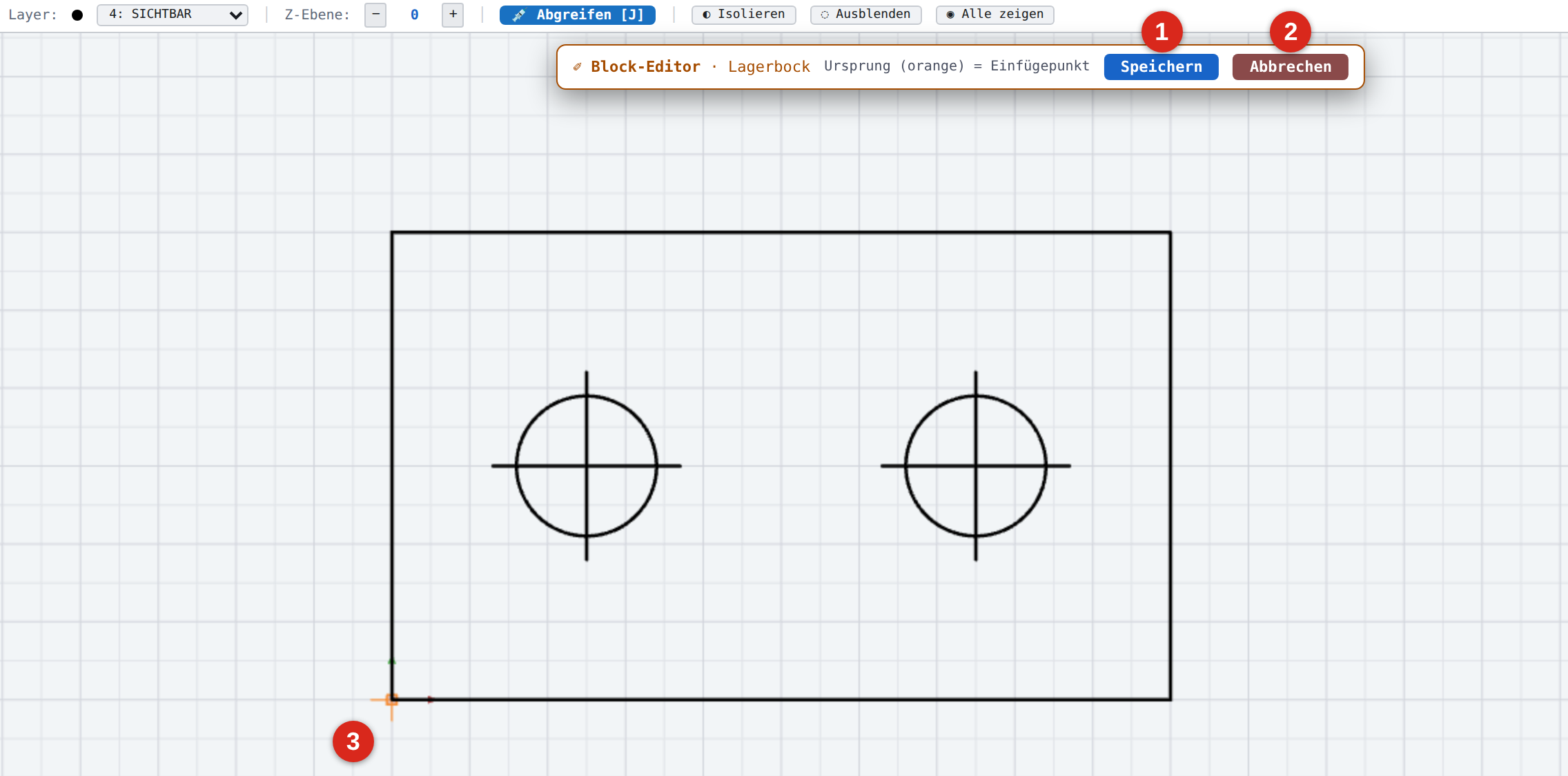
- Instanz wählen und den Befehl aufrufen. Die Zeichnung wird weggeräumt; auf der Fläche liegt nur die Blockgeometrie in blockeigenen Koordinaten, eingepasst in die Ansicht. Oben erscheint das orange Banner ✐ Block-Editor · Name — Ursprung (orange) = Einfügepunkt.
- Mit allen Werkzeugen zeichnen, ändern, bemassen, schraffieren oder weitere Blöcke einfügen. Der Ursprung (oranges Kreuz) ist der Einfügepunkt — Geometrie relativ dazu verschieben heisst, den Einfügepunkt versetzen.
- Speichern im Banner schreibt die Geometrie zurück, erhöht die Version und aktualisiert alle Instanzen (Block „Name" gespeichert — n Element(e); alle Instanzen aktualisiert). Abbrechen verwirft alles (Block-Bearbeitung abgebrochen — keine Änderungen übernommen). In beiden Fällen kehrt die Zeichnung mit Ansicht und Rückgängig-Verlauf zurück (siehe Rückgängig nach Speichern und Abbrechen).
Regeln
- Der Editor hat einen eigenen Rückgängig-Verlauf; Ctrl+Z wirkt nur auf die Blockgeometrie.
- Der bearbeitete Block lässt sich nicht in sich selbst einfügen (Ein Block kann sich nicht selbst enthalten) — und auch kein Block, der ihn enthält, auf keinem Weg: Panel Blöcke, Blockverwaltung, Ctrl + V, Normteil, Zeichnung importieren…, Übergabe aus einem Zusatzprogramm, Durch anderen Block ersetzen. Die Meldung nennt den Übeltäter, etwa Rahmen enthält «Lagerbock» — ein Block kann sich nicht selbst enthalten. Ist eine solche Verkettung trotzdem im Editor gelandet, verweigert Speichern und wählt die betroffenen Einfügungen an; mit Entf und erneutem Speichern lösen Sie sie auf. Ältere Dateien mit einer Verkettung öffnen unverändert.
- Nur ein Editor zugleich (Der Block-Editor ist bereits aktiv). Beim Öffnen des Editors und vor Speichern bzw. Abbrechen wird alles Laufende beendet: eine Platzierung, ein Zeichnen, ein scharfer Griff, offene Fenster wie Layer bearbeiten.
- Masse und Schraffuren im Editor gehören danach zur Definition und wandern in jede Instanz (Masse in Blöcken).
- Masse, die von aussen an einer Linie, einem Kreis oder einem Bogen des Blocks hängen (Teile in Blöcken), hängen nach Speichern wieder an ihren Teilen. Ist ein Teil gelöscht, ist sein Mass ausgeblendet; es bleibt in der Zeichnung, und Ctrl + Z bringt Teil und Mass zurück. Masse an Punkten im Block (Punkte in Blöcken) bleiben an ihrer Stelle im Block, auch wenn dort danach kein Teil mehr liegt.
- Sollen nur einzelne Instanzen anders werden, ist Als Variante abspalten der richtige Weg.
Rückgängig nach Speichern und Abbrechen
- Speichern ist ein Schritt im Rückgängig-Verlauf des Modells: Ein Ctrl + Z nach dem Verlassen nimmt die ganze Bearbeitung zurück, Ctrl + Y bringt sie wieder. Wurde im Editor nichts geändert, entsteht kein Schritt.
- Wurde der Editor auf einem Blatt geöffnet, meldet die Statuszeile Block „Name" gespeichert — Zurückholen: Reiter «Modell», dann Ctrl+Z — zurückgeholt wird im Reiter Modell.
- Abbrechen stellt die Zeichnung genau so her wie vor dem Editor — auch was im Editor an anderen Blöcken, an Layern (samt Sichtbarkeit und aktivem Layer), Stücklisten-Feldern, Hilfslinien, den Augen der System-Layer und der Zeichnungsinfo geändert wurde. Dafür entsteht kein Rückgängig-Schritt.
Was im Block-Editor gesperrt ist
Solange der Editor offen ist, gehört die Arbeit dem Block. Gesperrt sind darum (jeweils mit roter Meldung):
- Bereich und Blatt wechseln oder ändern: Reiter Modell und Blätter, +, Layout löschen, Seite einrichten, Umbenennen, Ansichtsfenster, Rahmen + Schriftfeld, Blätter mitimportieren, Lokales Normteil zum Bearbeiten öffnen. Der Editor greift auch nicht durchs Ansichtsfenster ins Modell.
- Die Zeichnung speichern (Ctrl + S, Speichern unter…): Im Block-Editor lässt sich die Zeichnung nicht speichern — zuerst «Speichern» oder «Abbrechen» im Editor-Band.
- In der Blockverwaltung Löschen und Aufräumen; die Stückliste; die Verwaltung der Stücklisten-Felder der Zeichnung.
Öffnen… und Neue Zeichnung beenden einen offenen Editor ohne Rückschreiben (nach der Frage nach ungespeicherten Änderungen). Auch auf einem Blatt führt der Editor seinen eigenen Rückgängig-Verlauf.
Tasten
Im Editor gelten alle Tasten der Zeichenfläche. Das Banner lässt sich am Titel verschieben.
Verwandte Befehle
- Als Variante abspalten — nur gewählte Instanzen ändern
- Blockverwaltung — Definition wählen und Bearbeiten
- Block-Stückliste — Stücklisten-Daten statt Geometrie