
Langloch und Bananenloch
Zweck
Zwei Werkzeuge für die häufigsten Lochformen im Blech- und Maschinenbau: das Langloch aus zwei Halbkreisen und zwei geraden Flanken, das Bananenloch als bogenförmiges Langloch. Beide entstehen als Gruppe aus vier Elementen — zwei Linien bzw. Bögen für die Flanken und zwei Halbkreisbögen für die Enden.
Die Gruppe trägt den Namen Langloch beziehungsweise Bananenloch; kommen mehrere in einer Zeichnung vor, werden sie durchnummeriert. In der Sektion Gruppen lässt sich das ganze Loch mit einem Klick auf die Zeile anwählen, verschieben oder löschen (Gruppen).
Aufruf
- Menüband: Gruppe Zeichnen, Dreieck am Button Rechteck — Einträge Langloch (2) und Bananenloch (3).
- Klassische Leiste: Aufklapp-Dreieck der Rechteck-Familie (2).
- Befehlssuche : Langloch oder Bananenloch.

Langloch
Langloch Drei Schritte:
- Ersten Halbkreis-Mittelpunkt klicken (1) — Ersten Halbkreis-Mittelpunkt klicken.
- Zweiten Halbkreis-Mittelpunkt klicken (2) — Zweiten Halbkreis-Mittelpunkt klicken. Die beiden Punkte legen Achse und Länge fest; das Feld L/∠ am Zeiger nimmt sie auch als Zahlen entgegen.
- Breite festlegen (3): neben die Achse klicken — der Abstand zur Achse ergibt die halbe Breite — oder den Wert im Feld B eintippen und Enter. Statuszeile: Breite abgreifen: neben die Achse klicken — oder eintippen und Enter.

Der Klick in Schritt 3 nimmt die live gemessene Breite: Mit Objektfang können Sie sie damit an bestehender Geometrie abgreifen. Zum Schluss meldet die Statuszeile Langloch gezeichnet — Gruppe „Langloch“ (Breite b). Fallen beide Mittelpunkte zusammen, erscheint Langloch: die beiden Mittelpunkte fallen zusammen.
Bananenloch
Bananenloch Das bogenförmige Langloch braucht vier Angaben:
- Mittelpunkt des Bogens klicken (1) — Mittelpunkt des Bogens klicken.
- Radius und Startwinkel in einem Zug klicken (2) — Radius und Startwinkel klicken — oder eintippen (Enter); das Feld R/∠1 läuft live mit.
- Endwinkel klicken (3) — Endwinkel klicken oder eintippen — gegen den Uhrzeigersinn. Der Bogen läuft immer gegen den Uhrzeigersinn vom Start- zum Endwinkel.
- Breite festlegen (4): neben den Bogen klicken oder im Feld B eintippen — Breite abgreifen: neben den Bogen klicken — oder eintippen und Enter.
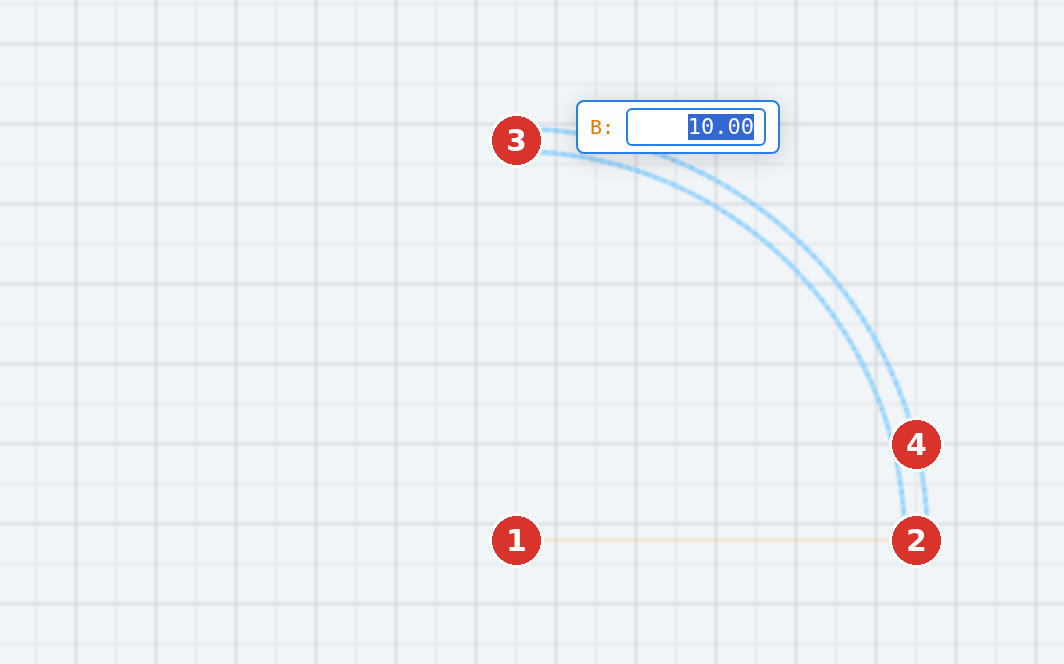
Zum Schluss meldet die Statuszeile Bananenloch gezeichnet — Gruppe „Bananenloch“ (Breite b). Drei Fälle lehnt das Werkzeug ab: fehlender Radius (Bananenloch: bitte zuerst den Radius festlegen), eine Breite, die grösser ist als der Bogen trägt (Bananenloch: die Breite ist zu gross für den Radius), und zu nah beieinander liegende Winkel (Bananenloch: Start- und Endwinkel liegen zu nah beieinander).
Die gemerkte Breite
Beide Werkzeuge merken sich die zuletzt benutzte Breite und bieten sie beim nächsten Aufruf wieder an; ab Werk sind es 10 mm. Ein Klick in Schritt Breite übernimmt den Wert, der gerade im Feld steht, wenn Sie genau auf der Achse klicken — deshalb klicken Sie zum Abgreifen neben die Achse.
Optionen
- Alle vier Teile entstehen auf dem aktiven Layer; Attribut abgreifen (J) wirkt vorher.
- Der Objektfang gilt für die Mittelpunkte; ORTHO hält die Achse waagrecht oder senkrecht.
- Das ganze Loch ist ein Schritt für Rückgängig.
- Zum Ändern eines fertigen Lochs bearbeiten Sie die einzelnen Elemente der Gruppe — es gibt keine nachträgliche Parameteränderung.
In der deutschen Oberfläche zeigt die Anleitungsleiste bei beiden Werkzeugen nur die interne Kennung (slot, slotarc) ohne Schritttext; die Statuszeile führt vollständig durch den Ablauf (Programmstand v3.0.24).