
Ansichtsfenster einrichten
Ziel
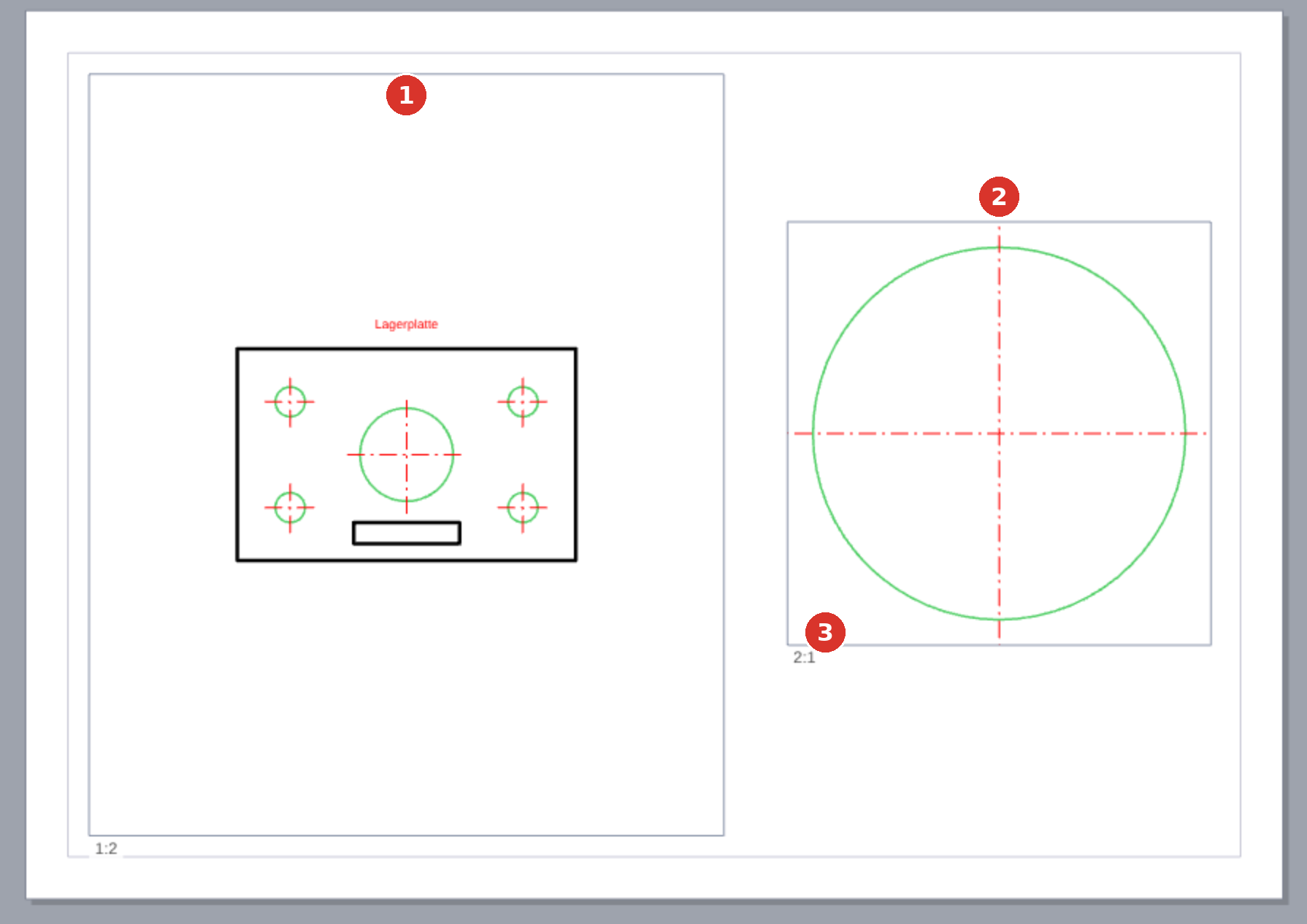
Auf einem Blatt links die Gesamtansicht im Massstab 1:2, rechts ein vergrössertes Detail 2:1 — im Detail ohne die Bemaßungen des Modells.
Schritte
- Das vorhandene Fenster anwählen (Klick auf den Rahmen), an den Eckgriffen auf die linke Blatthälfte bringen.
- Rechtsklick darauf → ⚙ Fenster-Einstellungen…. Massstab 1 : 2 eintragen (1), OK. Erscheint die Rückfrage zum Bezugsmassstab, mit Abbrechen beim bisherigen Modellbild bleiben.
- Rechtsklick auf eine freie Stelle → 🗔 Neues Ansichtsfenster aufziehen (1). Erste und zweite Ecke rechts auf dem Blatt klicken.
- In das neue Fenster doppelklicken (Rahmen wird orange), mit der Maus das Detail in die Mitte ziehen und mit dem Mausrad vergrössern; Doppelklick daneben beendet.
- Rechtsklick auf das Detailfenster → ⚙ Fenster-Einstellungen…: Massstab 2 : 1 eintragen, unter Aus dem Modell zeigen den Haken bei Bemaßungen entfernen (7), OK.
- Beide Fenster zum Schutz 🔒 Sperren.


Ergebnis
Beide Fenster zeigen dasselbe Modell in verschiedenen Massstäben; die Etiketten unten links nennen 1:2 und 2:1, bei gesperrten Fenstern mit Schloss.
Tipp
⤢ Auf Inhalt einpassen bringt jederzeit das ganze Modell ins Fenster zurück, wenn der Ausschnitt verrutscht ist.