
Konstruktionslinien
Zweck
Diese drei Werkzeuge zeichnen keine freien Strecken, sondern leiten aus vorhandener Geometrie ab: die Winkelhalbierende zweier Linien, eine Linie in einem bestimmten Winkel zu einer Bezugslinie und das Lot von einem Punkt auf eine Linie. Das Ergebnis ist jeweils eine gewöhnliche Linie auf dem aktiven Layer, die sich wie jede andere ändern, bemassen und löschen lässt.
Aufruf
- Menüband: Gruppe Zeichnen, Dreieck am Button Linie — Einträge Winkelhalbierende (2), Lot (3) und Relativer Winkel (8).
- Klassische Leiste: Aufklapp-Dreieck der Linien-Familie (1).
- Befehlssuche : Winkelhalbierende, Lot oder Relativer Winkel.
Die Werkzeuge haben keine Tastenkürzel.

Winkelhalbierende
Winkelhalbierende Halbiert den Winkel zwischen zwei Linien. Der Ablauf hat drei Schritte:
- Erste Linie anklicken (1) — Statuszeile: 1. Linie der Winkelhalbierenden anklicken.
- Zweite Linie anklicken (2) — 2. Linie anklicken.
- Länge festlegen (3): Endpunkt klicken oder die Länge im Feld L eintippen und Enter — Länge festlegen: Endpunkt klicken (oder L + Enter).
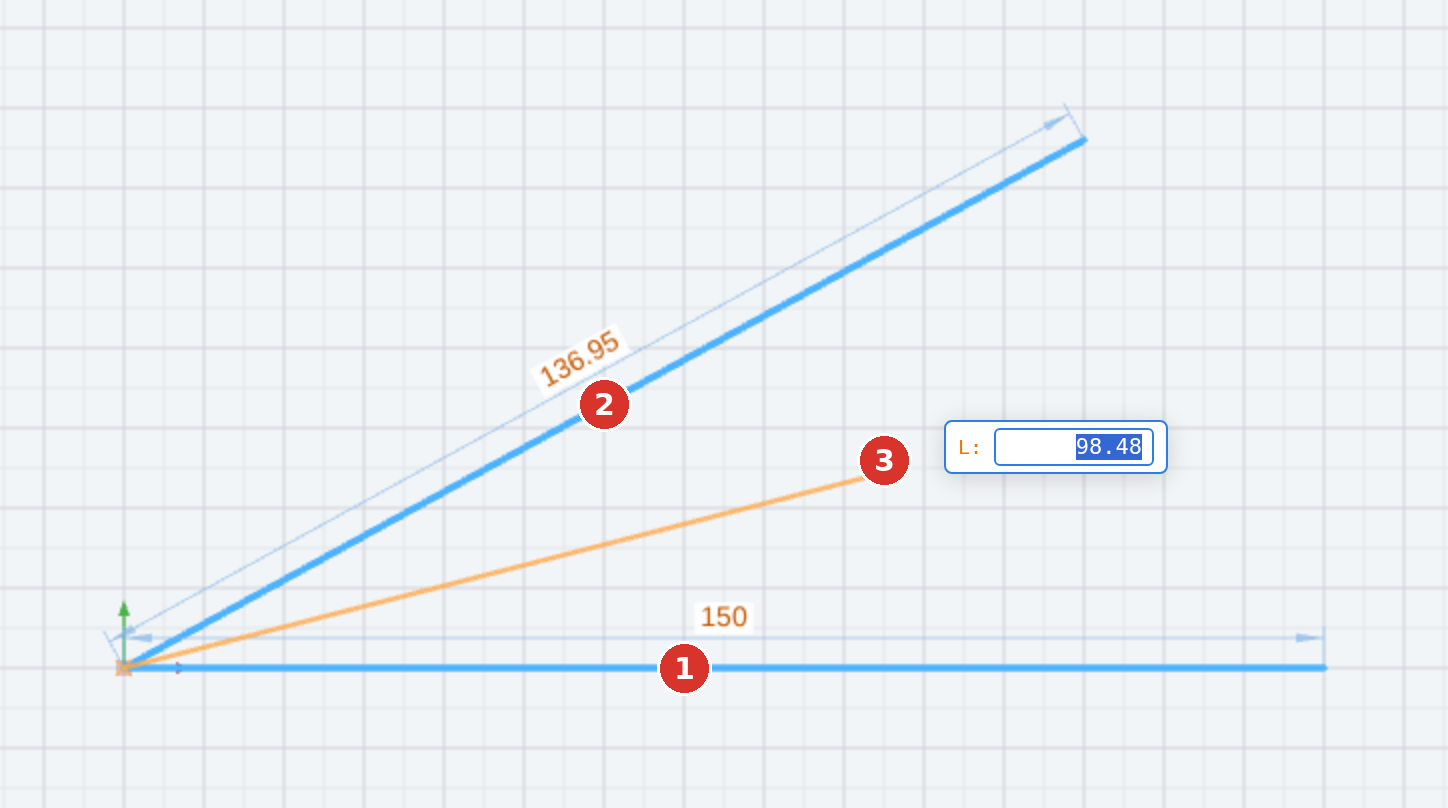
Die Halbierende beginnt im Schnittpunkt der beiden Linien — auch dann, wenn die Linien einander nicht berühren und der Schnittpunkt rechnerisch ausserhalb liegt. Die Seite, auf der sie verläuft, ergibt sich aus den beiden Klickstellen. Zum Schluss meldet die Statuszeile Winkelhalbierende erstellt.
Zwei Fälle lässt das Werkzeug nicht zu: parallele Linien (Linien sind parallel — keine Winkelhalbierende möglich) und genau gegenläufige Linien (Winkel entartet (Linien gegenläufig)).
Relativer Winkel
Relativer Winkel Zeichnet eine Linie, deren Winkel nicht zur Waagrechten, sondern zu einer frei gewählten Bezugslinie zählt — der übliche Fall bei angeschrägten Anschlüssen. Drei Schritte:
- Bezugslinie anklicken (1) — Relativer Winkel — Schritt 1 von 3: BEZUGSLINIE anklicken, zu der der Winkel zählen soll.
- Startpunkt der neuen Linie klicken (2) — Schritt 2 von 3: STARTPUNKT der neuen Linie klicken (Objektfang ist aktiv). Der Objektfang ist hier ausdrücklich aktiv, die neue Linie kann also exakt an bestehender Geometrie beginnen.
- Endpunkt klicken — oder Winkel ∠ und Länge L eintippen. Tab hält den Winkel fest, Enter zeichnet.
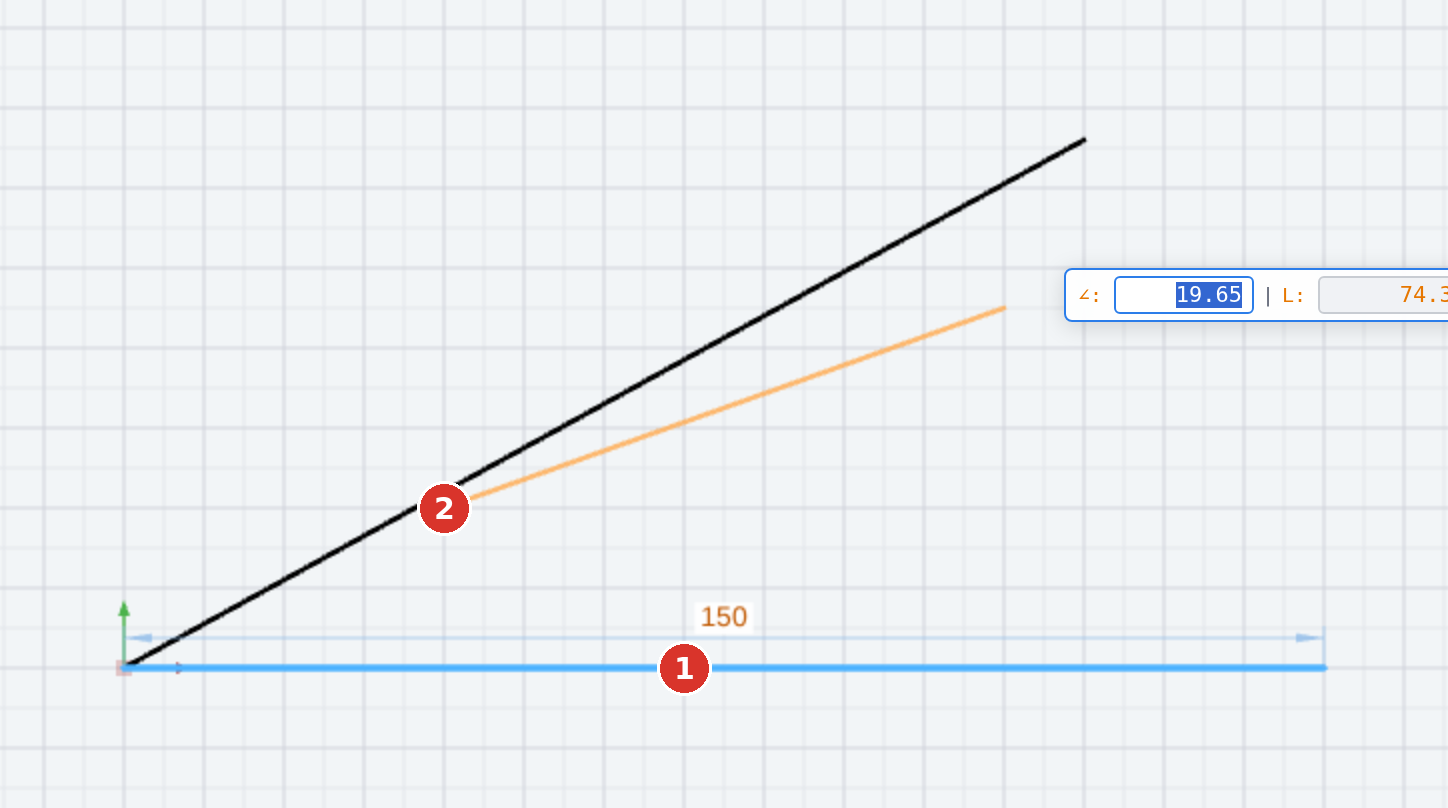
Der angezeigte Winkel wird von der Bezugslinie aus gemessen, gegen den Uhrzeigersinn positiv. Zum Schluss meldet die Statuszeile Linie im relativen Winkel erstellt.
Lot
Lot Fällt das Lot von einem Punkt auf eine Linie. Zwei Schritte:
- Punkt klicken (1), von dem aus gelotet wird — mit Objektfang, also zum Beispiel auf einen Endpunkt oder ein Zentrum.
- Ziel-Linie anklicken (2) — Ziel-Linie anklicken — das Lot wird vom Punkt darauf gefällt.
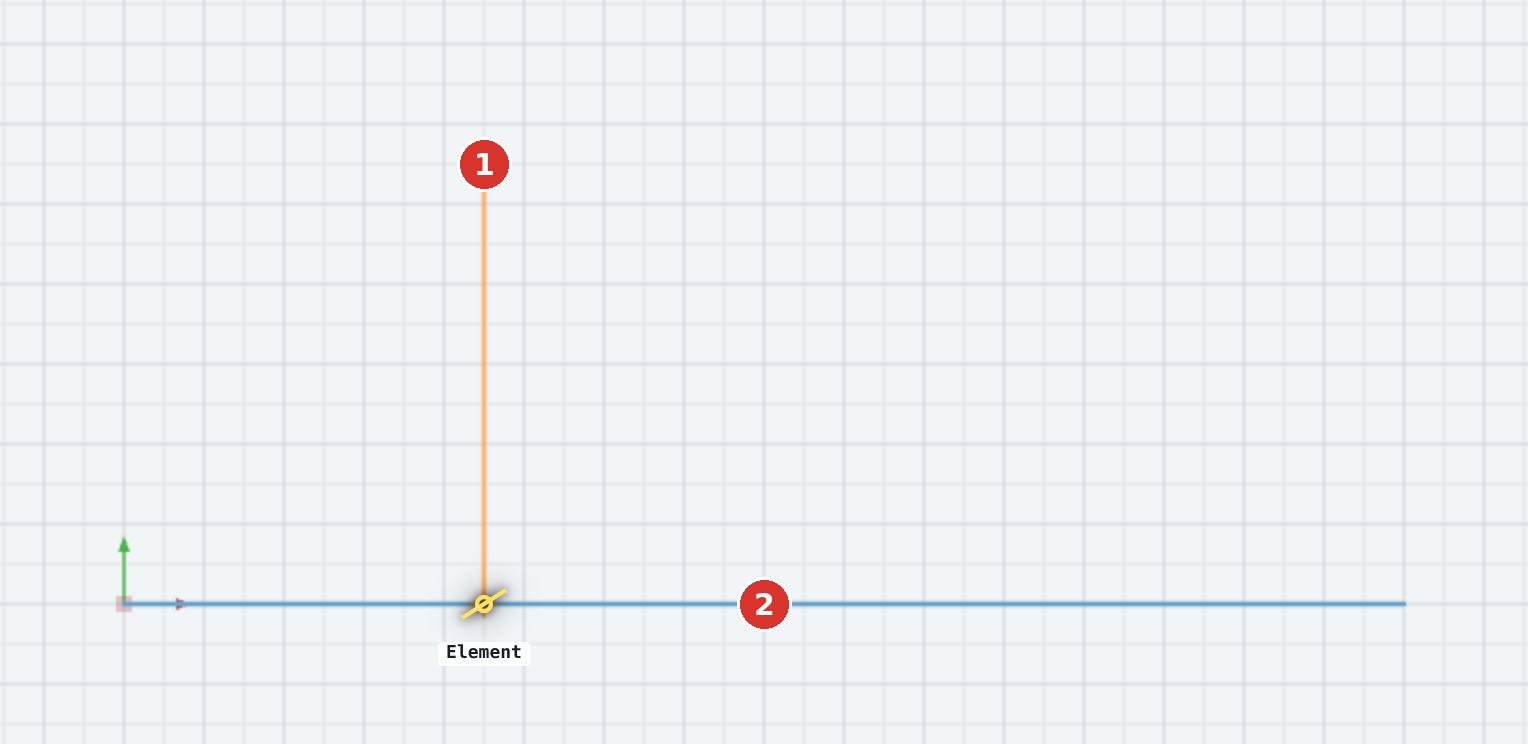
Das Lot endet im Fusspunkt auf der Linie; liegt der Fusspunkt ausserhalb des gezeichneten Stücks, wird bis zur Verlängerung gerechnet. Zum Schluss meldet die Statuszeile Lot gefällt. Liegt der gewählte Punkt genau auf der Linie, meldet sie Punkt liegt auf der Linie — kein Lot möglich.
Optionen
- Alle drei Werkzeuge zeichnen auf dem aktiven Layer; Attribut abgreifen (J) übernimmt vorher Farbe, Stärke und Linientyp eines bestehenden Elements.
- Ist Bemassung beim Zeichnen erstellen eingeschaltet, erhält die neue Linie ihr Längenmass (Live-Bemassung).
- Esc bricht ab; jedes Ergebnis ist ein eigener Schritt für Rückgängig.
Beim Werkzeug Winkelhalbierende und beim Lot zeigt die Anleitungsleiste über der Zeichenfläche den Schritttext mit; beim Relativen Winkel ebenso. Die Statuszeile bleibt in allen drei Fällen die ausführlichere Anzeige.
Verwandte Befehle
- Linie — freie Strecke
- Tangenten — Anschluss an Kreise und Bögen
- Koordinateneingabe · Fangmodus