
Setup und Einstellungen
LiberoDraft merkt sich seine Einstellungen von selbst: Jede Änderung wird kurz danach im Browser des Rechners abgelegt und beim nächsten Start wieder angewendet. Diese Seite zeigt, wo die Einstellungen liegen (es sind vier Orte), was sie bewirken und was davon am Rechner bleibt oder in der Zeichnung mitreist.
Die vier Orte der Einstellungen
| Ort | Aufruf | Inhalt |
|---|---|---|
| Zahnrad-Fenster | Zahnrad rechts im Menüband oder in der klassischen Leiste | Die fünf Einstellfunktionen (Bemassung, Schraffur, Setup, Tag/Nacht, Info) und die Darstellung des Menübands |
| Dialog Einstellungen (Setup) | Zahnrad → Setup oder Befehl Einstellungen speichern/laden | Sprache, Eingabeart, Genauigkeit, Zeichnen & Fang, Darstellung, Bemassungs-Layer, Ansicht & Maus, Linientypen, Speichern/Laden/Transfer/Werkseinstellungen |
| Statuszeile rechts | Buttons ⚙ Snap, RASTER, ⊞ Raster…, ORTHO, SPUR | Fang-Automatik, Raster ein/aus und Feineinstellungen, Ortho-Modus, Objektfang-Spur, Symbolgrösse der klassischen Leiste |
| Datei-Menü | Einträge Zeichnungsinfo…, Tastaturkürzel, DXF-Profile… | Angaben zur Zeichnung, Tastenübersicht, Layer- und Linientyp-Zuordnung für DXF |
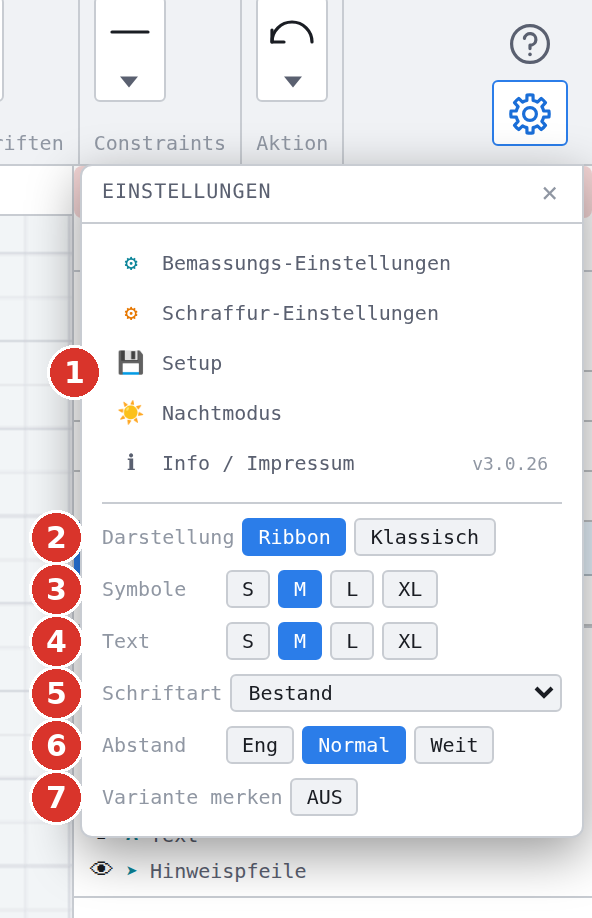
In der klassischen Leiste gibt es keinen eigenen ⚙-Button für Bemassung oder Schraffur: Alle fünf Funktionen liegen in beiden Darstellungen im Zahnrad rechts. Klassisch zeigt das Fenster nur die Zeile Darstellung — die übrigen Zeilen betreffen allein das Menüband.
Menüband oder klassische Leiste
Die Zeile Darstellung: Ribbon / Klassisch im Zahnrad-Fenster schaltet die Bedienoberfläche um. Denselben Wechsel bewirken die Taste F2 (oder Ctrl + Shift + R), ein Rechtsklick auf eine freie Stelle der Leiste und der Befehl Ribbon / Klassische Werkzeugleiste umschalten. Die Wahl wird gemerkt; Werkseinstellung ist das Menüband. Nur für das Menüband gelten die Zeilen Symbole (S/M/L/XL, Symbolgrösse), Text (S/M/L/XL, Beschriftungsgrösse — unabhängig von der Symbolgrösse), Schriftart (Bestand, Segoe UI, Arial, Verdana, Tahoma, Calibri, Consolas — nur für Buttonbeschriftungen und Gruppennamen), Abstand (Eng/Normal/Weit: Buttonbreite, Innenabstand, Lücke, Gruppenrand) und Variante merken (EIN: ein geteilter Button zeigt als Icon das zuletzt gewählte Werkzeug seiner Familie; AUS: immer das erste). Die Symbolgrösse der klassischen Leiste steht dagegen im Fenster ⊞ Raster… der Statuszeile (Icons: S/M/L/XL). Aufbau beider Oberflächen: Bildschirmaufbau.

Tag- und Nachtmodus
Der Eintrag Nachtmodus bzw. Tagmodus im Zahnrad-Fenster (der Text nennt jeweils den Zielzustand) wechselt zwischen heller und dunkler Oberfläche — auch über den Befehl Tag/Nacht-Modus. Die Farbe der Masszahlen folgt: Der Werkston Orange wird im Tagmodus dunkler (#c05800), im Nachtmodus heller (#ffa94d), damit er auf beiden Hintergründen lesbar bleibt. Die Wahl liegt im Schlüssel cad2d_theme und in den Einstellungen; Werkseinstellung ist der Tagmodus.

Raster
Das Raster ist zugleich Sehhilfe und Fangziel. In der Statuszeile schaltet RASTER die Anzeige ein und aus; ⊞ Raster… öffnet das kleine Fenster mit Grösse (mm), Dyn. und Kontrast (10–100 %). Mit dynamischem Raster (Werk ein) wählt das Programm beim Zoomen selbst die Stufe aus 1, 5, 10, 50 und 100 mm: Es nimmt die feinste Stufe, die am Bildschirm mindestens 8 Pixel breit ist; die Hauptlinien liegen auf der nächsten Stufe. Wird auch 100 mm schmaler als 4 Pixel, verschwindet das Raster ganz. Tippen Sie eine Grösse ein, schaltet Dyn. aus, und die Hauptlinien liegen auf dem Fünffachen der Grösse. Der Rasterfang (G, Statuszeile Raster) rastet auf den Kreuzungen der aktuellen Stufe — auf Wunsch auch bei ausgeblendetem Raster (Haken Rasterfang auch bei ausgeblendetem Raster im Dialog Automatik-Snap Einstellungen, Werk ein). Ist die Spur eingeschaltet, rastet die freie Koordinate eines Spurpunkts ebenfalls auf das Raster. Einzelheiten: Statuszeile, Anleitung Raster einstellen.


Fang-Automatik
Der Fangmodus Automatik (Q, Werkseinstellung) sucht am Zeiger alle eingeschalteten Fangarten gleichzeitig. Welche das sind, legt der Dialog Automatik-Snap Einstellungen fest (⚙ Snap in der Statuszeile): Endpunkt, Mittelpunkt, Schnittpunkt, Zentrum, nächster Punkt auf Element, Tangentialpunkt und gezeichnete Punkte (alle Werk ein). Dort steht auch das Auto-Verschweissen — nahe Endpunkte werden beim Zeichnen zu einem gemeinsamen Punkt verbunden (feste Toleranz, Werk 0.01 mm, oder an die Fang-Reichweite gekoppelt). Ruft man ein Geometrie-Werkzeug auf, schaltet der Fang auf Automatik zurück; das lässt sich im Dialog Einstellungen unter Fang auf Automatik beim Geometrie-Werkzeug abstellen. Anleitung: Fang-Automatik anpassen.

Spur und Ortho
SPUR (Werk ein) ist die Objektfang-Spur: Verweilt der Zeiger kurz über einem Fangpunkt, wird er als Spurpunkt (+) erfasst; von ihm gehen waagrechte und senkrechte Führungslinien aus, auf denen der Zeiger einrastet, und der Schnittpunkt zweier Spuren fängt exakt. Shift + T setzt einen temporären Spurpunkt am Zeiger, Shift + M die Mitte zwischen zwei Punkten. ORTHO (Werk aus) beschränkt das Zeichnen auf waagrechte und senkrechte Richtungen. Beide Schalter bestätigen sich in der Statuszeile (Objektfang-Spur EIN — Fangpunkt kurz berühren erfasst ihn als Spurpunkt, Ortho-Modus EIN).
Koordinateneingabe: polar oder kartesisch
Beim Zeichnen zeigt das fliegende Eingabefeld entweder Länge und Winkel (polar, L/∠, Werk) oder ΔX und ΔY (kartesisch). Umschalten: Leertaste (auch bei offenem Eingabefeld), Klick auf 📐 L/∠ ganz links in der Statuszeile oder die Liste Eingabe beim Zeichnen im Dialog Einstellungen. Das Programm merkt sich die Wahl. Die Hinweisbox zum Koordinaten-Umschalter erklärt den Wechsel beim ersten Mal; sie lässt sich im Dialog abstellen. Der Abstand des Eingabefelds zum Fadenkreuz ist Abstand zum Cursor (10–100 px, Werk 30).

Sprache
Die Liste Sprache / Language im Dialog Einstellungen (Deutsch, English) wechselt sofort alle Beschriftungen, Sprechblasen und Meldungen; die Wahl wird gespeichert. Ohne gespeicherte Wahl richtet sich LiberoDraft beim ersten Start nach der Browsersprache (Deutsch → Deutsch, sonst Englisch). Anleitung: Sprache wechseln.
Einheiten und Genauigkeit
LiberoDraft rechnet in Millimetern; alle Feldwerte der Einstellungen sind mm bzw. Bildschirm-Pixel, wo angegeben. Die Anzeigeeinheit der Masszahlen (mm, cm, m, m/cm Bau) ist eine Bemassungs-Einstellung. Globale Genauigkeit im Dialog Einstellungen legt fest, wie fein das Programm intern rechnet und vergleicht: Grob (0.01), Standard (0.0001, Werk), Fein (0.000001), Sehr fein (1e-8).
Was am Rechner bleibt, was mitreist
LiberoDraft speichert im Browser (localStorage) des jeweiligen Rechners — also je Browser und je Windows-Benutzer getrennt:
| Schlüssel | Inhalt | Verhalten |
|---|---|---|
| cad2d_settings | Alle Programm-, Zeichen-, Druck- und Bemassungsvorgaben, Layerliste, Favoriten, Fensterlagen, Darstellung des Menübands | wird nach jeder Änderung automatisch geschrieben; beim Start angewendet |
| cad2d_theme | Tag- oder Nachtmodus | wird beim Umschalten geschrieben |
| liberodraft_dimstyles_v1 | Eigene Bemassungstypen | eigener Schlüssel, wandert beim Transfer mit |
| cad2d_dxfProfiles, cad2d_dxfActive | DXF-Profile und das aktive Profil | rein lokal, zusätzlich als Datei sicherbar |
| cad2d_iconSize, cad2d_panelSections, cad2d_autor, Fensterzustände | Symbolgrösse der klassischen Leiste, ein-/ausgeklappte Panel-Sektionen, zuletzt eingetragener Autor, eingeklappte Fenster | wandern beim Transfer mit |
| cad2d_panelW | Breite des Panels rechts | bleibt am Rechner — sie hängt am Bildschirm |
| cad2d_registered, cad2d_launchCount, cad2d_lastLaunch, cad2d_disclaimerAck, cad2d_constraintExpAck | Registrierung, Startzähler, Bestätigung des Haftungshinweises und des Constraint-Hinweises | bleiben am Rechner und werden nie übertragen |
Nicht in die Einstellungen gehören: der Zeichnungsinhalt (Elemente, Masse, Schraffuren, Blöcke, Gruppen, Layouts), die Auswahl, der Bildausschnitt (Zoom, Verschiebung, aktives Blatt), Rückgängig-Verlauf sowie die Sichtbarkeit der Systemlayer (Bemassungen, Schraffuren, Constraints, Bilder, Text, Hinweispfeile) — die steht in der Zeichnung, und ein Neustart beginnt bewusst mit allem sichtbar. Die Layerliste dagegen wird sowohl als Vorgabe gespeichert (für neue Zeichnungen) als auch in jeder Zeichnungsdatei geführt. Die Angaben der Zeichnungsinfo stehen in der Zeichnungsdatei.
Speichern, laden, übertragen, zurücksetzen
Der Kasten Einstellungen verwalten im Dialog Einstellungen bietet Lokal speichern / Lokal laden (Schlüssel cad2d_settings ausdrücklich schreiben bzw. neu anwenden), Exportieren (JSON) / Importieren (JSON) für den Umzug auf einen anderen Rechner (die Datei cad2d_settings_JJJJ-MM-TT.json enthält alles aus der Tabelle oben, was nicht am Rechner bleibt — auch eigene Bemassungstypen und DXF-Profile), Panel-Reihenfolge (nur die Reihenfolge der Sektionen im Panel rechts zurück auf Werk, abgerissene Sektionen kommen zurück) und Werkseinstellungen (alles auf Auslieferungszustand — nach Rückfrage, nicht rückgängig; eigene Bemassungstypen und Zeichnungen bleiben). Einzelheiten Feld für Feld: Dialog Einstellungen, Anleitung Einstellungen auf einen anderen Rechner übertragen.

Bemassungs-Layer
Im Kasten Bemassungs-Layer steht der Layer-Name (Werk Mass). Gibt es in der Zeichnung einen Layer dieses Namens, landen neue Masse, Toleranzrahmen, Bezugselemente und Positions-Ballone dort — sonst auf dem aktiven Layer. Sichtbar ist derselbe Schalter wie das Auge des Systemlayers Bemassungen. Zusammenhänge: Bemassung — Z-Ebene, Layer, Sichtbarkeit.
Angaben zum Programm und zur Zeichnung
- Zeichnungs-Info: Nummer, Titel, Revision, Massstab, Papier, Autor, Tags, Notizen — in der Zeichnungsdatei gespeichert; Nummer, Titel und Revision bilden den Dateinamens-Vorschlag.
- Info / Über: Version, Startzähler, Benutzer weltweit, Herausgeber, Haftungshinweis, Lizenzen; der Haken Haftungshinweis verstanden unterdrückt die Info-Box beim Start.
- Tastaturkürzel (F1): thematische Tastenübersicht aus dem Programm.
- Online-Hilfe : öffnet diese Hilfe in einem neuen Reiter.
Verwandte Themen
- Bemassungs-Einstellungen und Schraffur-Einstellungen — die beiden Fachdialoge aus dem Zahnrad-Fenster
- Meldungen zu Einstellungen, Raster, Fang, Sprache und Darstellung
- Tastenkürzel