
Drehen
Zweck
Drehen dreht die gewählten Elemente samt ihren Massen und Schraffuren um einen Drehpunkt, den Sie mit Fang setzen. Den Winkel bestimmen Sie mit der Maus — die Vorschau dreht sich mit — oder tippen ihn ins fliegende Feld.
Aufruf
- Menüband: Gruppe Bearbeiten, Dreieck am Button Spiegeln — Drehen (2).
- Klassische Leiste: Aufklapp-Dreieck der Familie Spiegeln (2).
- Befehlssuche : Drehen.
- Ohne Auswahl beginnt die Nachwahl (Drehen: Drehpunkt klicken nach dem Übernehmen).

Ablauf
- Elemente wählen, Werkzeug starten.
- Drehpunkt klicken (1) — mit Fang, etwa eine Bohrungsmitte. Die Statuszeile meldet Drehpunkt gesetzt — Winkel mit Maus oder eingeben + Enter, das Feld ∠ erscheint.
- Winkel festlegen (2): Maus bewegen — der Winkel vom Drehpunkt zum Zeiger gilt, die Vorschau folgt — und klicken; oder den Winkel in Grad tippen und mit Enter übernehmen. Positive Winkel drehen gegen den Uhrzeigersinn.
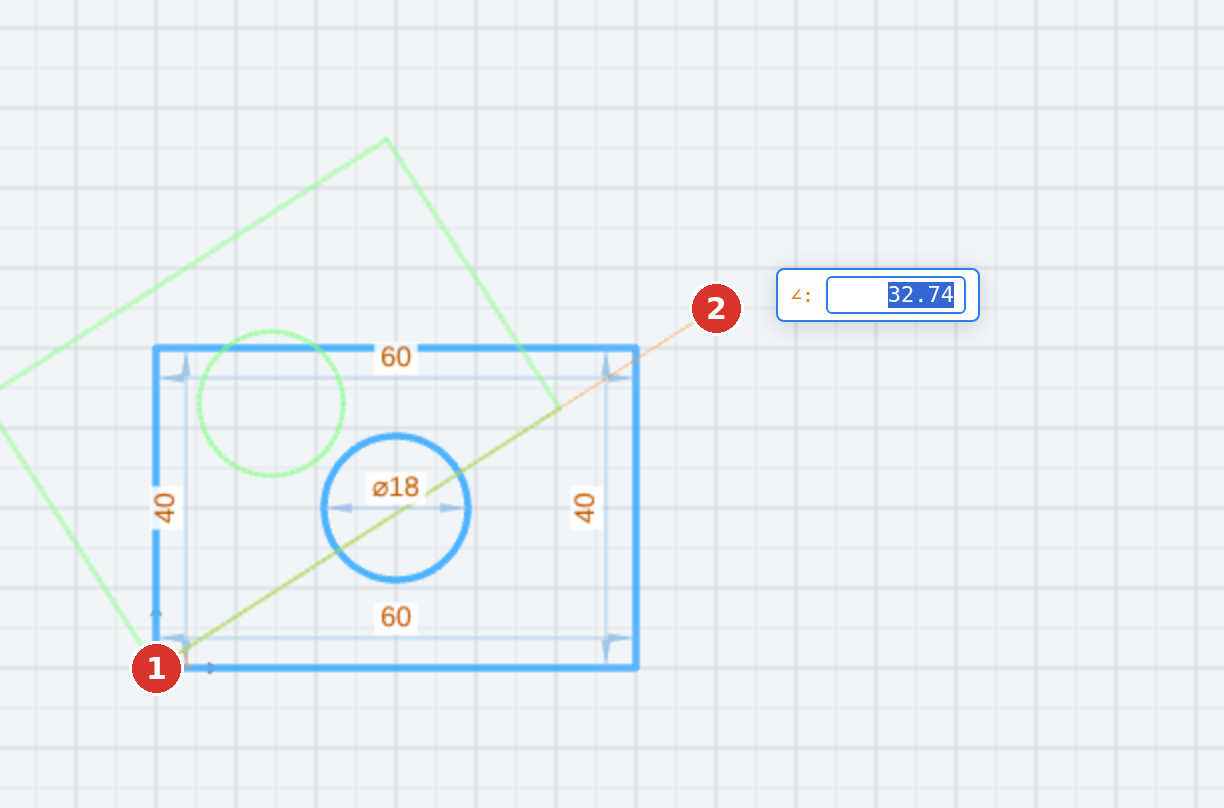
Die Statuszeile bestätigt Gedreht um 27.50°. Liegt der Zeiger beim Klick auf dem Drehpunkt, lässt sich kein Winkel bilden (Winkel zu klein). Ein getippter Wert hat Vorrang vor der Mausposition.
Optionen und Zusammenhänge
- Masse, die an gewählten Elementen hängen, drehen mit; mitgewählte freie Masse und Schraffuren ebenso. Reine Mass-Auswahlen sind erlaubt.
- Constraints der gedrehten Elemente werden aufgehoben — Horizontal oder Vertikal könnten nach der Drehung nicht mehr gelten.
- Der Drehwinkel des Gizmo rastet in Schritten aus den Einstellungen; das Werkzeug Drehen nimmt jeden Winkel. Für exakte Winkel den Wert tippen.
- Kopien in einem Winkelabstand erzeugt die polare Reihe.