
Layer zusammenlegen und aufräumen
Ziel
Aus einer importierten Zeichnung sind zwei Layer für dieselbe Art von Linien übrig; sie sollen zu einem Layer werden, der überflüssige verschwindet.
Schritte
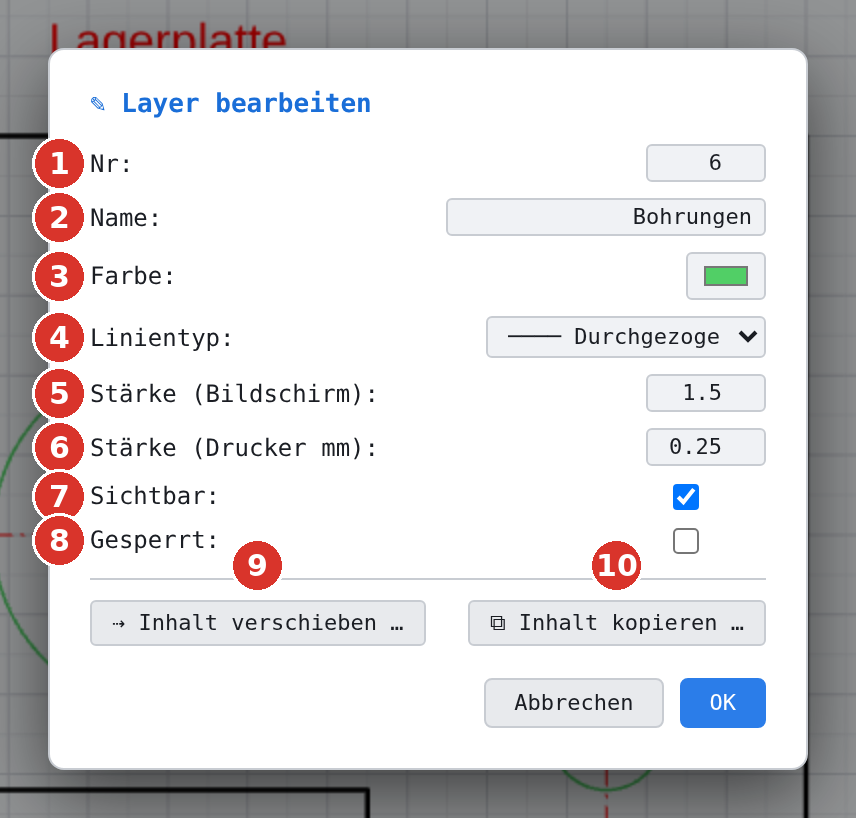
- In der Sektion Layer die Zeile des überflüssigen Layers ein zweites Mal klicken → Dialog Layer bearbeiten.
- ⇢ Inhalt verschieben … (9). Im Dialog unter Auf Layer (2) den Ziel-Layer wählen.
- Sollen die Objekte künftig wie der Ziel-Layer aussehen: Farbe, Stärke und Linientyp vom Ziel-Layer übernehmen (4); sonst behalten (3).
- Häkchen Leeren Quell-Layer danach löschen (5) setzen, OK.

Ergebnis
Die Statuszeile meldet n Objekt(e) auf Layer "…" verschoben — Layer "…" gelöscht; die Layerliste ist um eine Zeile kürzer. Ctrl + Z nimmt den ganzen Vorgang zurück.
Variante: Layer mit Inhalt löschen
Direkt über 🗑 in der Sektion (der Layer muss aktiv sein): Der Dialog Layer löschen fragt, ob die Objekte auf einen anderen Layer wandern oder mitgelöscht werden; liegen gesperrte oder ausgeblendete Objekte darauf, kommt eine zweite Rückfrage mit den Mengen.

Achtung
Elemente mit dem Layer löschen entfernt auch die Masse dieser Elemente und Schraffuren auf dem Layer — prüfen Sie den Bestand im Dialog, bevor Sie bestätigen.