
Trimmen, Brechen, Auftrennen
Zweck
Drei Werkzeuge der Familie Trimmen kürzen oder teilen bestehende Elemente — ohne neue Geometrie zu zeichnen:
- Trimmen kürzt ein Element an seinem nächsten Schnittpunkt mit anderen Elementen. Das Stück, das Sie anklicken, bleibt; das Stück jenseits des Schnittpunkts fällt weg.
- Brechen entfernt das angeklickte Stück zwischen zwei Schnittpunkten (oder vom Schnittpunkt bis zum Ende). Der Rest bleibt als ein oder zwei Elemente stehen.
- Auftrennen teilt ein Element an einer frei gewählten Stelle in zwei Stücke — Schnittpunkte sind nicht nötig.
Alle drei wirken auf Linien, Kreise, Bögen, Splines, Ellipsen und Ellipsenbögen; Auftrennen zusätzlich auf Polylinien. Rechtecke sind als Ganzes nicht teilbar — zuerst explodieren.
Aufruf
- Menüband: Gruppe Bearbeiten, geteilter Button Trimmen (1); das Dreieck öffnet Brechen (2) und Auftrennen (3). Ist das Fenster schmal, ist die Gruppe zugeklappt — der Pfeil unter dem Gruppen-Icon öffnet die Liste mit allen drei Werkzeugen.
- Klassische Leiste: Gruppe Bearbeiten, Familie mit Aufklapp-Dreieck (1).
- Tasten: T Trimmen, B Brechen.
- Befehlssuche : Trimmen, Brechen, Auftrennen.

Trimmen
Trimmen Ein Klick genügt. Die Sprechblase am Zeiger sagt Trimmen: Seite klicken die behalten werden soll: Sie klicken das Element dort an, wo es stehen bleiben soll. Das Programm sucht den Schnittpunkt, der dem Klick am nächsten liegt, und kürzt das Element dort — die Seite mit dem Klick bleibt, die andere verschwindet.
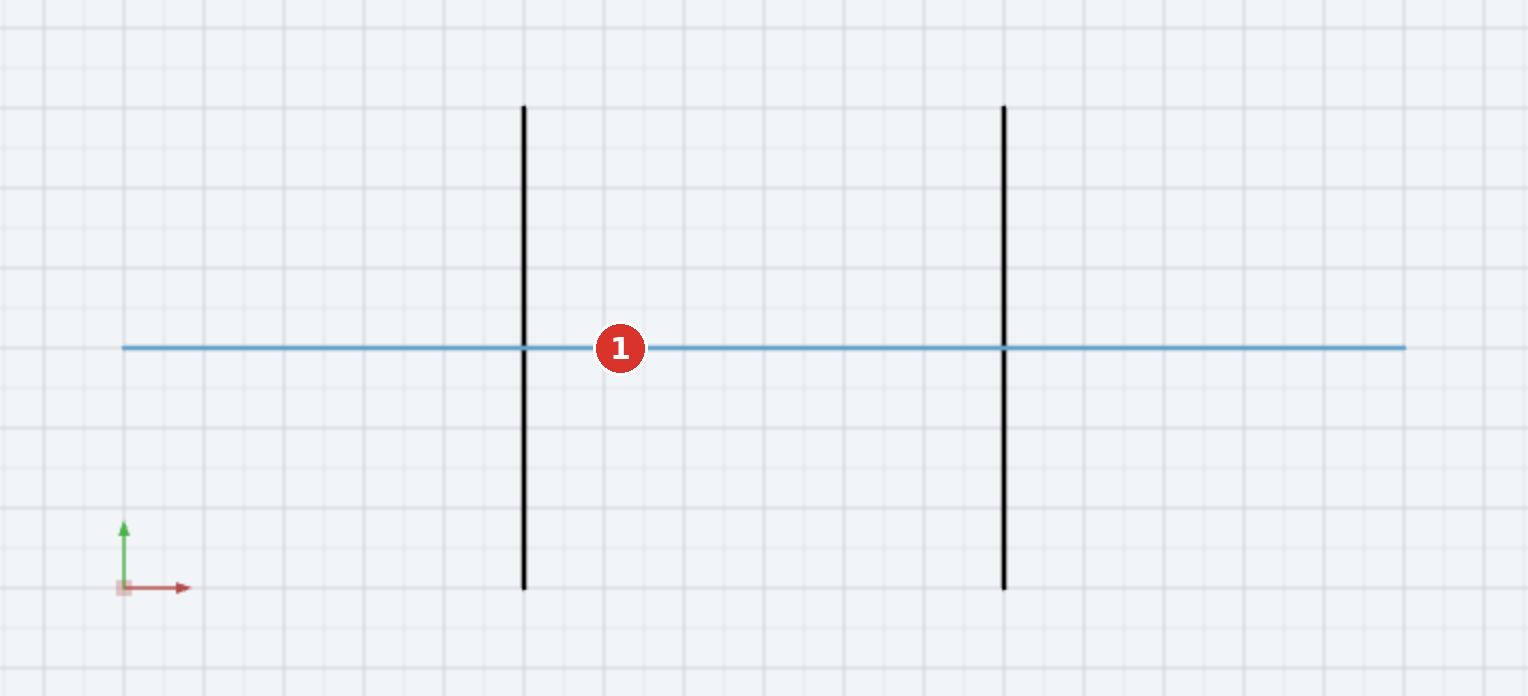
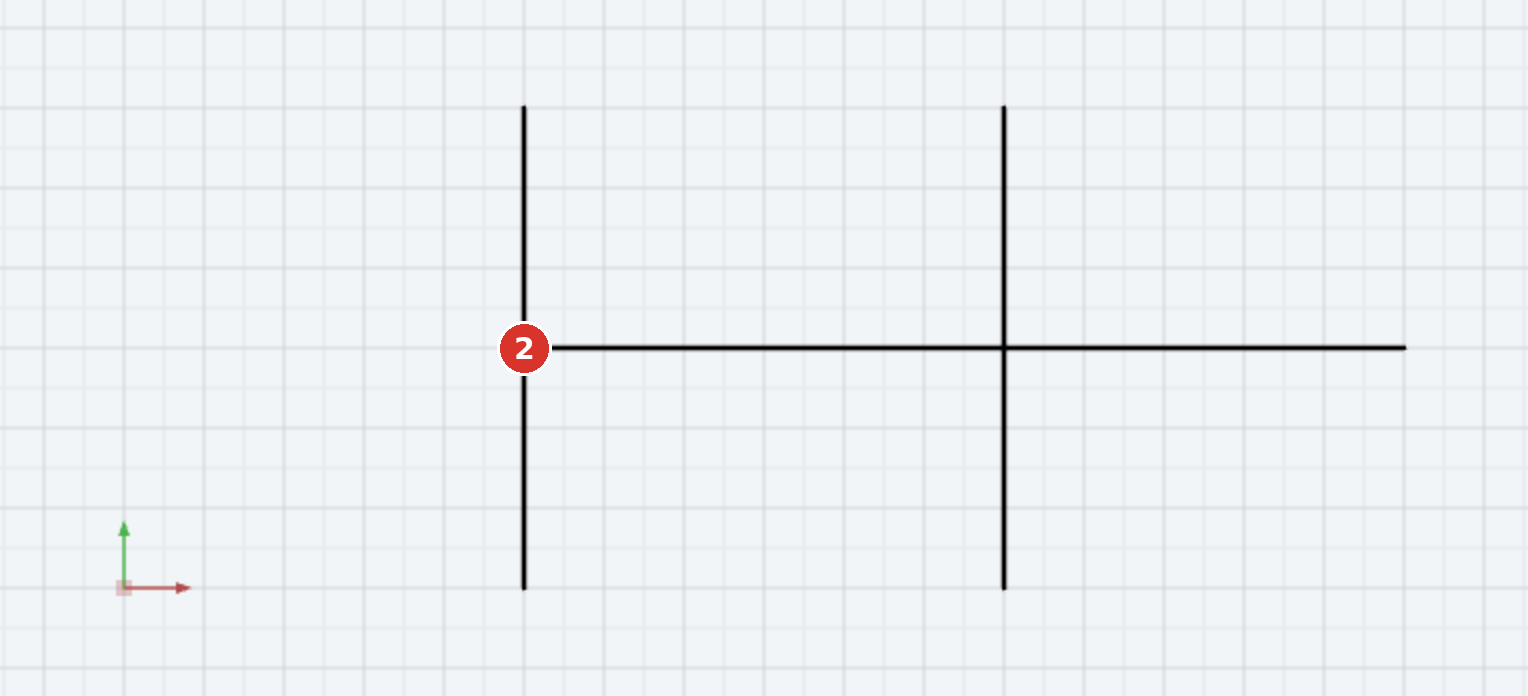
Bei einem Kreis oder einer Ellipse braucht Trimmen mindestens zwei Schnittpunkte (Min. 2 Schnittpunkte nötig); es bleibt der Bogen zwischen den beiden Schnittpunkten, der den Klick enthält. Die Statuszeile meldet Linie getrimmt, Kreis getrimmt, Bogen getrimmt usw. Ohne Schnittpunkt geschieht nichts (Keine Schnittpunkte gefunden).
Trimmen kürzt immer nur ein Element. Sollen zwei Linien gemeinsam eine saubere Ecke bilden, nehmen Sie Zwei Elemente trimmen.
Brechen
Brechen Brechen ist das Gegenstück: Klick auf Linienabschnitt der entfernt werden soll. Das Stück zwischen den beiden Schnittpunkten links und rechts vom Klick wird herausgenommen; liegt der Klick vor dem ersten oder hinter dem letzten Schnittpunkt, fällt das Endstück weg.
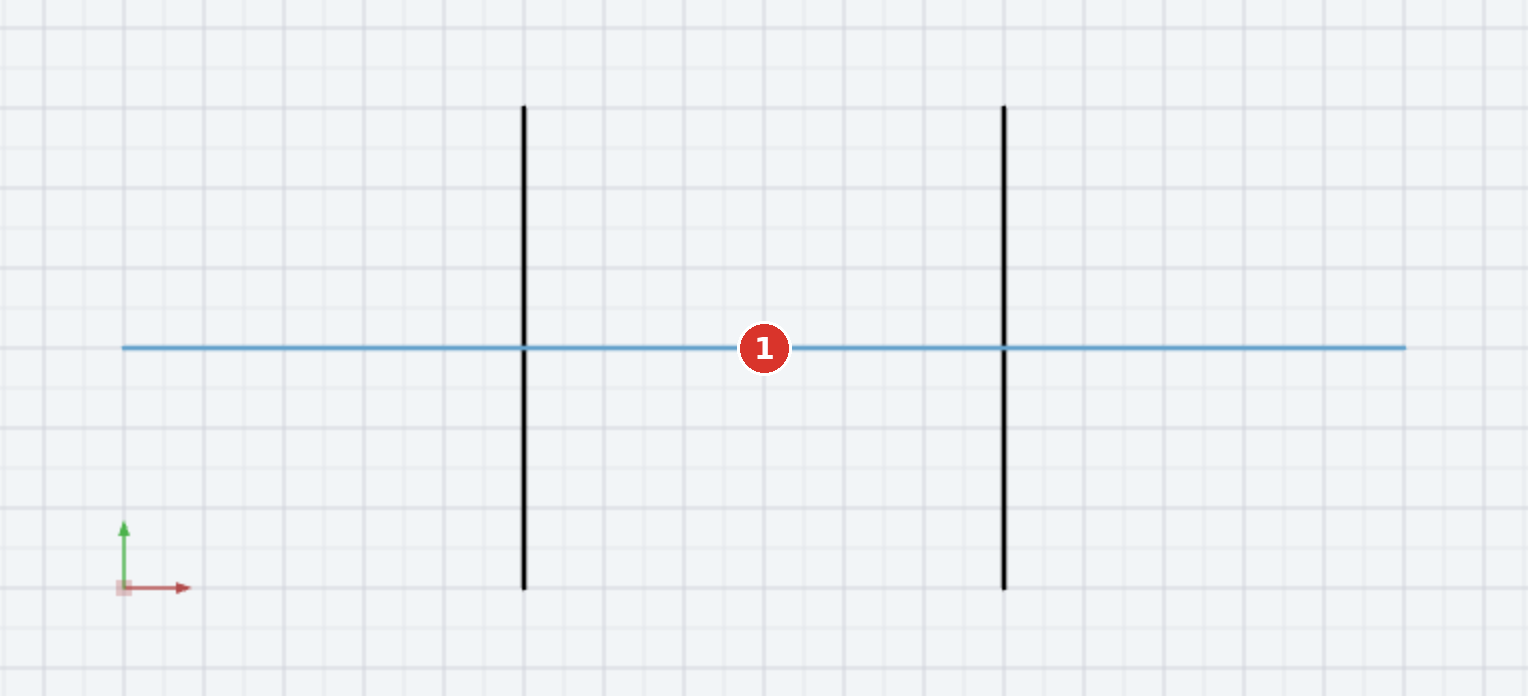
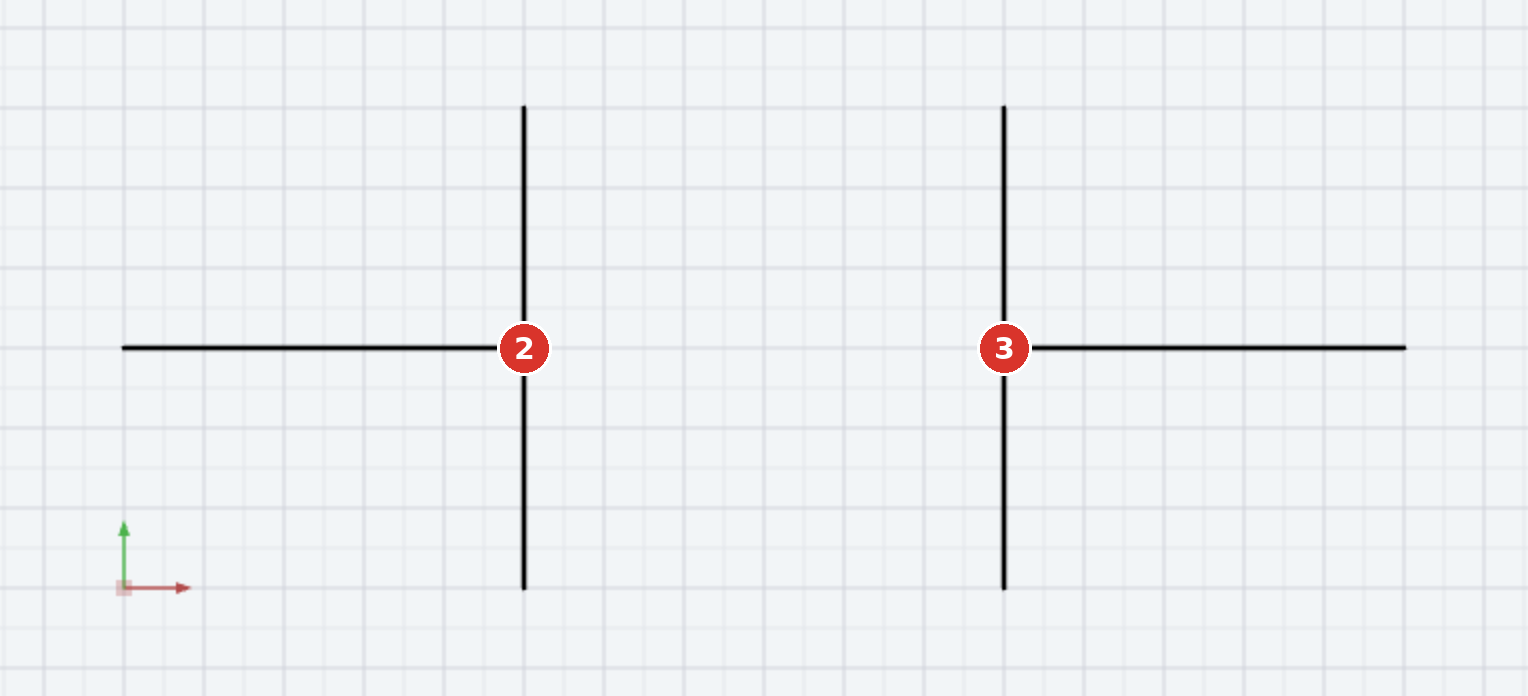
Eine Linie ohne Schnittpunkte wird beim Brechen als Ganzes entfernt — das spart den Umweg über Löschen. Bei Kreisen und Bögen entsteht der Rest als Bogen auf dem Layer des Originals (Kreis gebrochen, Bogen gebrochen). Geschlossene Splines müssen zuerst aufgetrennt werden (Geschlossene Spline: bitte zuerst auftrennen (W)).
Auftrennen
Auftrennen Auftrennen läuft in zwei Klicks:
- Element anklicken — es wird gewählt und hervorgehoben; die Statuszeile meldet Linie gewählt — Trennstelle anklicken (ESC = Abbruch).
- Trennstelle anklicken — das Element wird dort geteilt (Linie aufgetrennt an (x, y) → 2 Stücke). Bei einer Linie zählt der Lotfusspunkt des Klicks, bei Bogen und Spline die Klickstelle, bei einer Polylinie das angeklickte Segment (alle Ecken bleiben erhalten). Eine geschlossene Polylinie wird an der Klickstelle zu einer offenen Polylinie, die dort beginnt und endet; die Schlusskante bleibt.
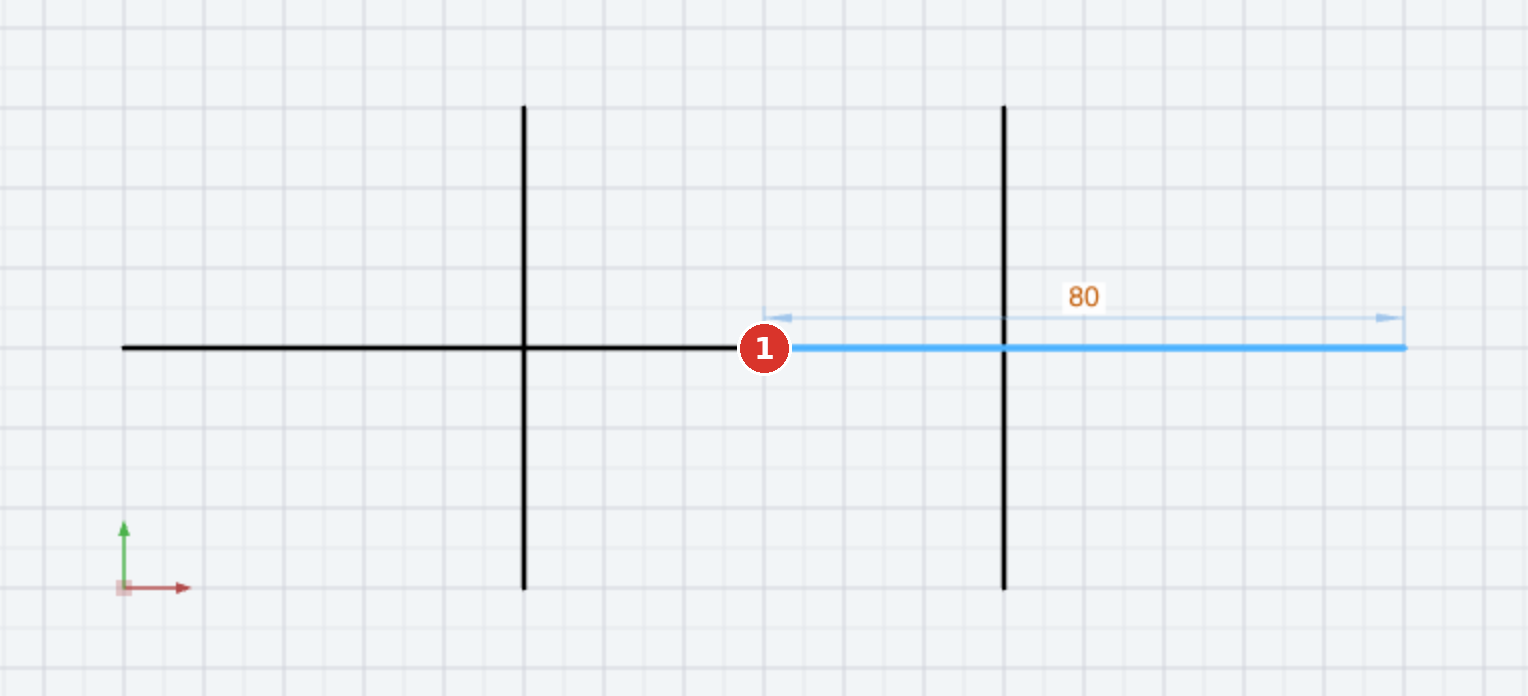
Ein Kreis braucht zwei Trennstellen: Der erste Klick wählt ihn und setzt die erste Stelle, der zweite Klick die zweite (Kreis: zweite Teilungsstelle anklicken (ESC = Abbruch)); es entstehen zwei Bögen. Ebenso bei der Ellipse. Brechen Sie nach dem ersten Klick ab, bleibt das Element unverändert. Eine geschlossene Spline wird an der Klickstelle zu einer offenen Spline (Geschlossene Spline geöffnet an (x, y)).
Nicht getrennt wird an einem Endpunkt, Bogenende oder an einer Polylinien-Ecke (Teilungsstelle liegt auf einem Endpunkt — nicht getrennt); Rechtecke lehnt das Werkzeug ab (Rechtecke können nicht aufgetrennt werden — zuerst in Linien zerlegen).
Optionen und Zusammenhänge
- Alle drei Werkzeuge bleiben nach dem Vorgang aktiv; Esc beendet sie.
- Schraffuren werden neu berandet.
- Elemente auf gesperrten Layern oder in gesperrten Gruppen werden nicht getrimmt, gebrochen oder aufgetrennt; der Klick zeigt den Hinweis mit Schloss. Unsichtbares wird nicht getroffen. Eine Schnittkante auf einem ausgeblendeten Layer schneidet nicht; eine auf einem gesperrten, aber sichtbaren Layer schon.
- Ein Klick knapp vor dem Anfang eines Bogens trifft dessen Anfang.
- Kein Vorgang hinterlässt einen leeren Rückgängig-Schritt.
Was am Element hängt
Trimmen und Brechen bilden neue Stücke, Auftrennen ebenso. Was am ursprünglichen Element hing, geht auf die Stücke über:
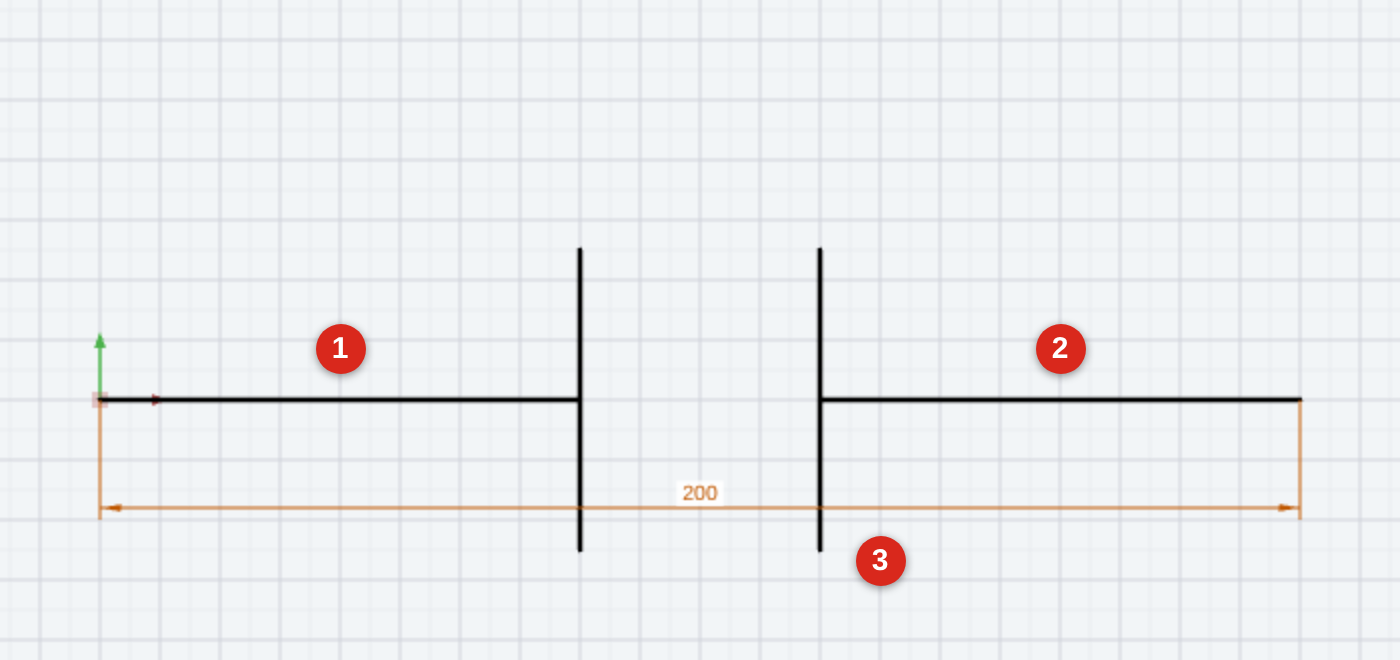
- Masse (Länge, Radius, Durchmesser, Winkel, Abstände) gehen auf das Reststück bzw. das passende Stück über. Wird beim Brechen das Mittelstück herausgenommen, bleibt ein Längenmass als Punkt-zu-Punkt-Mass zwischen den äusseren Enden stehen — gleicher Wert, gleiche Lage (3). Wird nur ein Ende weggekürzt, misst es das Reststück. Ebenso beim Auftrennen: ein Längenmass über die Trennstelle bleibt zwischen den Enden. Eine Bogenlänge über zwei Bögen fällt mit Meldung weg.
- Ein Punkt-Mass an einem weggenommenen Ende bleibt fest an der alten Stelle (gleicher Wert, ohne Verweis).
- Ein treibendes Mass, dessen Wert sich ändert, wird getrieben (Meldung in der Statuszeile).
- Gebundene Beschriftungen, die Gruppe und die Verweise der Blätter (Masse durch ein Ansichtsfenster) gehen auf die Stücke über. Ctrl + Z und Ctrl + Y stellen auch die Masse auf den Blättern wieder her; was Sie dazwischen auf dem Blatt geändert haben, bleibt.
- Eine Verschmelzung geht auf das Stück über, das genau an ihrem Punkt endet; endet dort keines mehr, fällt sie weg.
- Zwangsbedingungen gehen beim Trimmen und Brechen auf die Stücke über; Deckungsgleich an einem weggenommenen Punkt fällt mit Meldung weg. Beim Brechen in der Mitte gehen Horizontal, Vertikal, Parallel, Rechtwinklig, Kollinear und Konzentrisch auf beide Stücke, Tangential auf das Stück mit dem Berührpunkt (ist er weggebrochen, fällt sie mit Meldung weg), Gleich fällt mit Meldung weg. Beim Auftrennen werden die Bedingungen des Elements mit Meldung entfernt.
- Ein Element mit Fixiert wird nicht getrimmt und nicht teilweise gebrochen: rote Meldung Element ist fixiert — Trimmen abgelehnt bzw. Element ist fixiert — Brechen abgelehnt, kein Rückgängig-Schritt. Ganz wegbrechen geht, wie Löschen.
Verwandte Befehle
- Ein / zwei Elemente trimmen oder verlängern — bis zum Schnittpunkt kürzen oder verlängern
- Explodieren — Rechteck, Polylinie, Spline in Linien zerlegen
- Löschen