
Dialog Blockverwaltung
Das Fenster öffnet sich mit dem Befehl Blockverwaltung, per Doppelklick auf eine Blockinstanz oder aus dem Rechtsklick-Menü. Es liegt ohne Grauschleier frei über der Zeichnung, die bedienbar bleibt; am Titel lässt es sich verschieben, die Lage wird gespeichert. Zusammenhänge: Blöcke.
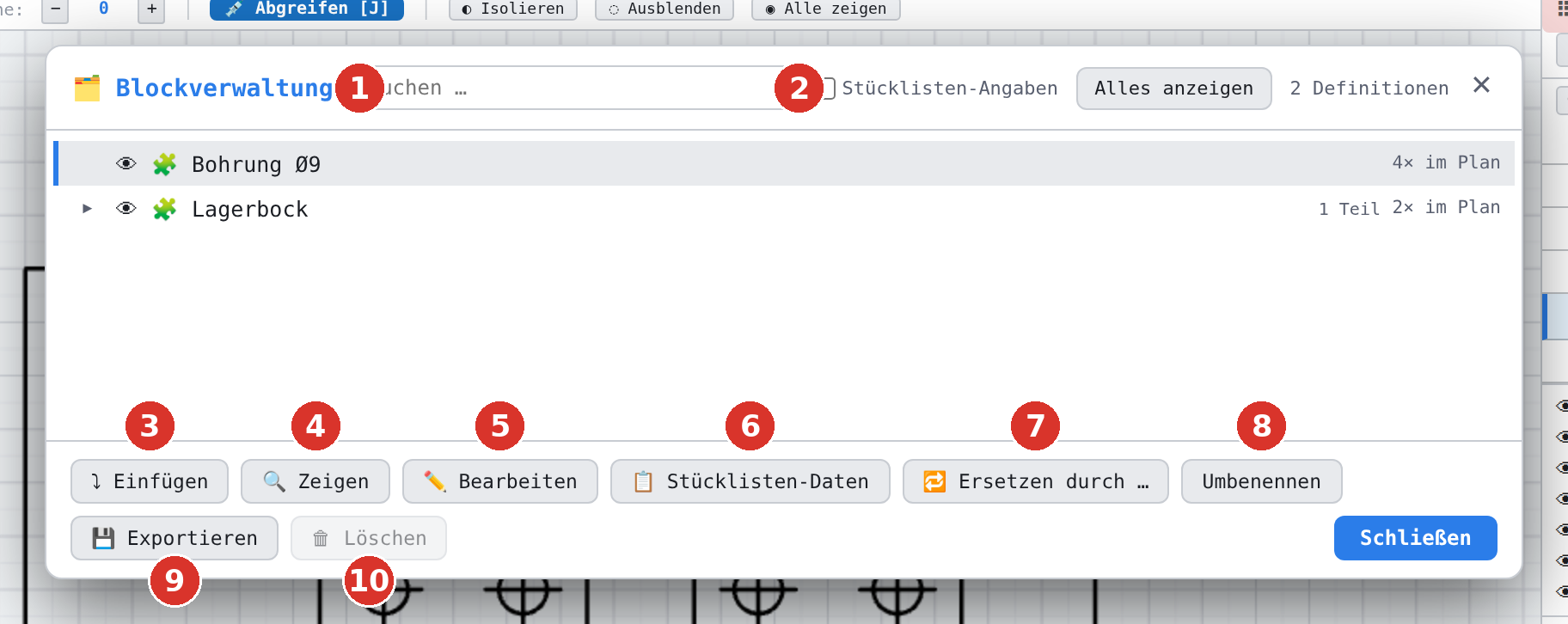
Kopfzeile
Suchen …
Filtert den Baum nach dem Namen; Teilbäume mit Treffern werden aufgeklappt. Suchbegriff und Haken bleiben beim Schliessen erhalten und werden beim nächsten Öffnen wieder angewendet. Ohne Treffer: Keine Blöcke mit dem Suchbegriff „…“ in dieser Zeichnung gefunden mit dem Hinweis auf Alles anzeigen.
Stücklisten-Angaben
Mit dem Haken sucht das Feld auch in Artikelnummer, Material, Norm, Lieferant, Gewicht, Preis, Einheit und Bemerkung der Stücklisten-Daten.
Alles anzeigen · n Definitionen
Alles anzeigen leert das Suchfeld. Rechts steht die Anzahl aller Definitionen der Zeichnung, ganz rechts ✕ zum Schliessen.
Baum
Jede Zeile ist eine Definition: Klappdreieck (bei enthaltenen Unterblöcken), Auge (blendet alle Instanzen dieser Definition aus und ein — 🚫 bei ausgeblendet), Name mit Vielfachheit ×n innerhalb der Baugruppe, Kennzeichen und rechts n× im Plan. Ein Klick wählt den Block an (blauer Balken links) und hebt seine Instanzen in der Zeichnung hervor; Instanzen, die in der Zeichnung gewählt sind, färben ihre Zeile hellblau.
| Kennzeichen | Bedeutung |
|---|---|
| 1 Teil | Baugruppe zählt in der Stückliste als ein Teil (Werk) |
| aufgelöst | Baugruppe wird in ihre Unterblöcke aufgelöst |
| Stückliste | von der Stückliste ausgeschlossen — die eingefügte Stücklisten-Tabelle |
| ↻ | Kreis in der Verschachtelung |
Unbenutzte Blöcke · Aufräumen
Definitionen ohne Instanz und ohne Vorkommen in anderen Blöcken stehen in einem eigenen Abschnitt. Aufräumen löscht sie nach Rückfrage (Unbenutzte Blöcke löschen?) alle auf einmal; Statuszeile n unbenutzte Blöcke gelöscht.
Aktionen
Alle Aktionen wirken auf den angewählten Block; ohne Anwahl meldet das Fenster Bitte zuerst in der Liste einen Block anwählen.
⤵ Einfügen
Hängt eine neue Instanz an die Maus (Instanzen einfügen). Das Fenster bleibt offen — so setzen Sie mehrere Blöcke nacheinander.
🔍 Zeigen
Wählt alle Instanzen des Blocks in der Zeichnung, zoomt zu ihnen und lässt sie kurz aufleuchten (n Instanzen markiert). Hat der Block keine Instanz im Plan: Keine Instanzen im Plan (Block ist nur in anderen Blöcken enthalten).
✏️ Bearbeiten
Schliesst das Fenster und öffnet den Block-Editor.
📋 Stücklisten-Daten
Öffnet den Dialog Stücklisten-Daten; das Fenster bleibt offen.
🔁 Ersetzen durch …
Ersetzt alle Instanzen des Blocks durch einen anderen (Ersetzen in der Blockverwaltung); kommt der Block in anderen Blöcken vor, folgt die Rückfrage, ob auch dort.
Umbenennen
Fragt Neuer Name ab. Ein bereits vergebener Name wird abgewiesen (Name bereits vergeben). Der Blockname ist auch im Dialog Stücklisten-Daten änderbar.
💾 Exportieren
Schreibt Name.ldblk mit allen Unterblöcken in den Download-Ordner (Blockdateien).
🗑 Löschen
Löscht die Definition nach Rückfrage (Block-Definition «… endgültig löschen?»). Verweigert, solange der Block verwendet wird — der Grund steht rot im Fenster: Der Block liegt noch n× in der Zeichnung. Zuerst alle Instanzen löschen oder auflösen. oder Der Block steckt in «…. Zuerst dort entfernen.» Der Button ist dann ausgegraut und nennt den Grund als Sprechblase.
Dialog Ersetzen durch …

Derselbe Baum mit Suchfeld, ohne Aktionen: Ein Klick auf eine Zeile ersetzt sofort. Der Ausgangsblock ist ausgegraut und nicht wählbar. Gibt es keine andere Definition, öffnet sich der Dialog nicht (Kein anderer Block als Ziel vorhanden). Esc oder Abbrechen schliessen ohne Änderung.