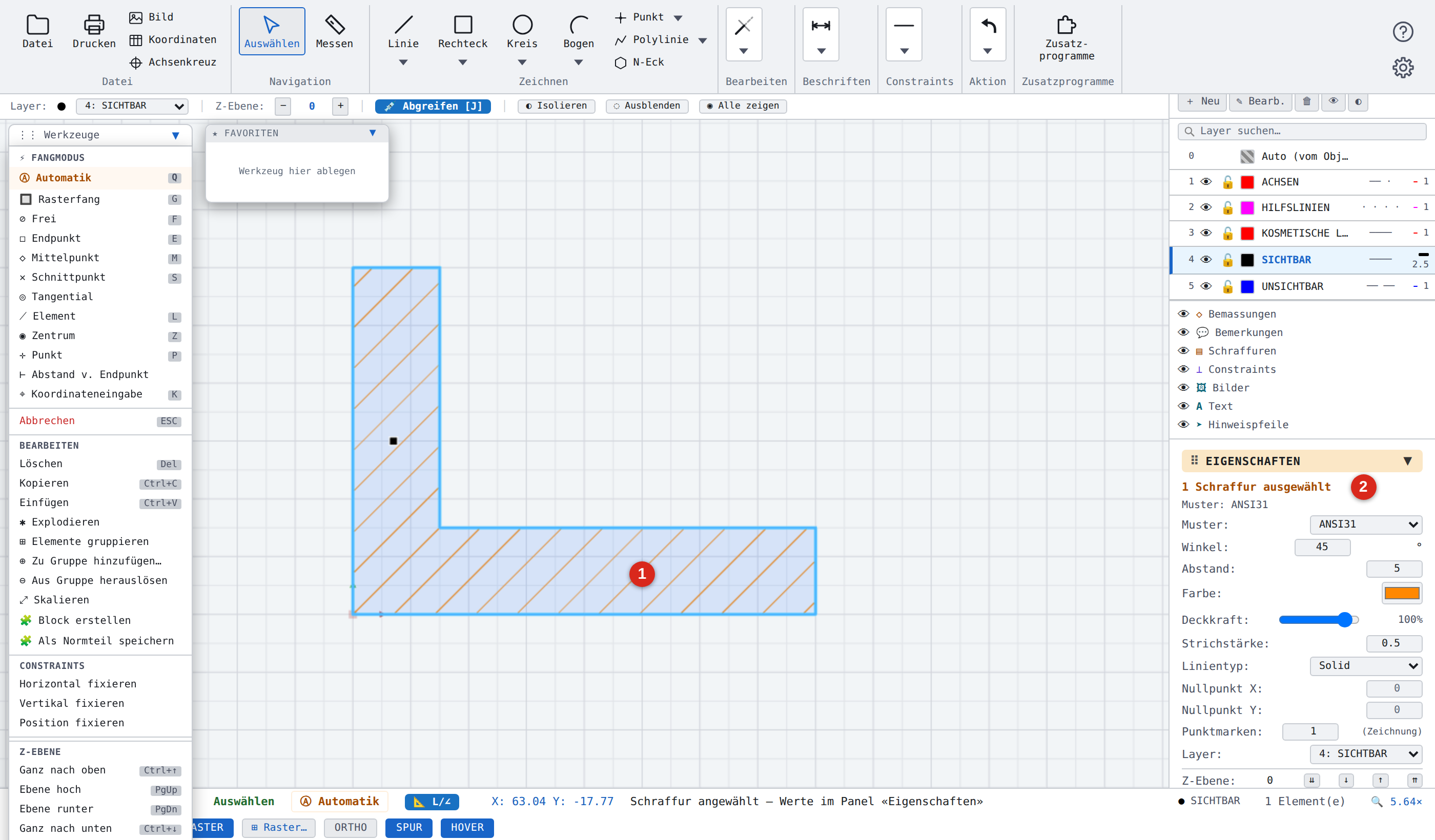
Wie schraffiere ich eine Fläche?
- Prüfen Sie, dass die Fläche vollständig von Kanten umschlossen ist — Linien, Bögen, Kreise, Rechtecke, Polylinien, Splines oder Blöcke.
- Rufen Sie Schraffur auf (Menüband Beschriften — bei schmalem Fenster über das Dreieck der zugeklappten Gruppe — oder klassische Leiste). Der Dialog Schraffur-Einstellungen öffnet sich neben der Zeichnung.
- Wählen Sie im Dialog das Muster und stellen Sie Winkel und Abstand ein. Änderungen wirken sofort.
- Klicken Sie in die Fläche. Das Programm sucht den Rand und legt die Schraffur an; die Statuszeile meldet Schraffur erstellt: ANSI31 ….
- Klicken Sie in weitere Flächen oder beenden Sie den Befehl mit Esc.

Bleibt die Fläche leer, ist der Rand meist an einer Ecke offen. Zoomen Sie auf die Ecken und prüfen Sie die Endpunkte mit dem Fangmodus Endpunkt. Weitere Ursachen: Keine geschlossene Fläche gefunden.
Mit eingeschaltetem Nur sichtbarer Bereich (schneller) muss die ganze Fläche im Bild sein. Ragt sie hinaus, zoomen Sie heraus oder schalten Sie die Option aus.
Bräuchte eine Schraffur mehr als 200'000 Linien (sehr kleiner Abstand oder sehr grosse Fläche), zeigt und druckt LiberoDraft sie als Fläche in ihrer Farbe und meldet einmal rot Schraffur zu dicht — als Fläche gezeigt, Abstand vergrössern; der eingestellte Abstand bleibt. Ein Rand ohne Fläche ergibt keine Schraffur.
Eine Schraffur nachträglich ändern
Doppelklicken Sie in die Schraffur: Sie wird angewählt, und das Panel rechts holt den Abschnitt Eigenschaften in den Blick — mit Muster, Winkel, Abstand, Farbe, Deckkraft, Strichstärke, Linientyp, Nullpunkt, Punktmarken und Layer. Änderungen dort wirken sofort auf die angewählte Schraffur; ein Winkel von 0° bleibt dabei 0°.