
Zahnrad-Fenster und Dialog Einstellungen
Das Zahnrad rechts in der Leiste öffnet das Zahnrad-Fenster mit den Einstellfunktionen und der Darstellung; sein Eintrag Setup (und der Befehl Einstellungen speichern/laden) öffnet den Dialog Einstellungen. Beide werden hier beschrieben. Zusammenhänge: Setup und Einstellungen.
Zahnrad-Fenster
Das Fenster hängt unter dem Zahnrad; ein zweiter Klick auf das Zahnrad oder × schliesst es. Sein Inhalt wird bei jedem Öffnen in der eingestellten Sprache neu aufgebaut.
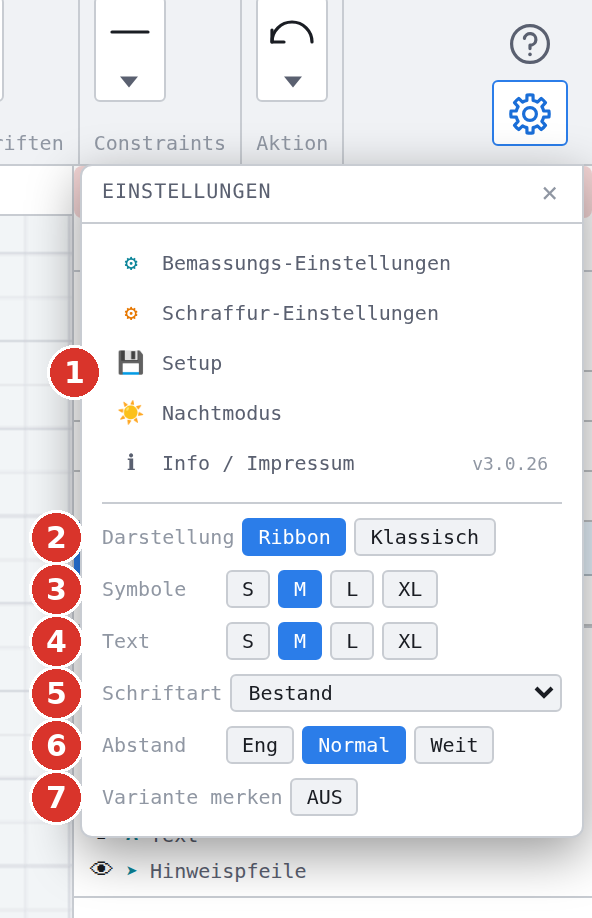
Funktionen
Fünf Zeilen, die in beiden Darstellungen gelten. Ein Klick schliesst zuerst das Fenster und ruft dann die Funktion auf:
| Zeile | Wirkung |
|---|---|
| ⚙ Bemassungs-Einstellungen | öffnet den Dialog Bemassungs-Einstellungen |
| ⚙ Schraffur-Einstellungen | öffnet den Dialog Schraffur-Einstellungen |
| 💾 Setup | öffnet den Dialog Einstellungen (unten) |
| ☀️ Nachtmodus / 🌙 Tagmodus | wechselt in den genannten Modus, siehe Tag/Nacht-Modus |
| ℹ Info / Impressum | öffnet Info / Über; rechts steht die Programmversion |
Darstellung
Ribbon oder Klassisch. Ribbon: breite Buttons mit Beschriftung und Gruppennamen. Klassisch: die schmale Symbolleiste. Der Wechsel gilt sofort, das Fenster wandert mit und zeigt danach nur noch die Zeilen, die in der neuen Darstellung wirken. Weitere Wege: Ribbon / Klassische Werkzeugleiste umschalten.
Symbole
S / M / L / XL — Grösse der Symbole auf den Ribbon-Buttons (20 / 24 / 30 / 36 px für grosse, 13 / 15 / 18 / 22 px für kleine Buttons), unabhängig von der Textgrösse. Werk M.
Text
S / M / L / XL — Grösse der Buttonbeschriftungen und Gruppennamen (9 / 10 / 11 / 12.5 px), unabhängig von der Symbolgrösse. Werk M.
Schriftart
Liste Bestand (Programmschrift, Werk), Segoe UI, Arial, Verdana, Tahoma, Calibri, Consolas. Wirkt nur auf Buttonbeschriftungen und Gruppennamen des Menübands; der Rest des Programms behält seine Schrift.
Abstand
Eng / Normal / Weit — Mindestbreite der Buttons (40 / 52 / 64 px), Innenabstand, Lücke zwischen den Buttons und Rand der Gruppen. Die Buttonbreite wächst bei langen Beschriftungen mit. Werk Normal.
Variante merken
EIN: Ein geteilter Button zeigt als Icon das zuletzt aus seiner Familie gewählte Werkzeug — so wie es die klassische Leiste immer tut. AUS (Werk): Er zeigt stets das erste Werkzeug der Familie. Wer immer eine bestimmte Variante braucht, nimmt sie in die Favoriten auf.
In der klassischen Leiste
Klassisch enthält das Fenster die fünf Funktionen und die Zeile Darstellung; darunter steht Die uebrigen Einstellungen gelten nur fuer den Ribbon. Die Zeilen Symbole bis Variante merken fehlen, weil sie dort nichts bewirken würden.

Dialog Einstellungen
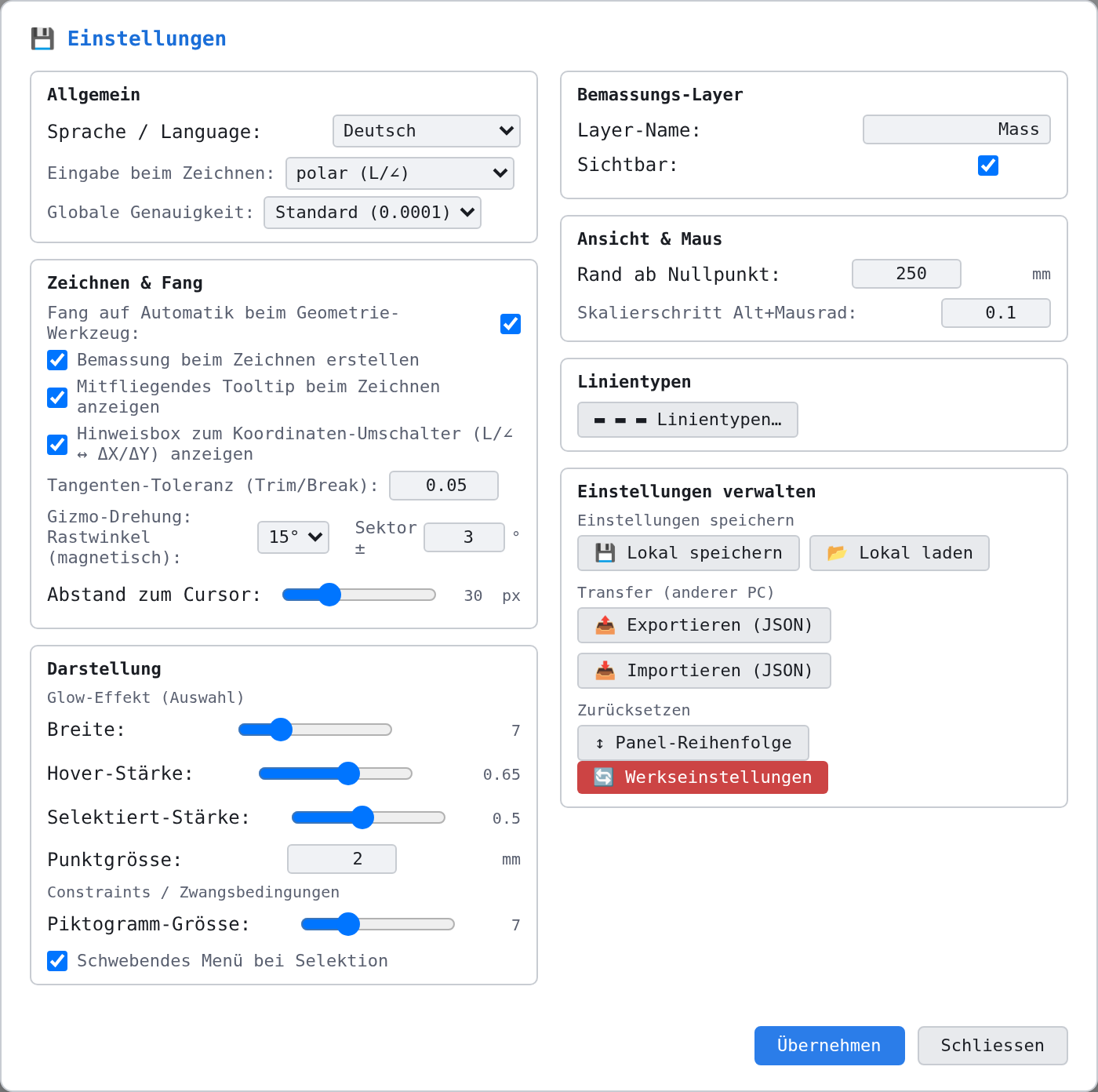
Der Dialog erscheint mittig mit abgedunkelter Zeichnung. Seine Felder sind in sieben Kästen gruppiert. Übernehmen speichert alle Werte dauerhaft und lässt das Fenster offen; dabei werden die Felder aus dem gespeicherten Zustand neu aufgebaut, so dass ein begrenzter oder gerundeter Wert sofort sichtbar ist (Einstellungen übernommen). Schliessen oder ein Klick neben den Dialog schliesst ohne zu übernehmen. Die Liste Sprache / Language und der Schieberegler Piktogramm-Grösse wirken abweichend sofort.
Allgemein
Sprache / Language
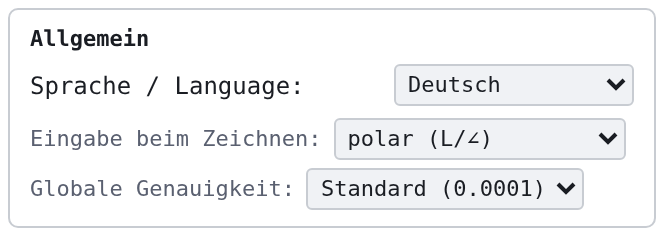
Deutsch oder English. Wirkt sofort auf alle Beschriftungen, Sprechblasen und Meldungen und wird sofort gespeichert (Statuszeile Sprache: Deutsch bzw. Language: English). Anleitung: Sprache wechseln.
Eingabe beim Zeichnen
polar (L/∠) (Werk) oder kartesisch (ΔX/ΔY) — die Form des fliegenden Eingabefelds für Folgepunkte. Dieselbe Umschaltung: Leertaste beim Zeichnen oder Klick auf 📐 L/∠ in der Statuszeile (Koordinateneingabe).
Globale Genauigkeit
Grob (0.01) · Standard (0.0001, Werk) · Fein (0.000001) · Sehr fein (1e-8). Legt fest, ab welcher Abweichung das Programm Werte als gleich behandelt (zum Beispiel beim Vergleich von Koordinaten).
Zeichnen & Fang
Fang auf Automatik beim Geometrie-Werkzeug
Haken (Werk ein): Ruft man ein Werkzeug auf, das neue Geometrie erzeugt (Linie, Rechteck, Kreis, Bogen, Polylinie, Punkt, Langloch …), schaltet der Fangmodus auf Automatik — auch wenn vorher ein anderer Fang gewählt war (Meldung Fangmodus → Automatik (Geometrie-Werkzeug)). Beschriftung und Schraffur bleiben unberührt. Ohne Haken bleibt der gewählte Fang stehen.
Bemassung beim Zeichnen erstellen
Haken (Werk ein): Linien, Kreise und Bögen erhalten beim Zeichnen automatisch ein Mass (Live-Bemassung), siehe Bemassung.
Mitfliegendes Tooltip beim Zeichnen anzeigen
Haken (Werk ein): Beim Zeichnen begleitet eine kleine Anzeige mit Länge und Winkel den Zeiger.
Hinweisbox zum Koordinaten-Umschalter anzeigen
Haken (Werk ein): Beim ersten Zeichnen erklärt eine Box den Wechsel L/∠ ↔ ΔX/ΔY. Ohne Haken erscheint sie nicht; ein Umschalten mit der Leertaste blendet sie ebenfalls aus.
Tangenten-Toleranz (Trim/Break)
Zahl 0–1 (Werk 0.05): zusätzliche Toleranz für tangentiale Berührpunkte beim Trimmen und Brechen. Nötig, weil Tangenten von Rundungen nicht exakt auf dem Element liegen.
Gizmo-Drehung: Rastwinkel (magnetisch), Sektor
Rastwinkel aus / 5° / 10° / 15° (Werk) / 30° / 45° / 90°: Beim Drehen am Winkelkreis des Gizmos rastet der Winkel nahe eines Vielfachen magnetisch ein; dazwischen bleibt er frei. Sektor ± (0.1–45°, Werk 3°) ist die halbe Breite des Magnetbereichs — so weit vor dem Vielfachen rastet der Winkel ein, so weit danach löst er sich. Mit höchstens der Hälfte des Rastwinkels rastet er überall (feste Rastung).
Abstand zum Cursor
Schieberegler 10–100 px (Werk 30): waagrechter Abstand des fliegenden Eingabefelds zum Fadenkreuz.
Darstellung
Glow-Effekt (Auswahl): Breite, Hover-Stärke, Selektiert-Stärke
Der Leuchtsaum um berührte und gewählte Elemente: Breite 2–30 (Werk 7), Hover-Stärke 0.1–1.0 (Werk 0.65) für das Element unter dem Zeiger, Selektiert-Stärke 0.1–1.0 (Werk 0.5) für gewählte Elemente.
Punktgrösse
0.2–50 mm (Werk 2): Markergrösse gezeichneter Punkte in Zeichnungs-Millimetern — sie skaliert mit dem Zoom und ist auf Papier bei Massstab 1:1 genau so gross. Bei sehr kleinem Zoom bleibt der Marker zur Sichtbarkeit minimal eingeblendet.
Piktogramm-Grösse (Constraints)
Schieberegler 3–20 (Werk 7): Grösse der Constraint-Symbole in der Zeichnung; wirkt sofort beim Ziehen.
Schwebendes Menü bei Selektion
Haken (Werk ein): Nach einer Auswahl erscheint das kleine schwebende Menü mit den häufigsten Befehlen neben der Auswahl.
Bemassungs-Layer
Layer-Name
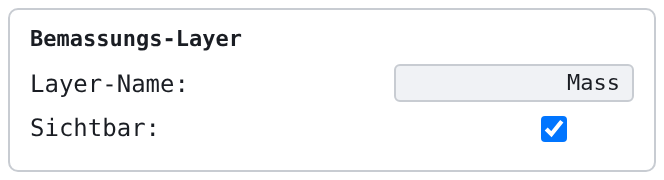
Text, Werk Mass (leer wird wieder zu Mass). Existiert in der Zeichnung ein Layer mit diesem Namen, bekommen neue Masse, Toleranzrahmen, Bezugselemente und Positions-Ballone diesen Layer; sonst den aktiven Layer. Bestehende Masse bleiben unverändert. Zusammenhänge: Bemassung — Z-Ebene, Layer, Sichtbarkeit.
Sichtbar
Derselbe Schalter wie das Auge des Systemlayers Bemassungen: blendet alle Masse, Toleranzrahmen, Bezugselemente und Ballone aus und ein. Der Zustand steht in der Zeichnung, nicht in den Einstellungen.
Ansicht & Maus
Rand ab Nullpunkt
20–5000 mm (Werk 250): Beim Programmstart und bei Neue Zeichnung liegt der Nullpunkt in der Mitte; dieser Wert ist der sichtbare Abstand vom Nullpunkt bis zum linken und rechten Bildschirmrand. Gilt ab dem nächsten Start bzw. der nächsten neuen Zeichnung.
Normteil-Suche: höchstens Treffer
10–5000 (Werk 50): So viele Treffer-Kacheln zeigt die Normteil-Suche auf einmal; weitere Treffer werden nur als Zahl genannt. Kleine Werte halten die Suche auch bei sehr grossen Bibliotheken flink (Programmstand v3.0.39).
Skalierschritt Alt+Mausrad
0.01–10 (Werk 0.1): Schrittweite von Alt + Mausrad beim Skalieren einer an der Maus hängenden Elementliste (Einfügen, Platzieren von Normteilen). Alt + Shift + Mausrad schaltet immer in Schritten von 1.
Linientypen
Der Button ▬ ▬ ▬ Linientypen… öffnet den Dialog Linientypen mit dem Bezugsmassstab des Modellbereichs und den Musterwerten der drei Sondertypen — je mit eigenem Linientypfaktor und einer Vorschau in Originalgrösse. Übernehmen übernimmt und speichert (das Fenster bleibt offen); die Werte gelten für neu erstellte Objekte, bestehende behalten ihren Schnappschuss. Auf Auswahl anwenden überträgt die aktuellen Musterwerte zusätzlich auf die selektierten Sperrschicht-Objekte; Schliessen verwirft. Meldung: Linientyp-Einstellungen übernommen — die Musterwerte gelten für neue Objekte.

| Feld | Bedeutung |
|---|---|
| Bezugsmassstab Modellbereich 1 : | rechnet Papier-mm der Muster in Modell-mm um (1:50 heisst: 1 Papier-mm = 50 Modell-mm); gilt je Zeichnung, im Layout gelten Papier-mm direkt (Werk 1) |
| Sperrschicht: Kantendicke, Teilung Strich, Teilung Fenster, Mindest-Bandbreite (mm) | Aufbau des Sperrschicht-Bands; die Bandbreite folgt der Linienstärke des Objekts, mindestens der Mindest-Bandbreite |
| Belüftungsgitter: Abstand Mitte–Mitte, Mindest-Punktdurchmesser (mm) | Punktraster; der Punktdurchmesser folgt der Linienstärke, mindestens dem Mindestwert |
| Statische Verklebung: Periode, Anstieg, Höhe, Abfall, Tiefe, Rücklauf (mm) | Zackenmasse in Papier-mm; die Zacke sitzt mittig in jeder Periode |
| Linientypfaktor Sperrschicht / Belüftungsgitter / Verklebung | skaliert die Musterteilung aller Objekte des Typs sofort (wie LTSCALE, aber je Typ); der Objektfaktor im Panel Eigenschaften multipliziert sich dazu (Werk 1) |
| Vorschau-Linienstärke (mm) | nur für die Vorschau unten (Werk 0.7) |
Vertiefung: Linientypen — die acht Typen, Bildschirm und Druck, Schnappschuss-Prinzip, Faktoren.
Einstellungen verwalten

Lokal speichern, Lokal laden
💾 Lokal speichern schreibt alle Einstellungen in den Browser-Speicher des Rechners (cad2d_settings) und schliesst den Dialog — das geschieht zwar nach jeder Änderung auch von selbst, hier aber ausdrücklich. 📂 Lokal laden wendet den gespeicherten Stand wieder an, lässt den Dialog offen und baut die Felder neu auf (Einstellungen geladen; ohne gespeicherten Stand Keine gespeicherten Einstellungen).
Exportieren (JSON), Importieren (JSON)
📤 Exportieren (JSON) lädt die Datei cad2d_settings_JJJJ-MM-TT.json herunter (Einstellungen exportiert als Datei) und schliesst den Dialog. Sie enthält alle Einstellungen samt eigener Bemassungstypen, Druckprofile, Layer, DXF-Profile und Oberflächenwerte — aber weder Registrierung, Startzähler, Haftungs-Bestätigung noch Panelbreite (was am Rechner bleibt); die Zwischenablage wird bewusst weggelassen. 📥 Importieren (JSON) liest eine solche Datei auf dem anderen Rechner ein, wendet sie an, speichert und baut die Felder neu auf (Einstellungen aus "…" importiert; bei unlesbarer Datei Import-Fehler: …). Anleitung: Einstellungen übertragen.
Panel-Reihenfolge
↕ Panel-Reihenfolge stellt die Werk-Reihenfolge der Sektionen im Panel rechts wieder her (Layer, Eigenschaften, Constraints, Hilfslinien, Z-Ebenen, Gruppen, Blöcke, Normteile, Elemente) und holt abgerissene Sektionen zurück; alle übrigen Einstellungen bleiben (Panel-Reihenfolge auf Werk zurückgesetzt). Der Dialog bleibt offen.
Werkseinstellungen
🔄 Werkseinstellungen (rot) fragt Alle Einstellungen auf Werkseinstellungen zurücksetzen? und setzt danach alle Einstellungen des Programms auf den Auslieferungszustand: Objektfang, Raster, Bemassung samt Schrift und Pfeilen, Schraffur-Vorgaben, Layerliste, Druckvorgaben, Glow-Effekt, Linientypen, Fensterlagen, Favoriten, Darstellung (Menüband, Masse M/M/Bestand/Normal, Variante merken aus) und Tagmodus; die Schlüssel cad2d_settings, cad2d_theme und cad2d_panelW werden gelöscht. Eigene Bemassungstypen und Zeichnungen bleiben erhalten. Der Schritt lässt sich nicht rückgängig machen — vorher Exportieren (JSON), wenn Sie zurück wollen. Meldung: Einstellungen auf Werkseinstellungen zurückgesetzt.
Nach Werkseinstellungen trägt das Feld Layer-Name den Wert dim, bei einem frischen Programmstart dagegen Mass (Stand v3.0.23). Prüfen Sie den Namen, wenn Ihre Masse auf einem eigenen Layer landen sollen.
Übernehmen, Schliessen
Übernehmen übernimmt alle Felder, speichert dauerhaft und lässt das Fenster offen. Schliessen verwirft noch nicht übernommene Änderungen.