
Skalieren
Zweck
Skalieren vergrössert oder verkleinert die gewählten Elemente um einen Faktor — bezogen auf einen Basispunkt, der an seinem Ort bleibt. Faktor 2 verdoppelt alle Masse, 0.5 halbiert sie.
Aufruf
- Menüband: Gruppe Bearbeiten, Dreieck am Button Spiegeln — Skalieren (5).
- Klassische Leiste: Aufklapp-Dreieck der Familie Spiegeln (2).
- Befehlssuche : Skalieren.
- Ohne Auswahl beginnt die Nachwahl (Skalieren: Basispunkt klicken... nach dem Übernehmen).

Ablauf
- Elemente wählen, Werkzeug starten.
- Basispunkt klicken (1) — mit Fang. Die Statuszeile meldet Faktor eingeben oder Maus ziehen, Klick/Enter übernimmt..., das Feld Faktor: erscheint mit 1.000.
- Faktor festlegen (2): Maus vom Basispunkt weg ziehen — der Abstand zum Zeiger im Verhältnis zum Abstand beim Basisklick ergibt den Faktor, die Vorschau folgt — und klicken; oder den Faktor tippen und mit Enter übernehmen.
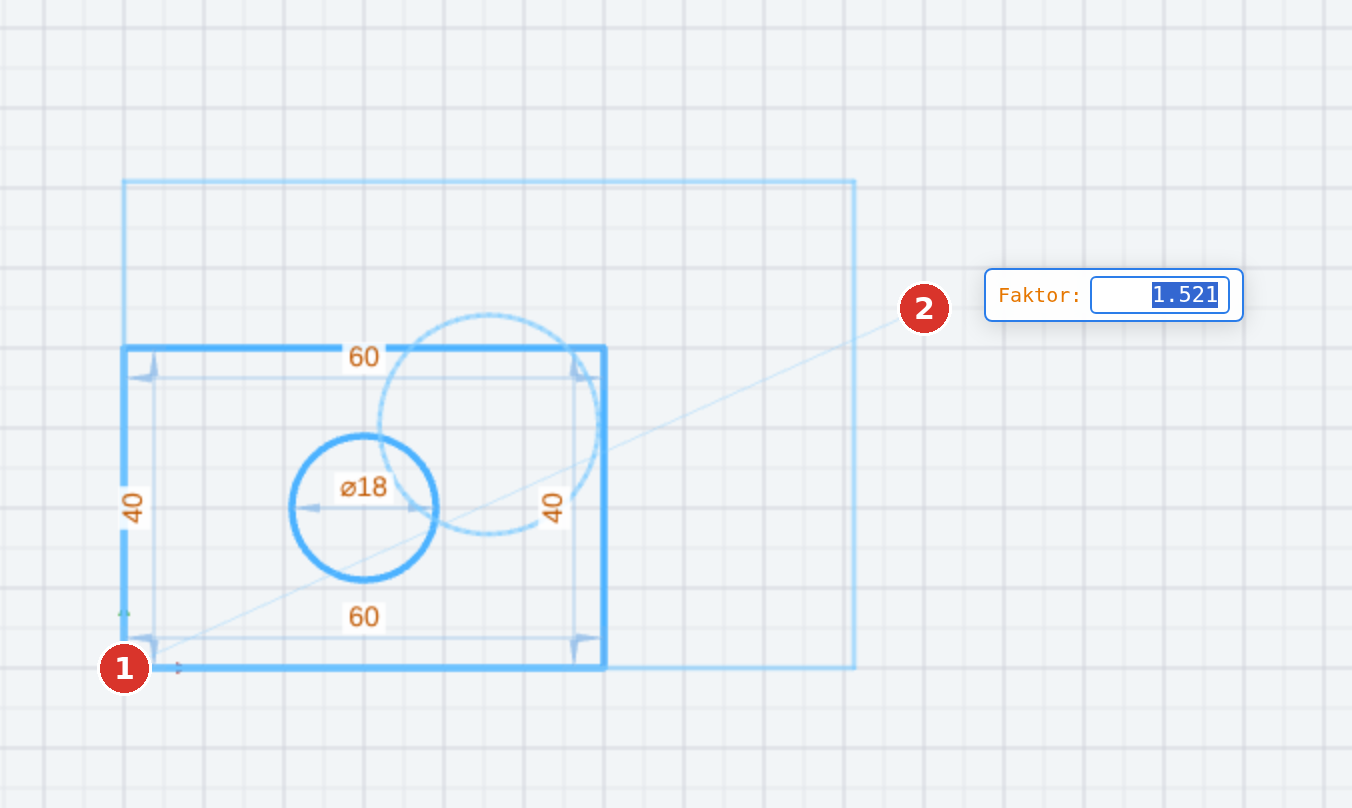
Die Statuszeile bestätigt Skaliert: Faktor 1.500 (5 Elemente). Faktor 1 ändert nichts; Werte ≤ 0 werden abgewiesen (Faktor muss > 0 sein).
Optionen und Zusammenhänge
- Masse der gewählten Elemente werden mitskaliert — ihre Masszahlen zeigen danach die neuen Werte; Schraffuren werden neu berandet.
- Constraints der skalierten Elemente werden aufgehoben.
- Texte werden samt Schrifthöhe mitskaliert; Verschmelzungspunkte wandern mit, wenn alle beteiligten Elemente gewählt sind.
- Das Gizmo bietet Skalieren mit Faktorfeld an Ort und Stelle.