
Wie ändere ich eine Schraffur nachträglich?
Die Vorgaben im Dialog wirken nur auf neue Schraffuren. Bestehende Schraffuren ändern Sie über ihre Auswahl:
- Wählen Sie Auswählen und klicken Sie in die schraffierte Fläche (nicht in eine Insel). Die Schraffur wird hinterlegt, ihr Rand hervorgehoben.
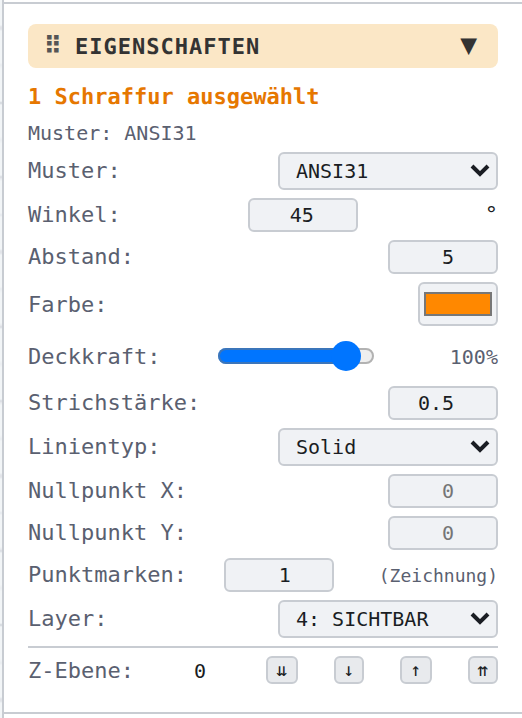
- Ändern Sie im Panel Eigenschaften rechts die gewünschten Werte — Muster, Winkel, Abstand, Farbe, Deckkraft, Strichstärke, Linientyp, Nullpunkt, Layer. Jede Änderung wirkt sofort und nur auf die ausgewählten Schraffuren.
- Die Z-Ebene ändern Sie mit den Pfeil-Buttons im Panel oder mit PgUp und PgDn.
Schraffur in eine andere Fläche versetzen
Ziehen Sie das schwarze Saatpunkt-Quadrat der ausgewählten Schraffur in die neue Fläche. Beim Loslassen wird die Fläche dort gesucht. Liegt dort keine geschlossene Fläche, springt der Punkt zurück.

Vorgaben von einer Schraffur übernehmen
Schalten Sie Abgreifen [J] in der Kopfzeile ein und klicken Sie in eine Schraffur: Muster, Layer und Deckkraft werden zur Vorgabe für die nächsten Schraffuren.
Hinweis
Manuelle Schraffuren haben kein Saatpunkt-Quadrat; ihre Eigenschaften ändern Sie ebenfalls im Panel, ihre Kontur nur durch Neuanlegen.