
Bögen
Zweck
Ein Bogen ist ein Ausschnitt aus einem Kreis. Welches der drei Werkzeuge das richtige ist, hängt davon ab, was in der Konstruktion feststeht: der Mittelpunkt, drei Punkte, durch die der Bogen laufen muss, oder Start, Ende und Radius. Alle drei liefern dasselbe Element, nur der Weg dorthin ist ein anderer.
Bögen laufen im Programm immer gegen den Uhrzeigersinn vom Start- zum Endwinkel.
Aufruf
- Menüband: Gruppe Zeichnen, Button Bogen Bogen (4); das Dreieck öffnet die Familie mit Bogen 3P (2) und Bogen S/E/R (3).
- Klassische Leiste: Aufklapp-Dreieck der Bogen-Familie (4).
- Befehlssuche : Bogen.

Bogen (Mitte)
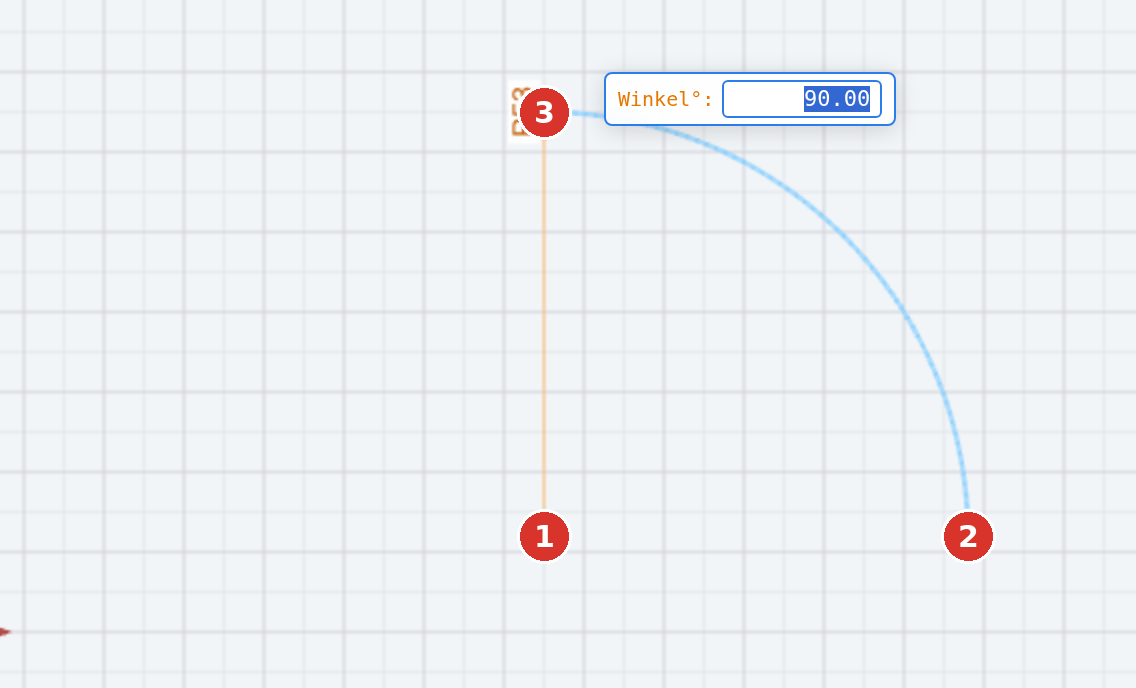
Bogen Der klassische Weg über den Mittelpunkt:
- Mittelpunkt klicken (1).
- Radius und Startwinkel klicken (2) — der Abstand zum Mittelpunkt ergibt den Radius, die Richtung den Startwinkel.
- Endwinkel klicken (3) — oder den Winkel im Feld eintippen und Enter.
Ist Bemassung beim Zeichnen erstellen eingeschaltet, erhält der Bogen sein Radiusmass in der Mitte des Bogens (Live-Bemassung).
Bogen (3 Punkte)
Bogen 3 Punkte Der Bogen läuft durch drei vorgegebene Punkte:
- Startpunkt klicken (1).
- Endpunkt klicken (2) — Endpunkt klicken….
- Wölbung festlegen (3) — Wölbung / Radius definieren…: Die Vorschau folgt der Maus, ein Klick legt den Bogen fest; alternativ den Radius im Feld R eintippen.

Dieser Weg ist der richtige, wenn Anfang und Ende an bestehender Geometrie liegen und nur die Wölbung frei ist.
Bogen (Start/Ende/Radius)
Bogen Start/Ende/Radius Hier sind Anfang, Ende und der Radius gegeben:
- Startpunkt klicken (1).
- Endpunkt klicken (2).
- Radius eintippen und Enter — oder mit der Maus bestimmen. Die Seite, auf der die Maus steht, entscheidet, ob der Bogen nach links oder rechts wölbt.

Ist der Radius kleiner als die halbe Sehne, gibt es keine Lösung: Radius zu klein. Lässt sich aus den Angaben kein Bogen bilden, meldet das Programm Bogen nicht möglich.
Optionen
- Alle drei Werkzeuge zeichnen auf dem aktiven Layer; Attribut abgreifen (J) wirkt vorher.
- Der Objektfang gilt für alle Punkte, K öffnet die Koordinateneingabe.
- Jeder Bogen ist ein eigener Schritt für Rückgängig.
Verwandte Befehle
- Bögen tangential — Anschluss an bestehende Elemente
- Kreis · Kreis-Konstruktionen
- Bananenloch — bogenförmiges Langloch