
Schraffur
Zweck
Füllt eine geschlossene Fläche mit einem Muster. Der Rand wird automatisch um den angeklickten Punkt gesucht; Inseln werden ausgespart. Hintergründe und Zusammenhänge: Schraffuren.
Aufruf
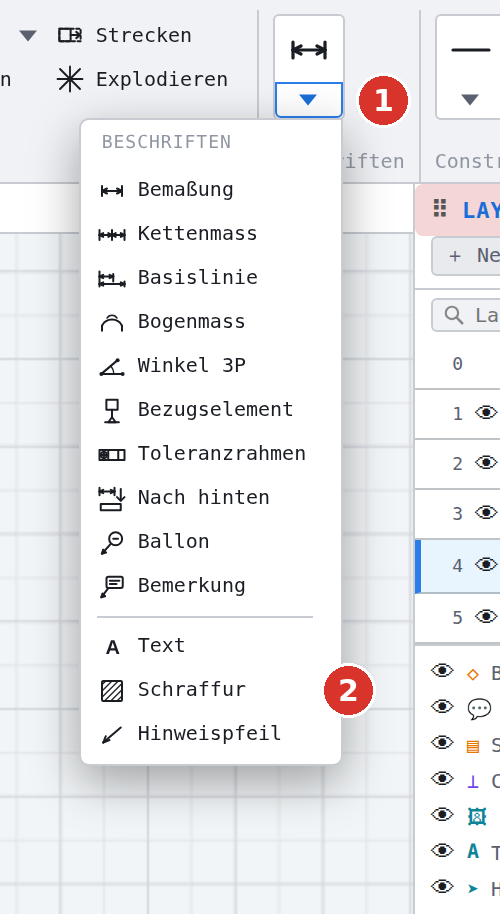
- Menüband: Gruppe Beschriften, Button Schraffur. Ist das Fenster schmal, ist die Gruppe zusammengeklappt — der Pfeil unter dem Gruppen-Icon (1) öffnet die Liste mit Schraffur (2).
- Klassische Leiste: Button Schraffur (1); das Zahnrad rechts (2) öffnet die Liste mit Schraffur-Einstellungen (Einstellungen).
- Befehlssuche : Schraffur eintippen.

 linke Hälfte
 rechte Hälfte
Mit dem Aufruf öffnet sich der Dialog Schraffur-Einstellungen als schwebendes Fenster neben der Zeichnung; er bleibt offen, solange das Werkzeug aktiv ist, und schliesst sich beim Wechsel zu einem anderen Werkzeug. Der Fangmodus bleibt beim Aufruf unverändert.
Ablauf
- Befehl aufrufen. Das Anleitungsfeld zeigt In geschlossene Fläche klicken → automatische Schraffur, die Sprechblase am Zeiger Schraffur: in geschlossenen Bereich klicken.
- Bei Bedarf im Dialog Muster, Winkel, Abstand und weitere Werte einstellen — Änderungen wirken sofort, ohne OK.
- In die zu füllende Fläche klicken. Während der Suche erscheint Schraffur: Rand wird gesucht …, dann wird die Schraffur angelegt und die Statuszeile meldet Muster und Anzahl der Inseln.
- Weitere Flächen anklicken. Jede Fläche erhält eine eigene Schraffur mit den aktuellen Einstellungen.
- Esc oder ein anderes Werkzeug beendet den Befehl.
Wird keine geschlossene Fläche gefunden, erscheint eine Meldung mit Ursache und Abhilfe — siehe Meldungen.
Optionen
Alle Optionen stehen im Dialog Schraffur-Einstellungen und sind dort Feld für Feld erklärt. Die wichtigsten:
| Option | Bedeutung |
|---|---|
| Flächendefinition: Automatisch | Das Programm sucht den Rand um den Klickpunkt (Werkeinstellung). |
| Flächendefinition: Manuell | Sie klicken die Konturelemente einzeln an und legen die Schraffur mit Enter an — siehe Manuelle Flächendefinition. |
| Inseln aussparen | Geschlossene Formen innerhalb des Randes bleiben frei. |
| Nur sichtbarer Bereich (schneller) | Randsuche nur im Bildausschnitt; die ganze Fläche muss sichtbar sein. |
| Nur durchgezogene Linien als Begrenzung | Gestrichelte, punktierte und strichpunktierte Linien begrenzen nicht. |
Tasten
| Taste | Wirkung |
|---|---|
| Enter | Im Modus Manuell: Schraffur aus den gewählten Elementen anlegen |
| Esc | Manuelle Auswahl verwerfen beziehungsweise Befehl beenden |
| Ctrl beim Ablegen des Saatpunkts | Kopie der Schraffur am Ablageort statt Versetzen |
| PgUp, PgDn | Z-Ebene der ausgewählten Schraffur ändern |
| Del | Ausgewählte Schraffur löschen |
| J | Abgreifen: Muster, Layer und Deckkraft einer Schraffur als Vorgabe übernehmen |
Der Befehl selbst hat kein Tastenkürzel.
Verwandte Befehle
- Schraffur-Einstellungen — Dialog mit allen Vorgaben
- Auswählen — Schraffur wählen, Saatpunkt versetzen, Eigenschaften im Panel ändern
- Drucken — Liniendicke der Schraffuren beim Drucken