
Ein Blatt drucken
Ziel
Das Blatt Übersicht mit zwei Ansichtsfenstern 1:1 ausgeben; das Detailfenster soll seinen Rahmen und den Massstab mitdrucken.
Schritte
- Auf das Blatt wechseln (Reiter in der Statuszeile).
- Rechtsklick auf das Detailfenster → ⚙ Fenster-Einstellungen…, den Haken Rahmen mit Skalierungsangabe drucken (3) setzen, OK.
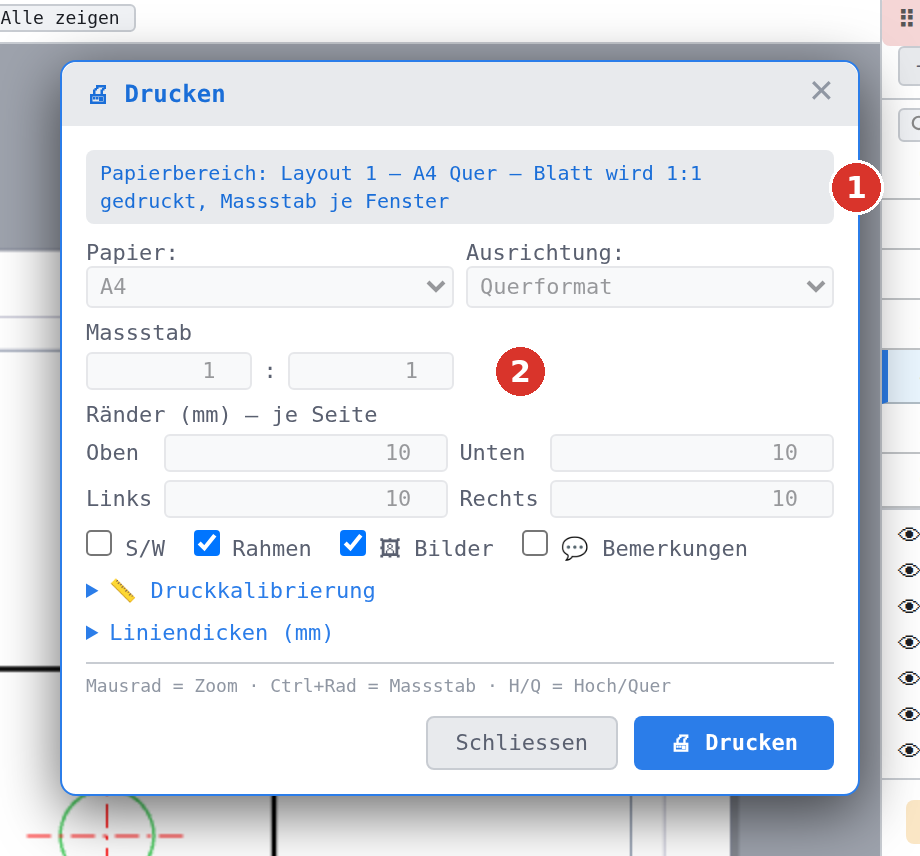
- Ctrl + P. Die Hinweiszeile bestätigt Papierbereich: Übersicht — A3 Quer — Blatt wird 1:1 gedruckt, Massstab je Fenster (1); Papier und Massstab sind ausgegraut.
- Bei Bedarf S/W einschalten und die Liniendicken prüfen.
- 🖨 Drucken, im Browser Ränder: Keine und 100 % wählen.

Ergebnis
Das Blatt kommt genau so aufs Papier, wie es am Bildschirm aussieht — jedes Fenster in seinem eigenen Massstab, das Detailfenster mit Rahmen und Massstabstext.

Hinweis
Der Blattrahmen aus Rahmen + Schriftfeld sind gewöhnliche Elemente und werden immer gedruckt; der Schalter Rahmen im Druckdialog zeichnet zusätzlich ein Rechteck auf den Rändern.