
Bild einfügen
Zweck
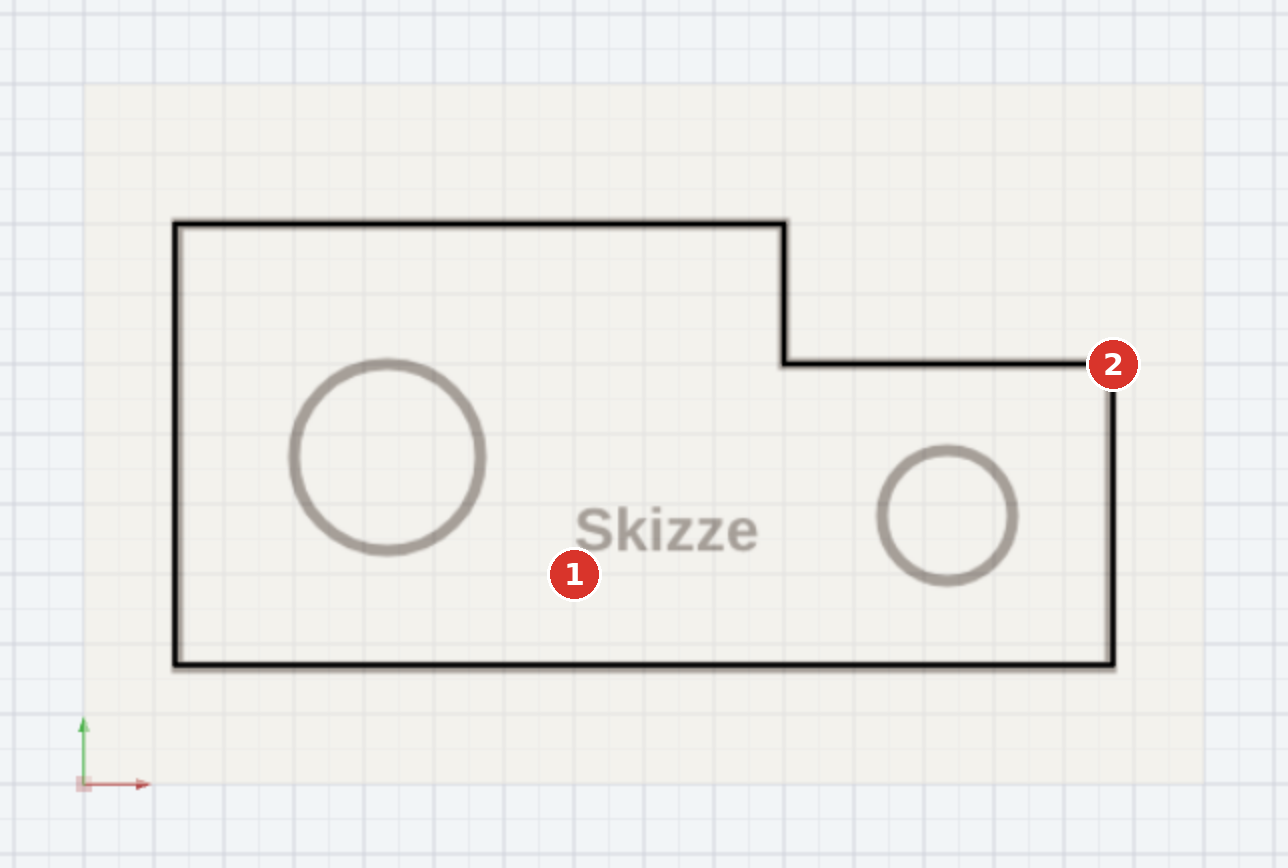
Legt eine Bilddatei (JPEG, PNG, GIF, WebP) in die Zeichnung — als Vorlage zum Nachzeichnen, als Hintergrund für einen Plan oder zur Dokumentation. Das Bild ist ein eigenes Element mit Lage, Grösse, Drehung und Transparenz.
Aufruf
- Menüband: Gruppe Datei, Button Bild (3).
- Klassische Leiste: Gruppe Datei & Import/Export — bei 1400 Pixeln Fensterbreite im Überlauf-Menü ☰.
- Befehlssuche : Bild (Kategorie Datei).
- Ein Bild lässt sich auch auf die Zeichenfläche ziehen oder mit Ctrl + V aus der Zwischenablage einfügen; dann hängt es am Zeiger und ein Klick setzt es ab.

Ablauf
- Befehl aufrufen — Datei-Dialog des Browsers.
- Bild wählen. Es erscheint in der Mitte des sichtbaren Ausschnitts, etwa halb so gross wie das Fenster, mit 50 % Deckkraft und ganz hinten in der Z-Ordnung.
- Die Statuszeile meldet Bild eingefügt: name (b×_h_px).
- Massstab herstellen: eine bekannte Strecke im Bild mit dem Messen-Werkzeug abgreifen und im Dialog Bildeigenschaften unter Kalibrierung den gemessenen und den effektiven Wert eintragen.
Bearbeiten
Ein Doppelklick auf das Bild öffnet den Dialog Bildeigenschaften mit Transparenz, Winkel, Breite/Höhe, Lage, Sperre, Layer, Z-Ebene und Kalibrierung. Mit der Sperre bleibt das Bild beim Zeichnen unberührt.
Die Vorlage gehört auf einen eigenen Layer, der beim Drucken ausgeschaltet wird — so bleibt sie beim Nachzeichnen sichtbar und erscheint doch nicht auf dem Plan.
Wirkung
Das Einfügen ist ein Rückgängig-Schritt. Bilder werden in der Zeichnungsdatei mitgespeichert, jedoch weder nach DXF noch nach SVG exportiert und im SVG-Export nicht ausgegeben.