
Verschmelzen und Verschmelzung lösen
Zweck
Eine Verschmelzung verbindet Endpunkte mehrerer Elemente zu einem gemeinsamen Gelenk: Ziehen Sie danach einen Endpunkt mit dem Griff oder verschieben ein Element, bleiben die verbundenen Ecken zusammen. Beim Zeichnen mit Objektfang entstehen solche Gelenke automatisch (Auto-Verschweissen); der Befehl Verschmelzen legt sie nachträglich an — auch über kleine Lücken hinweg, innerhalb einer Toleranz. Verschmelzung lösen entfernt die Gelenke der gewählten Elemente wieder.
Verschmelzungen sind an den grünen Rauten an den Endpunkten zu erkennen.
Aufruf
- Menüband: Gruppe Constraints, geteilter Button Verschmelzen (1); das Dreieck öffnet Lösen (2) und den Schalter für die Marker (3). Bei 1400 Pixel Breite ist die Gruppe zugeklappt — ihr Dreieck zeigt alle Werkzeuge der Gruppe.
- Klassische Leiste: Gruppe Constraints — bei 1400 Pixel Breite im Überlauf-Menü ☰ —, Familie Verschmelzen mit Aufklapp-Dreieck.
- Befehlssuche : Verschmelzen, Verschmelzung lösen.
- Ohne Auswahl beginnt die Nachwahl (Verschmelzen: Elemente wählen — Enter oder Rechtsklick übernimmt, ESC bricht ab).


Verschmelzen
Verschmelzen Elemente wählen und das Werkzeug starten — es wirkt sofort auf die Auswahl:
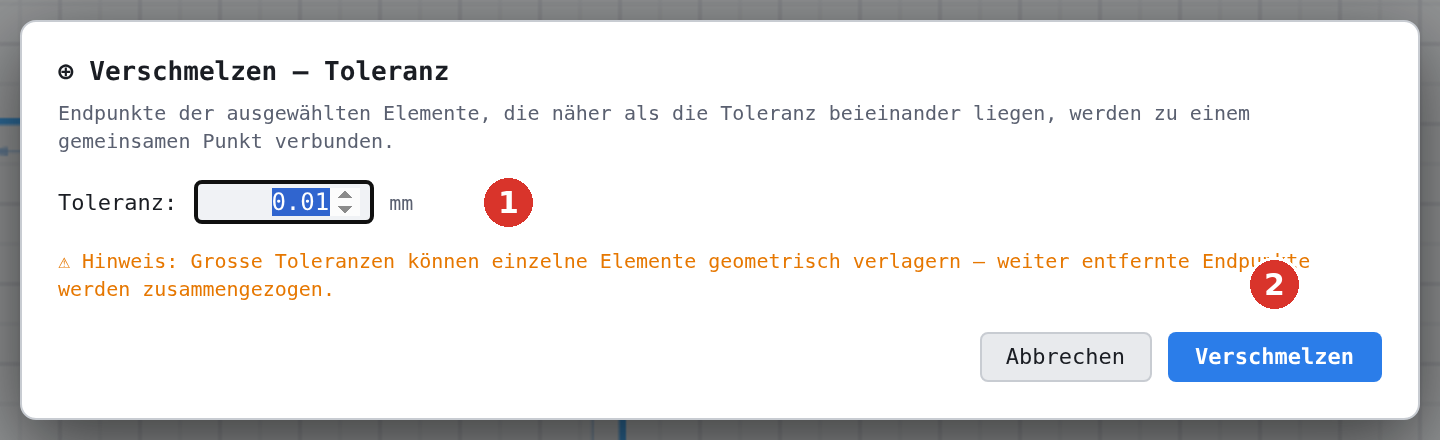
- Der Dialog Verschmelzen — Toleranz öffnet sich. Die Toleranz (Werk 0.01 mm, danach der zuletzt benutzte Wert) sagt, wie weit Endpunkte höchstens auseinanderliegen dürfen, um verbunden zu werden.
- Verschmelzen klicken. Alle Endpunkte der gewählten Elemente, die näher als die Toleranz beieinanderliegen, werden zu einem gemeinsamen Punkt zusammengezogen.
- Der Dialog Verschmelzen abgeschlossen zeigt das Ergebnis — wie viele Verschmelzungen entstanden sind, wie viele Punkte verbunden wurden und welche Elemente dafür geometrisch verlagert werden mussten.
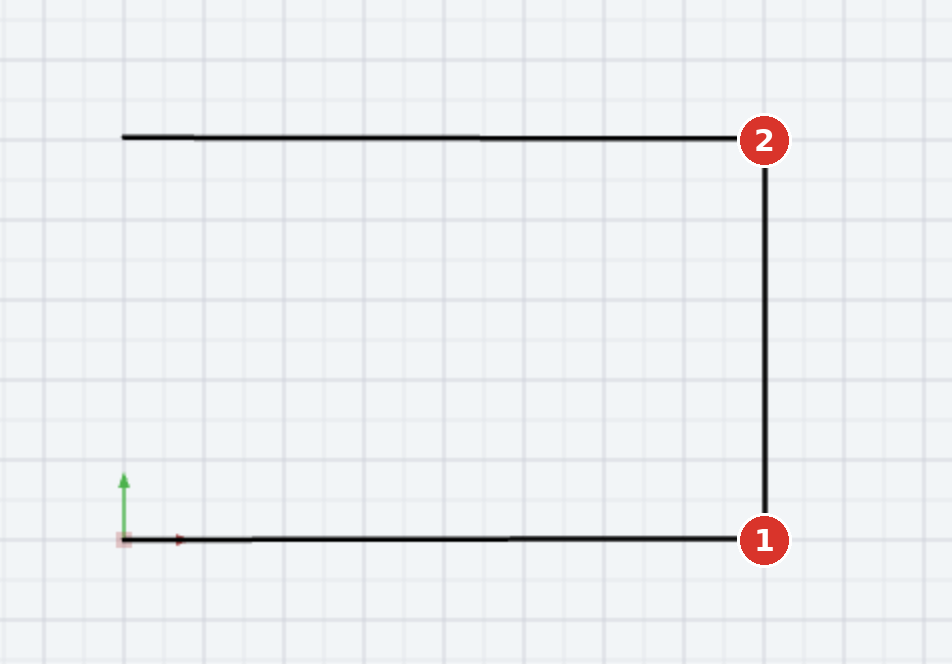
Die Statuszeile fasst zusammen: 2 Verschmelzung(en) erstellt, 4 Punkt(e) verbunden — 3 verlagert. Liegen alle Endpunkte weiter auseinander als die Toleranz, entsteht nichts (Keine Verschmelzung innerhalb der Toleranz (0.01 mm)); Elemente ohne Endpunkte — Kreise, Ellipsen — haben nichts zu verschmelzen (Keine verschmelzbaren Endpunkte gefunden).
Eine grosse Toleranz verlagert Geometrie: Endpunkte, die eigentlich getrennt bleiben sollten, werden zusammengezogen. Der Ergebnisdialog listet jede Verlagerung mit ihrem Betrag; Ctrl + Z nimmt den ganzen Vorgang zurück.
Verschmelzung lösen
Verschmelzung lösen Elemente wählen und das Werkzeug starten: Alle Gelenke, an denen die gewählten Elemente beteiligt sind, werden gelöst — 3 Verschmelzungs-Punkt(e) gelöst. Die Geometrie bleibt unverändert, die Rauten verschwinden; die Endpunkte lassen sich nun einzeln ziehen. Ohne Gelenke an der Auswahl: Keine Verschmelzungen an der Auswahl.
Marker ein- und ausblenden
Der dritte Eintrag der Familie schaltet die grünen Rauten zeichnungsweit ein oder aus (Verschmelzungs-Marker eingeblendet / … ausgeblendet). Der Zustand wird mit den Einstellungen gespeichert; die Gelenke selbst bleiben in jedem Fall wirksam.
Optionen und Zusammenhänge
- Gelenke wirken beim Ziehen von Griffen, beim Strecken und bei den Constraints: Der Löser hält verbundene Endpunkte zusammen.
- Trimmen und Brechen lösen ein Gelenk auf, dessen Endpunkt wegfällt; Kopieren, Reihe und Zwischenablage nehmen Gelenke innerhalb der Auswahl mit; Skalieren verschiebt die Gelenkpunkte mit, wenn alle beteiligten Elemente gewählt sind.
- Die Toleranz des Befehls ist von der Toleranz des Auto-Verschweissens getrennt (Dialog Automatik-Fang).
- Verschmelzungen werden mit der Zeichnung, in Normteilen und Blöcken gespeichert.
Die Anleitungsleiste zeigt für beide Befehle nur die Kennung (weld, unweld) ohne Schritttext; Dialoge und Statuszeile führen durch den Ablauf (Programmstand v3.0.24).
Verwandte Befehle
- Dialoge Verschmelzen
- Auto-Verschweissen — Gelenke beim Zeichnen
- Constraints · Griffe