
Sektion Gruppen
Die Sektion Gruppen zeigt den Gruppenbaum der Zeichnung. In der Werk-Reihenfolge des Panels steht sie an sechster Stelle, unter Z-Ebenen.
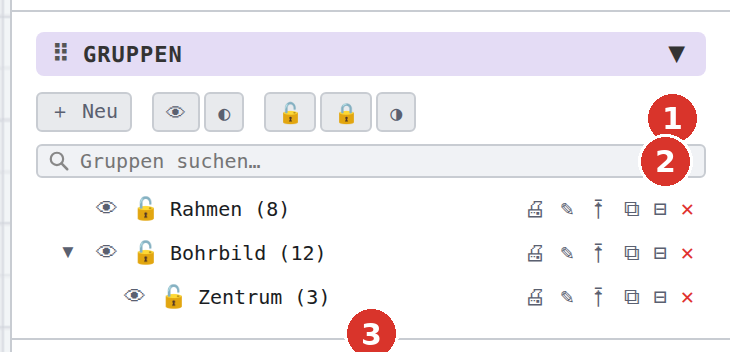
Toolbar
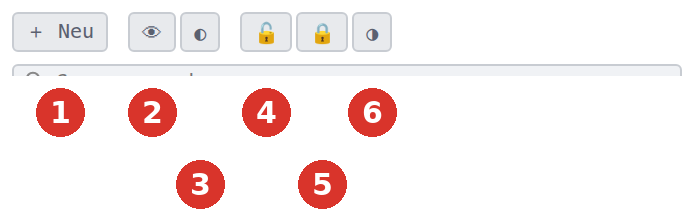
| Button | Wirkung |
|---|---|
| + Neu | legt eine leere Gruppe auf der obersten Ebene an; das Feld Name der neuen Gruppe: schlägt Gruppe n vor (Leere Gruppe "…" angelegt) |
| 👁 | alle Gruppen ein- oder ausblenden (Alle Gruppen eingeblendet / … ausgeblendet) |
| ◐ | Sichtbarkeit jeder Gruppe umkehren (Gruppen-Sichtbarkeit umgekehrt) |
| 🔓 / 🔒 | alle Gruppen entsperren / sperren — je Gruppe, ohne Kaskade (Alle Gruppen entsperrt / … gesperrt) |
| ◑ | Sperrung jeder Gruppe umkehren (Gruppen-Sperrung umgekehrt) |
Ohne Gruppen melden die Sammelschalter Keine Gruppen. Jeder Sammelschalter ist ein Rückgängig-Schritt.

Live-Suche
Gruppen suchen… filtert beim Tippen nach dem Namen (mehrere Wörter = alle müssen vorkommen); Esc oder das kleine ✕ rechts im Feld leeren es (das ✕ seit Programmstand v3.0.39, sichtbar nur bei eingetragenem Text). Mit Suche zeigt die Liste eine flache Trefferliste ohne Einrückung; ohne Treffer Keine Gruppe passt zur Suche.
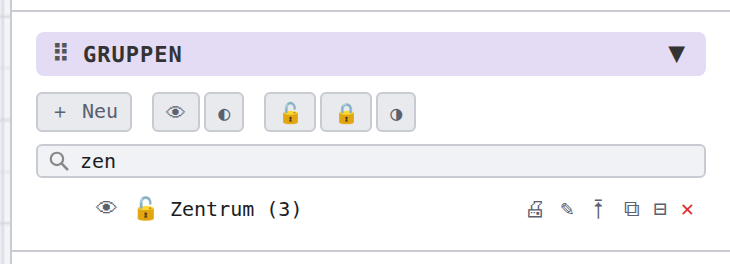
Baumzeilen
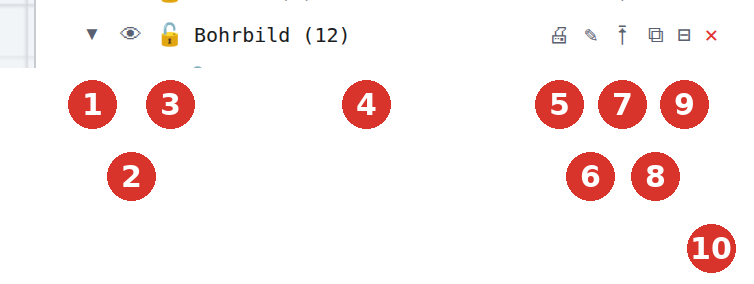
| Spalte | Wirkung |
|---|---|
| (1) ▾ / ▸ | klappt die Untergruppen zu oder auf (nur bei Gruppen mit Untergruppen) |
| (2) 👁 | Gruppe ein-/ausblenden; blass, wenn ausgeblendet oder durch Obergruppe ausgeblendet |
| (3) 🔓 / 🔒 | Gruppe sperren (Kaskade auf Untergruppen) / entsperren; gesperrt rot |
| (4) Name (n) bzw. (n+m) | n Elemente, m Masse und Schraffuren. Klick auf die Zeile wählt die wählbaren Teile samt Untergruppen (Gruppe "…" selektiert (12 Elemente, 2 Masse)). Gesperrte oder ausgeblendete Objekte bleiben aussen vor; ihre Zahl hängt die Statuszeile an (· 1 gesperrt/ausgeblendet übersprungen), und ist gar nichts wählbar, meldet sie Gruppe "…": alle n Objekt(e) gesperrt oder ausgeblendet — nichts gewählt. Doppelklick auf den Namen = Umbenennen; Ziehen am Namen = Drag & Drop |
| (5) 🖨 | Gruppe vom Druck ausschliessen / wieder drucken (durchgestrichen und rot, wenn ausgeschlossen) |
| (6) ✎ | Umbenennen im Feld Name: (Gruppe umbenannt) |
| (7) ⭱ | In Gruppe verschieben … — Auswahlfenster mit Oberste Ebene |
| (8) ⧉ | Gruppe kopieren: Teilbaum hängt an der Maus |
| (9) ⊟ | Gruppierung aufheben, Elemente bleiben |
| (10) ✕ | Gruppe und deren Elemente löschen (Rückfrage bzw. Auswahlmenü) |
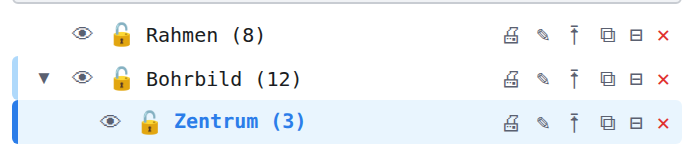
Zeilen mit gewählten Elementen tragen einen blauen Balken, ihre Obergruppen einen blassen (Auswahl im Baum). Ausgeblendete Gruppen erscheinen abgeblendet, gesperrte in Rot.

Ziehen im Baum
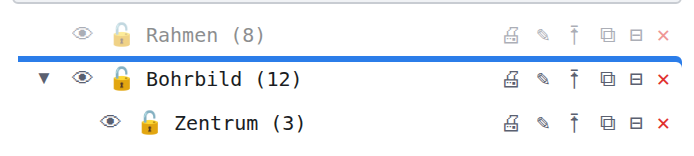
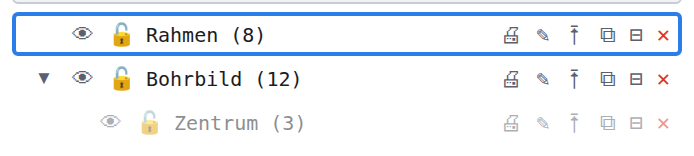
Die Sprechblase der Zeile fasst es zusammen: Ziehen am Namen: auf die Zeilenmitte = in die Gruppe, an den oberen/unteren Zeilenrand = Linie zum Umschichten, Kopfzeile = oberste Ebene. Der Rahmen zeigt hinein, die blaue Linie die neue Stelle; die gezogene Zeile erscheint abgeblendet. Alles Weitere: Gruppen verschieben und ordnen.
Rechtsklick-Menüs
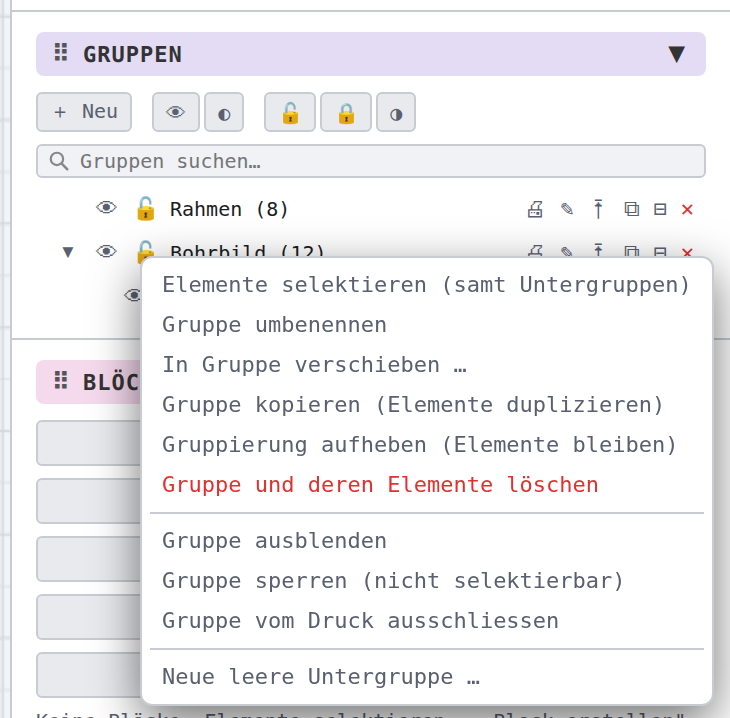
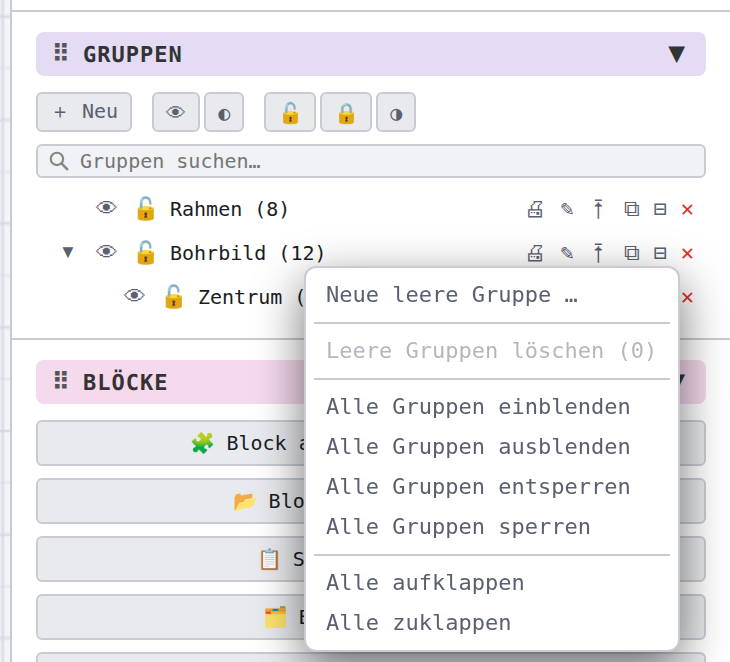
Rechtsklick auf eine Zeile bzw. auf den freien Bereich: siehe Rechtsklick-Menüs der Sektion.
Verwandte Themen
- Gruppen — die Zusammenhänge
- Sektionen des Panels