
Schriftfeld einfügen und ausfüllen
Ziel
Ein Blatt mit Zeichnungsrahmen und einem ausgefüllten Schriftfeld: Firma, Zeichnungsnummer und Bearbeiter statt der Vorbelegung.
Schritte
- Blattformat prüfen und gegebenenfalls einstellen (Seite einrichten).
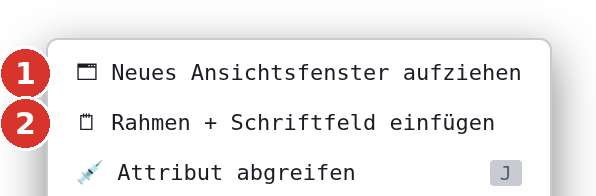
- Rechtsklick auf eine freie Stelle des Blatts → 🗒 Rahmen + Schriftfeld einfügen (2).
- Auf den Text Firma doppelklicken und den eigenen Firmennamen eintragen.
- Dasselbe für Zeichnungsnummer (2), Gezeichnet (6) und Werkstoff (7).
- Massstab (4) und Datum (5) prüfen — sie stammen aus dem ersten Fenster und dem Tag des Einfügens und werden nicht nachgeführt.

 linke Hälfte
 rechte Hälfte
Ergebnis
Ein vollständiges Schriftfeld aus normalen Elementen — jede Linie und jeder Text lässt sich weiter anpassen, verschieben oder löschen.
Tipp
Ist der aktive Layer gesperrt oder ausgeblendet, weicht der Befehl auf den ersten freien Layer aus und sagt es in der Statuszeile. Legen Sie für Rahmen und Schriftfeld am besten einen eigenen Layer an.