
Z-Ebenen
Die Z-Ebene bestimmt, was oben liegt, wenn sich Objekte überdecken: Jedes Element, jede Schraffur und jedes Mass trägt eine ganze Zahl als Ebene; höhere Zahlen werden über niedrigeren gezeichnet. Ohne eigene Zuweisung liegt alles auf Z 0.


Diese Seite beschreibt die Zusammenhänge. Schritt für Schritt: Objekte stapeln. Befehle: Stapel (Ganz nach oben, Ganz nach unten, Eine Ebene nach oben, Eine Ebene nach unten). Feld für Feld: Sektion Z-Ebenen.
Zeichen-Z-Ebene
Neue Objekte bekommen die Zeichen-Z-Ebene, die die Kopfzeile über der Zeichenfläche anzeigt (Z-Ebene: − 0 +). Die Buttons − und + verschieben sie um eine Stufe (Statuszeile Zeichen-Z-Ebene: n); in der Sektion Z-Ebenen macht ein Klick auf Z n eine bestehende Ebene zur aktiven (Aktive Z-Ebene: n). Die Zeichen-Z-Ebene wird mit den Einstellungen gemerkt.

Der Wert im Dialog Schraffur-Einstellungen hat auf neue Schraffuren keine Wirkung — auch sie nehmen die Zeichen-Z-Ebene (Feld Z-Ebene).
Objekte umstapeln
Die vier Befehle wirken auf die Auswahl — Elemente, Schraffuren und Masse zusammen — und bilden einen Rückgängig-Schritt:
| Befehl | Taste | Wirkung |
|---|---|---|
| Ganz nach oben | Ctrl + ↑ | auf die höchste belegte Ebene + 1 |
| Eine Ebene nach oben | Bild ↑ | Ebene + 1 |
| Eine Ebene nach unten | Bild ↓ | Ebene − 1 |
| Ganz nach unten | Ctrl + ↓ | auf die niedrigste belegte Ebene − 1 |
Sie liegen im Rechtsklick-Menü der Zeichenfläche, im Werkzeugfenster Z-Ebene, in der Zeile Z-Ebene des Panels Eigenschaften (⇊ ↓ ↑ ⇈) und in der Befehlssuche. Alles Weitere: Stapel.

Die Sektion Z-Ebenen
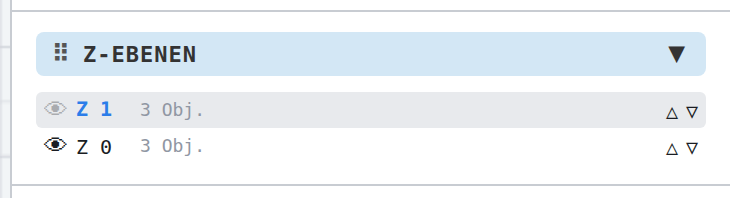
Die Sektion listet alle belegten Ebenen von oben nach unten, dazu immer die Zeichen-Z-Ebene (fett und blau). Je Zeile: Auge, Z n, Anzahl Objekte, △ und ▽ — die beiden Dreiecke schieben alle Objekte dieser Ebene um eine Stufe hoch oder runter (ein Rückgängig-Schritt). Feld für Feld: Sektion Z-Ebenen.

Ebenen ausblenden
Das Auge einer Ebene blendet alle ihre Objekte aus — sie werden weder gezeichnet noch gefangen oder gewählt und fehlen im Druck und im DXF. Der Zustand gehört zur Zeichnung und wird mit ihr gespeichert. Das ist ein dritter Weg neben Layer-Auge und Gruppen-Auge; ein Objekt ist sichtbar, wenn alle drei es zulassen.

Texte und Masszahlen unter der Zeichnung
Texte und Masszahlen liegen normalerweise über der Geometrie. Trägt ein Text oder Mass eine Z-Ebene unter der Zeichnung, wird er im Modell auf einer zweiten Textfläche unter der Geometrie gezeichnet — eine gefüllte Schraffur kann ihn dann verdecken. Im Blatt gibt es diese Trennung nicht: dort erscheinen alle Texte über dem Fensterinhalt; der Druck ordnet dagegen wieder streng nach Z.
Der Befehl Bemassungen nach hinten legt alle Masse auf die unterste belegte Ebene (… Bemassungen/GD&T auf die unterste Z-Ebene (n) gelegt; sind sie schon dort: Alles liegt bereits auf der untersten Z-Ebene (n)).
Weitere Orte der Z-Ebene
- Panel Eigenschaften: Zeile Z-Ebene mit den vier Buttons — für Elemente, Mehrfachauswahl, Masse und Schraffuren (Panel Eigenschaften).
- Bild-Eigenschaften: eingefügte Bilder haben dieselben Buttons in ihrem Dialog (Bild Z-Ebene: n).
- Elemente-Liste: Objekte ausserhalb Z 0 tragen ein kleines z n hinter dem Namen.
- Statuszeile bei gewählter Schraffur: Schraffur selektiert — Umrandung hervorgehoben; Z-Ebene mit PageUp/PageDown verschieben.
- Attribut abgreifen: trifft der Klick mehrere Elemente, gewinnt das auf der höheren Z-Ebene.
Verwandte Themen
- Layer — Ebenen mit Farbe, Linientyp und Stärke
- Gruppen — Zusammenfassen mit eigenem Auge und Schloss
- Schraffuren — gefüllte Flächen, bei denen die Reihenfolge sichtbar wird