
Fangmodus
Zweck
Der Objektfang lässt den Zeiger beim Zeichnen, Bemassen und Messen auf markante Punkte bestehender Elemente einrasten. Der Fangmodus legt fest, welche Punkte gefangen werden: entweder wählt die Automatik selbst, oder Sie schränken auf eine Fangart ein. Der Modus gilt, bis Sie ihn ändern, und wird mit den Einstellungen gespeichert.
Aufruf
- Tasten: Q Automatik · E Endpunkt · M Mittelpunkt · S Schnittpunkt · Z Zentrum · L Element · P Punkt · G Raster · F Frei. Die Tasten wirken auch bei offenem fliegendem Eingabefeld. Tangential und Abstand v. Endpunkt haben keine Taste.
- Werkzeugfenster links, Abschnitt ⚡ Fangmodus (1): Klick auf die Fangart; die aktive ist orange.
- Rechtsklick-Menü auf der Zeichenfläche: Untermenü mit denselben Fangarten.
- Befehlssuche : Fang: Endpunkt, snap usw.
- Anzeige: Die Statuszeile zeigt links den aktiven Modus orange (zum Beispiel ◻ Endpunkt) und blinkt beim Wechsel kurz auf; die Meldung lautet Fangmodus: ….
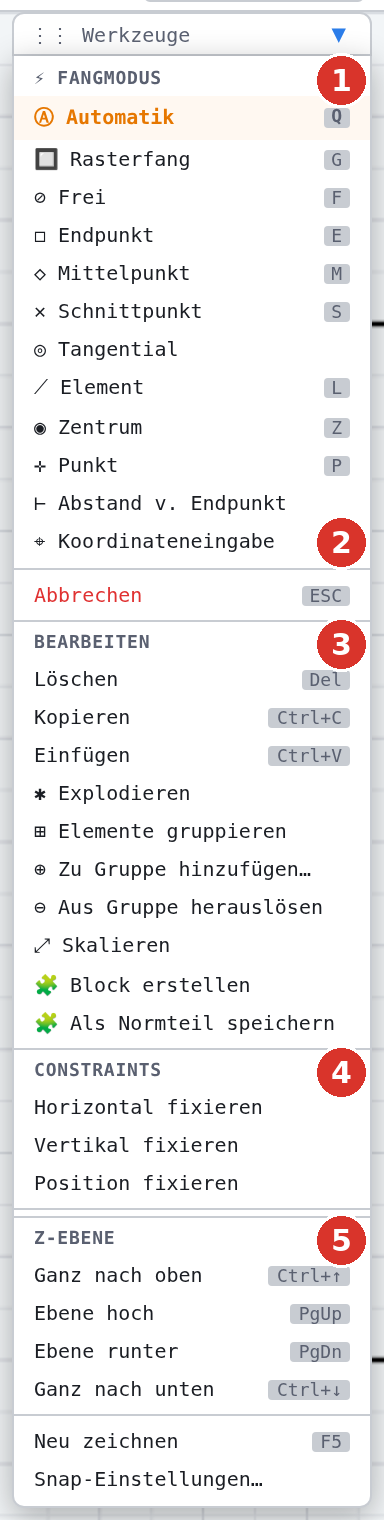

 linke Hälfte
 rechte Hälfte
Die Fangarten
Ⓐ Automatik
Q. Das Programm prüft in der Nähe des Zeigers alle Fangarten, die im Dialog Automatik-Fang angehakt sind (Werk: Endpunkt, Mittelpunkt, Zentrum, Schnittpunkt, Element, Tangential, Punkt), und nimmt den passendsten Treffer. Werkeinstellung beim Start; die Option Fang auf Automatik beim Geometrie-Werkzeug schaltet beim Aufruf eines Zeichenwerkzeugs wieder hierher.
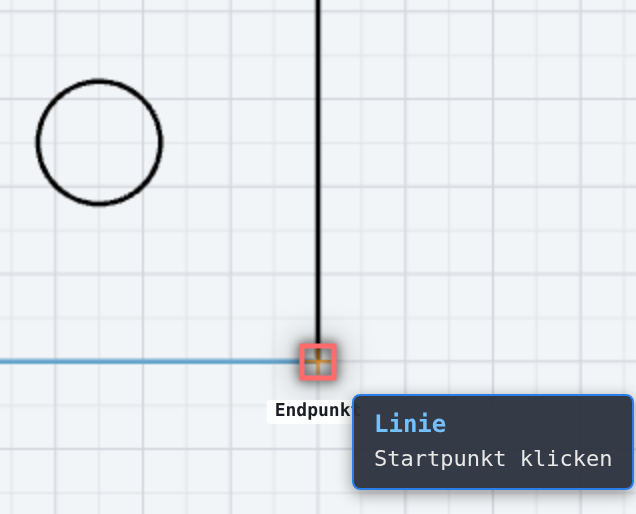
◻ Endpunkt
E. Anfangs- und Endpunkte von Linien, Bögen, Polylinien-Segmenten, Ecken von Rechtecken.
◆ Mittelpunkt
M. Die Mitte einer Linie, eines Bogens oder Segments.
✕ Schnittpunkt
S. Der Schnittpunkt zweier Elemente — auch dort, wo sie sich nur berühren.
◉ Zentrum
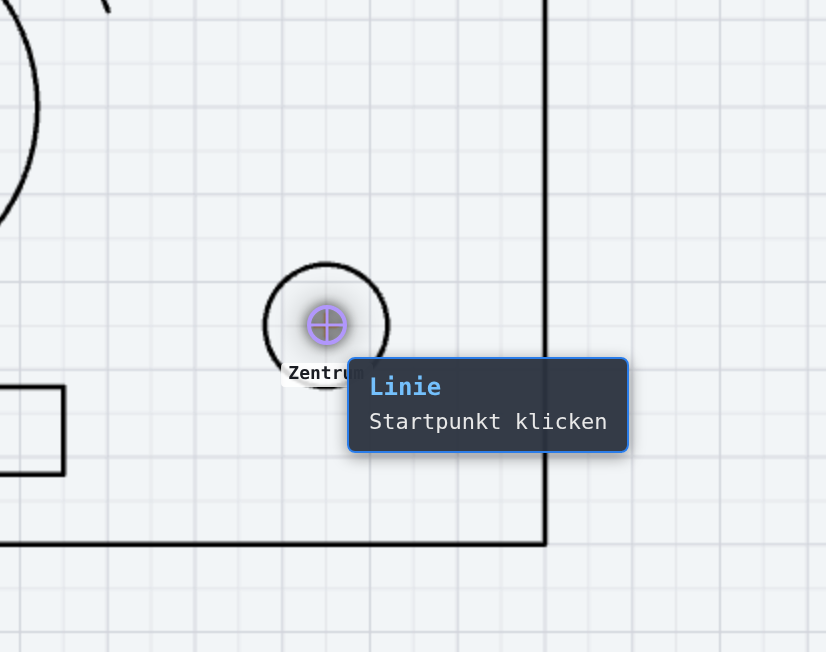
Z. Mittelpunkt von Kreisen, Bögen und Ellipsen.
◎ Tangential
Ohne Taste. Der Punkt auf einem Kreis oder Bogen, an dem die gezeichnete Linie tangential anliegt — der Punkt wandert mit dem Startpunkt der Linie.
⟋ Element
L. Der dem Zeiger nächste Punkt auf einem Element (Kante) — für Anschlüsse irgendwo auf einer Linie oder einem Kreis.
✛ Punkt
P. Punkt-Elemente der Zeichnung (Werkzeug Punkt, Schwerpunkte aus dem Messen, Koordinatentabelle).
🔲 Raster
G. Rastet auf die Rasterlinien der aktuellen Rasterstufe ein — bei dynamischem Raster also feiner beim Hineinzoomen. Ob der Rasterfang auch bei ausgeblendetem Raster wirkt, bestimmt der Haken Rasterfang auch bei ausgeblendetem Raster. Im Werkzeug Auswählen wird der Rasterfang für reine Klicks ausgesetzt (er würde den Klick vom Element wegziehen); beim Ziehen eines Griffs, beim Platzieren eines Normteils und beim Verschieben mit dem Gizmo gilt er wieder.
⭕ Frei
F. Kein Fang — der Zeiger nimmt die genaue Mausposition. Einzige Ausnahme: der Startpunkt eines laufenden Zugs (Polylinie, Spline) wird immer gefangen, damit sich der Zug schliessen lässt.
⊢ Abstand vom Endpunkt
Nur im Werkzeugfenster und im Rechtsklick-Menü, ohne Taste und ohne Eintrag in der Befehlssuche. Beim Wählen fragt der Dialog ⊢ Abstand vom Endpunkt den Abstand in mm ab (Werk 10); gefangen wird dann der Punkt, der um diesen Abstand vom nächstgelegenen Endpunkt entlang der Linie oder des Bogens liegt. Die Statuszeile zeigt ⊢ 10 mm v. Endpunkt.
Zusammenspiel
- Fangtoleranz: etwa 12 Bildpunkte um den Zeiger, unabhängig vom Zoom.
- Spur (SPUR in der Statuszeile) baut auf den gefangenen Punkten auf: Verweilen Sie kurz über einem Fangpunkt, wird er zum Spurpunkt (Spur und Ortho).
- Bemassen verwendet denselben Fang; mit Fang Punkt entsteht ein Punkt-Punkt-Mass, sonst ein Elementmass (Bemassung).
- Gizmo-Aktionen (Pivot setzen, an Linie ausrichten) fangen immer mit Automatik.
- Fenster ⚙ Snap in der Statuszeile öffnet den Dialog Automatik-Fang (⚙ Snap).
Verwandte Befehle
- Automatik-Fang Einstellungen — Fangarten der Automatik, Auto-Verschweissen
- Koordinateneingabe — Startpunkt tippen statt fangen