
Doppel-Linie
Zweck
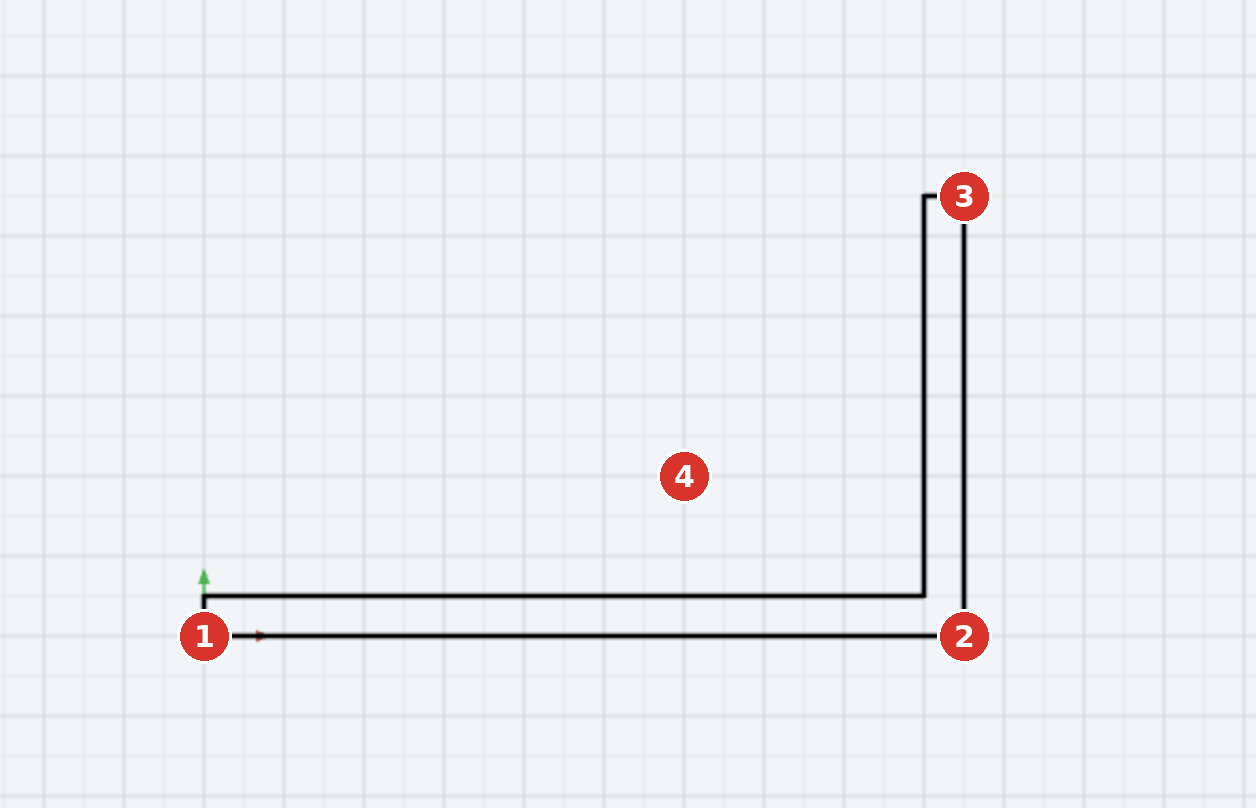
Zeichnet zwei parallele Linienzüge in einem festen Abstand — der übliche Weg für Wände, Kanäle, Nuten und Profile im Schnitt. Die Ecken werden auf Gehrung geschnitten, Anfang und Ende mit einem Abschlussstrich geschlossen.
Das Ergebnis besteht aus einzelnen Linien: der Zug, der versetzte Zug und die beiden Abschlussstriche. Sie lassen sich danach einzeln ändern, trimmen und löschen.
Aufruf
- Menüband: Gruppe Zeichnen, Dreieck am Button Linie — Eintrag Doppel-Linie (7).
- Klassische Leiste: Aufklapp-Dreieck der Linien-Familie (1).
- Befehlssuche : Doppel-Linie oder Wand.

Ablauf
- Startpunkt klicken (1) — Startpunkt klicken — die Doppel-Linie beginnt dort.
- Weitere Punkte klicken (2, 3) — Nächsten Punkt klicken — Enter oder Doppelklick beendet den Zug. Am Zeiger steht dabei das dreiteilige Eingabefeld L (Länge), ∠ (Winkel) und A (Abstand).
- Zug beenden mit Esc oder einem Doppelklick.
- Seite wählen (4) — Seite anklicken — dort liegt die zweite Linie. Die Vorschau zeigt die vollständige Doppel-Linie auf der Mausseite; ein Klick legt sie fest.
Zum Schluss meldet die Statuszeile Doppel-Linie gezeichnet (n Segmente, Abstand a). Ein Zug mit nur einem Punkt wird nicht gebaut: Doppel-Linie: mindestens zwei Punkte nötig.
Die Statuszeile nennt in Schritt 2 Enter oder Doppelklick. Tatsächlich beendet Enter den Zug nicht — es übernimmt nur die Werte des Eingabefeldes und setzt den nächsten Punkt. Ausgeführt wird mit Esc oder mit einem Doppelklick (Programmstand v3.0.24).
Der Abstand A
Das dritte Feld A des fliegenden Eingabefeldes bestimmt den Abstand der beiden Linien. Der Wert wird gemerkt und beim nächsten Aufruf wieder angeboten; ab Werk sind es 5 mm. Sie können ihn jederzeit während des Zugs ändern — massgebend ist der Wert beim Abschluss.
Länge L und Winkel ∠ setzen wie bei der Polylinie den nächsten Punkt: Wert eintippen, Tab, zweiten Wert eintippen, Enter.
Gehrung und Abschluss
An jeder Ecke wird der versetzte Zug im Schnittpunkt der beiden versetzten Geraden geführt — die Ecke ist damit sauber auf Gehrung geschnitten, ohne Überstand. Nur wenn zwei aufeinanderfolgende Segmente parallel verlaufen, wird einfach versetzt.
Am Anfang und am Ende zieht das Programm je einen Abschlussstrich zwischen Zug und versetztem Zug, sodass ein geschlossenes Profil entsteht.
Optionen
- Alle Linien entstehen auf dem aktiven Layer; Attribut abgreifen (J) wirkt vorher.
- Der Objektfang gilt für jeden Punkt des Zugs; ORTHO hält die Segmente waagrecht oder senkrecht.
- Der ganze Zug ist ein Schritt für Rückgängig.
In der deutschen Oberfläche zeigt die Anleitungsleiste bei diesem Werkzeug nur die interne Kennung dline ohne Schritttext; die Statuszeile führt vollständig durch den Ablauf (Programmstand v3.0.24).