
Layer
Ein Layer ist eine benannte Ebene der Zeichnung mit eigener Farbe, eigenem Linientyp und eigenen Linienstärken. Jedes Element liegt auf genau einem Layer; Auge und Schloss des Layers wirken auf alle seine Elemente zugleich.

Diese Seite beschreibt die Zusammenhänge. Schritt für Schritt: Layer anlegen und zuweisen, Layer zusammenlegen und aufräumen. Feld für Feld: Sektion Layer, Dialog Layer bearbeiten, Dialog Layer löschen, Dialog Layer-Inhalt verschieben / kopieren.
Was ein Layer festlegt
| Eigenschaft | Wirkung |
|---|---|
| Nr. | Ordnungszahl; die Liste ist danach sortiert. Frei änderbar, auch doppelt möglich. |
| Name | Bezeichnung in Liste, Kopfzeile, Statuszeile und Panel Eigenschaften; bei DXF und Druckprofilen ist der Name die Zuordnung. |
| Farbe | Neue Elemente übernehmen die Layerfarbe; OK im Layer-Editor schreibt sie auf alle Elemente des Layers. |
| Linientyp | Gilt für alle Elemente ohne eigenen Linienstil (— vom Layer —); acht Typen, siehe Linientypen. |
| Stärke (Bildschirm) | Linienstärke in Bildpunkten; neue Elemente übernehmen sie. |
| Stärke (Drucker mm) | Linienstärke im Druck in Millimetern — der Druckdialog arbeitet je Layer mit diesem Wert. |
| Sichtbar (Auge) | Blendet Elemente, Schraffuren und Masse des Layers ein oder aus. |
| Gesperrt (Schloss) | Elemente bleiben sichtbar, lassen sich aber weder wählen noch bearbeiten. |

 linke Hälfte
 rechte Hälfte
Werkslayer
Eine neue Zeichnung bringt fünf Layer mit:
| Nr. | Name | Farbe | Linientyp | Stärke Bildschirm / Druck |
|---|---|---|---|---|
| 1 | ACHSEN | rot | Strichpunkt | 1 / 0.25 mm |
| 2 | HILFSLINIEN | magenta | Gepunktet | 1 / 0.25 mm |
| 3 | KOSMETISCHE LINIE | rot | Durchgezogen | 1 / 0.25 mm |
| 4 | SICHTBAR | schwarz | Durchgezogen | 2.5 / 0.5 mm |
| 5 | UNSICHTBAR | blau | Gestrichelt | 1 / 0.35 mm |
Beim Start ist SICHTBAR der aktive Layer. Die Layerliste gehört zur Zeichnung und wird mit ihr gespeichert; zugleich merkt sich das Programm sie in den Einstellungen (Exportieren nimmt sie mit, Werkseinstellungen stellt die fünf Werkslayer wieder her).
Aktiver Layer
Jedes neue Element landet auf dem aktiven Layer und übernimmt dessen Farbe und Bildschirmstärke; sein Linientyp bleibt vom Layer. Den aktiven Layer wählen Sie mit einem Klick auf die Zeile in der Sektion Layer, in der Auswahlliste der Kopfzeile oder durch Attribut abgreifen. Die Zeile ist blau hinterlegt; die Statuszeile zeigt links unten ● Name, rot, wenn der aktive Layer gesperrt ist.


Ein zweiter schneller Klick auf dieselbe Zeile (innerhalb von 0,4 s) öffnet den Dialog Layer bearbeiten.
Ist der aktive Layer gesperrt oder ausgeblendet, zeichnet das Programm trotzdem darauf. Rahmen und Schriftfeld eines Blatts weichen als einzige aus (Aktiver Layer ist gesperrt/ausgeblendet — Rahmen und Schriftfeld auf Layer «… eingefügt»).
Auto-Modus 0
Die oberste Zeile 0 · Auto (vom Objekt) ist kein Layer, sondern ein Modus: Das Ergebnis von Funktionen wie Offset, Trimmen oder Reihen übernimmt den Layer des angeklickten Objekts, statt auf den aktiven Layer zu wandern. Ein Klick auf die Zeile schaltet den Modus ein (Layer-Modus: Auto — Ergebnis übernimmt den Layer des angeklickten Objekts); die Wahl eines echten Layers schaltet ihn wieder aus. Statuszeile und Kopfzeile zeigen dann 0 · Auto.

Auge und Schloss
Das Auge blendet alle Elemente, Schraffuren und — seit v3.0.22 — alle Masse mit diesem Layer aus. Ausgeblendete Objekte werden weder gezeichnet noch gefangen, gewählt oder gedruckt; ihre Masse verschwinden mit. Ein Mass ohne Layer (Altbestand) bleibt vom Auge unberührt und folgt nur dem Systemschalter Bemassungen.

Das Schloss lässt die Elemente sichtbar, verhindert aber Auswahl und Bearbeitung: Der Klick auf ein Element meldet Element liegt auf gesperrtem Layer «… — zum Bearbeiten Layer entsperren»; das Gummiband überspringt gesperrte Elemente; gesperrte Masse öffnen keinen Dialog und kein Menü. Gesperrte Elemente werden weiterhin gefangen und gedruckt.
Für alle Layer auf einmal gibt es in der Sektion Layer die Sammelschalter (siehe Sektion Layer): 👁 alle ein/aus, ◐ Sichtbarkeit umkehren; in der Titelzeile 🔓 alle entsperren, 🔒 alle sperren, ◑ Sperrung umkehren.

Auge und Schloss der Layer werden ohne Rückgängig-Stufe geschaltet; Ctrl + Z nimmt sie nicht zurück. Gruppen haben ihr eigenes Auge und Schloss (Gruppen); beides wirkt zusammen — ein Element ist sichtbar, wenn Layer und Gruppe es zulassen.
Farbe, Linientyp und Stärke
Jedes Element trägt Farbe, Bildschirmstärke und wahlweise einen eigenen Linienstil selbst. Vom Layer stammen die Werte nur zu drei Zeitpunkten:
- beim Zeichnen (aktiver Layer),
- bei OK im Layer-Editor — Farbe und Bildschirmstärke werden auf alle Elemente des Layers geschrieben (eigene Linienstile bleiben),
- beim Umhängen über das Panel Eigenschaften (Feld Layer bzw. Auf Layer) — Farbe und Stärke des Ziels werden übernommen.
Der Linientyp dagegen wird laufend vom Layer gelesen, solange das Element — vom Layer — trägt. Ein eigener Linienstil im Panel Eigenschaften überschreibt ihn nur für dieses Element (Panel Eigenschaften).
Die Druckstärke kennt nur der Layer: Im Druck gilt sein Wert Stärke (Drucker mm), der Druckdialog zeigt alle Layer mit ihren Dicken und speichert sie als Druckprofile — die Zuordnung läuft über den Layer-Namen, damit ein Profil auch in anderen Zeichnungen mit gleich benannten Layern passt.
Die Sektion Layer

Die Sektion ist Feld für Feld auf der Seite Sektion Layer beschrieben. Kurz: + Neu legt einen Layer an und macht ihn aktiv (Neuer Layer), ✎ Bearb. öffnet den Editor des aktiven Layers, 🗑 fragt nach dem Verbleib der Elemente (Layer löschen), das Suchfeld filtert die Liste nach Nummer oder Name.
Systemlayer
Unter der Layerliste stehen sieben Schalter für ganze Objektarten. Sie sind keine Layer, sondern globale Augen: Bemassungen, Bemerkungen, Schraffuren, Constraints, Bilder, Text, Hinweispfeile. Ein Klick blendet die Art aus oder ein (Statuszeile Bemassungen ausgeblendet / … sichtbar); der Zustand wird mit der Zeichnung gespeichert.

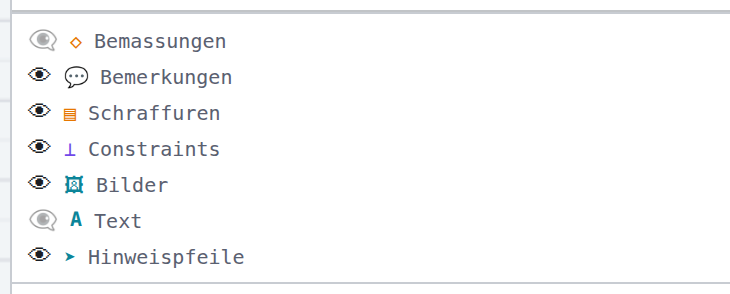
Constraints blendet nur die Symbole der Zwangsbedingungen aus — die Bedingungen selbst bleiben wirksam (Constraints).
Kopfzeile über der Zeichenfläche

 linke Hälfte
 rechte Hälfte
Die Kopfzeile fasst die Struktur-Schalter zusammen, die beim Zeichnen ständig gebraucht werden: Layer-Auswahl (mit Auto), Zeichen-Z-Ebene (Z-Ebenen), 💉 Abgreifen [J] und die drei Schalter der Sitzungsansicht. Sie ist nur mit den Werkzeugen Auswählen und Verschieben sichtbar; Feld für Feld: Kopfzeile.
Isolieren und Ausblenden
Isolieren zeigt nur die gewählten Objekte, Ausblenden entfernt die gewählten aus dem Bild, Alle zeigen holt alles zurück. Beides ist eine reine Sitzungsansicht: Sie wird nie gespeichert, nach dem Laden ist immer alles sichtbar; Layer- und Blockaugen bleiben unberührt.


Die Befehle liegen in der Kopfzeile und im Rechtsklick-Menü der Zeichenfläche; ohne Vorauswahl startet die Nachwahl. Alles Weitere auf der Seite Isolieren und Ausblenden.
Layer löschen
Löschen ist nur möglich, solange ein zweiter Layer übrig bleibt (Mindestens ein Layer benötigt). Der Dialog zeigt, was auf dem Layer liegt (Elemente, Schraffuren, Bemassungen), und bietet zwei Wege: die Objekte auf einen frei wählbaren Layer verschieben — gesperrte und ausgeblendete Ziele sind erlaubt und mit 🔒 bzw. 👁🗨 gekennzeichnet — oder sie mitlöschen. Liegen gesperrte oder ausgeblendete Objekte auf dem Layer, folgt eine zweite Sicherheitsabfrage mit den Mengen. War der Layer aktiv, wird ein anderer aktiv; ein Schraffur-Vorgabe-Layer, der auf den gelöschten Layer zeigte, wechselt auf das Ziel. Feld für Feld: Dialog Layer löschen.

Der Umbau wirkt im gerade offenen Bereich — Modell oder Blatt —, denn nur dieser Bereich hängt am Rückgängig-Weg. Inhalte von Blockdefinitionen werden nie gelöscht, sondern auf den Ziel-Layer umgehängt.
Inhalt verschieben und kopieren
Aus dem Layer-Editor (⇢ Inhalt verschieben …, ⧉ Inhalt kopieren …) oder aus der Befehlssuche hängen Sie alle Elemente, Schraffuren und Masse eines Layers auf einen anderen um — zum Zusammenlegen zweier Layer — oder kopieren sie an Ort und Stelle auf einen anderen oder einen neuen Layer. Wahlweise behalten die Objekte Farbe und Stärke, oder sie übernehmen Farbe, Stärke und Linientyp des Ziels; beim Verschieben kann der leere Quell-Layer gleich gelöscht werden. Gesperrte Quelle oder gesperrtes Ziel werden abgefragt. Befehle: Layer-Inhalt verschieben, Layer-Inhalt kopieren; Dialog: Layer-Inhalt verschieben / kopieren.

Attribut abgreifen (J)
💉 Abgreifen [J] in der Kopfzeile (oder Taste J) macht den Layer eines bestehenden Elements zum aktiven Layer und übernimmt seine Eigenschaften zum Weiterzeichnen: Der Fangmodus wechselt auf Frei, der Button wird orange, die Statuszeile fordert Attribut abgreifen: Element anklicken, dessen Eigenschaften uebernommen werden sollen (ESC = Abbruch). Weicht das Element in Farbe, Linientyp oder Stärke von seinem Layer ab, wird diese Abweichung als Override für neue Objekte gemerkt (Statuszeile Attribute uebernommen: Layer … + Override (Farbe, …)); bei Texten kommt der Textstil, bei Hinweispfeilen der Pfeilstil dazu. Ein Klick auf ein Mass übernimmt dessen Bemassungs-Attribute, ein Klick in eine Schraffur Muster, Layer und Deckkraft. Der Override erscheint als Marke in der Statuszeile; ein Klick darauf oder die Wahl eines Layers setzt ihn zurück (Override zurueckgesetzt — neue Objekte wieder ByLayer (vom aktiven Layer)).

Layer der Masse, Schraffuren und Blöcke
- Bemassungen bekommen seit v3.0.21 beim Anlegen einen Layer: den aus dem Setup-Feld Bemassungs-Layer, falls ein Layer mit diesem Namen existiert, sonst den aktiven (Bemassung, Feld Bemassungs-Layer). Im Panel Eigenschaften lässt sich der Layer eines Masses nachträglich umstellen.
- Schraffuren liegen auf dem Layer aus den Schraffur-Einstellungen, sonst auf dem aktiven (Dialog Schraffur).
- Blockinstanzen sind Elemente mit eigenem Layer; die Geometrie in der Definition behält die Layer ihrer Elemente. Beim Löschen oder Umhängen eines Layers werden die Inhalte aller Blockdefinitionen mit umgehängt (Blöcke).
- Ansichtsfenster eines Blatts können einzelne Layer nur in diesem Fenster ausblenden (Layer in diesem Fenster) — Thema Papierbereich.
- DXF: Beim Import werden Layer 1:1 übernommen oder über ein Profil zugeordnet, beim Export ebenso (DXF-Profile). Masse ohne Layer landen im DXF auf BEMASSUNG.
Verwandte Themen
- Gruppen — Zusammenfassen von Elementen mit eigenem Auge und Schloss
- Z-Ebenen — Reihenfolge übereinanderliegender Objekte
- Linientypen — die acht Typen und ihre Musterwerte
- Panel Eigenschaften — Layer, Farbe, Stärke, Linienstil je Element
Verwandte Themen
- Gruppen
- Z-Ebenen
- Sektion Layer
- Dialog Layer bearbeiten
- Dialog Layer löschen
- Dialog Layer-Inhalt verschieben / kopieren
- Kopfzeile über der Zeichenfläche
- Linientypen
- Neuer Layer
- Isolieren und Ausblenden
- Layer anlegen und zuweisen
- Layer zusammenlegen und aufräumen
- Meldungen zu Layer, Gruppen, Z-Ebenen und Constraints