
Bögen tangential
Zweck
Ein Bogen soll ohne Knick an bestehende Geometrie anschliessen — der Normalfall bei Übergängen, Radien und weichen Konturen. Dafür gibt es zwei Werkzeuge: eines für den Bogen zwischen zwei Elementen, eines für den Bogen, der an ein Element anschliesst und frei endet.
Der Unterschied zum Runden besteht darin, dass hier ein neuer Bogen entsteht und die vorhandenen Elemente unverändert bleiben.
Aufruf
- Menüband: Gruppe Zeichnen, Dreieck am Button Bogen — Einträge Bogen tang. 2+R (4) und Bogen tang. 1+R (5).
- Klassische Leiste: Aufklapp-Dreieck der Bogen-Familie (4).
- Befehlssuche : Bogen tangential.

Bogen tangential an zwei Elemente + R
Bogen tangential 2 Elemente Legt einen Bogen mit vorgegebenem Radius zwischen zwei Elemente, den er beide berührt:
- Erstes Element anklicken (1) — Element anklicken.
- Zweites Element anklicken (2) — 2. Element anklicken….
- Radius eintippen oder klicken — Radius eingeben oder klicken….
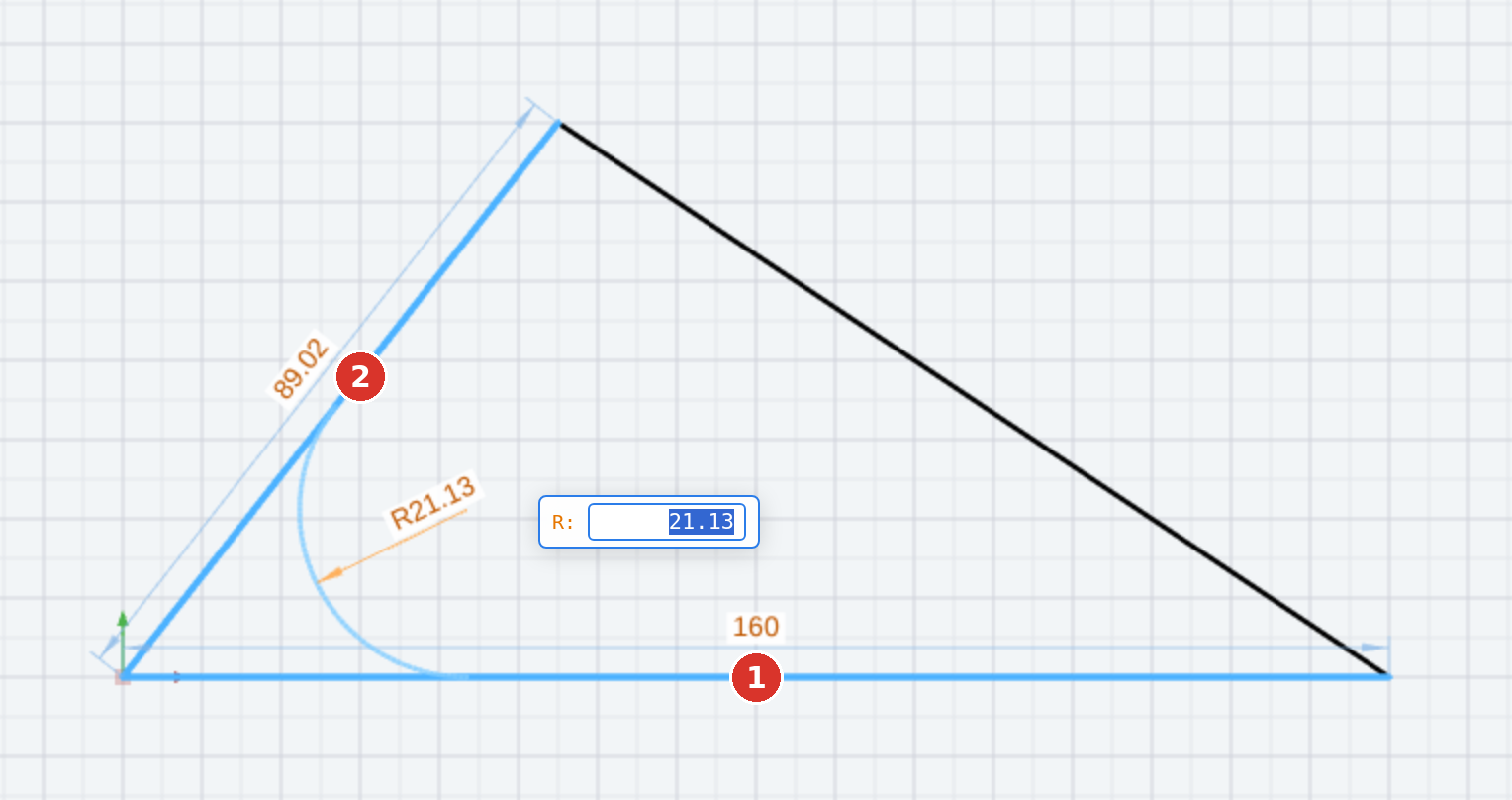
Wo Sie die Elemente anklicken, entscheidet, in welchem der möglichen Zwickel der Bogen liegt.
Bogen tangential an ein Element + R
Bogen tangential 1 Element Der Bogen schliesst tangential an eine Linie oder einen Bogen an und endet frei:
- Linie oder Bogen anklicken (1) — Linie oder Bogen anklicken. Die Klickstelle bestimmt den Anschlusspunkt; das Programm nimmt das nähere Ende.
- Endpunkt klicken (2) — Endpunkt klicken oder R + Winkel eingeben…; alternativ Radius und Winkel eintippen.
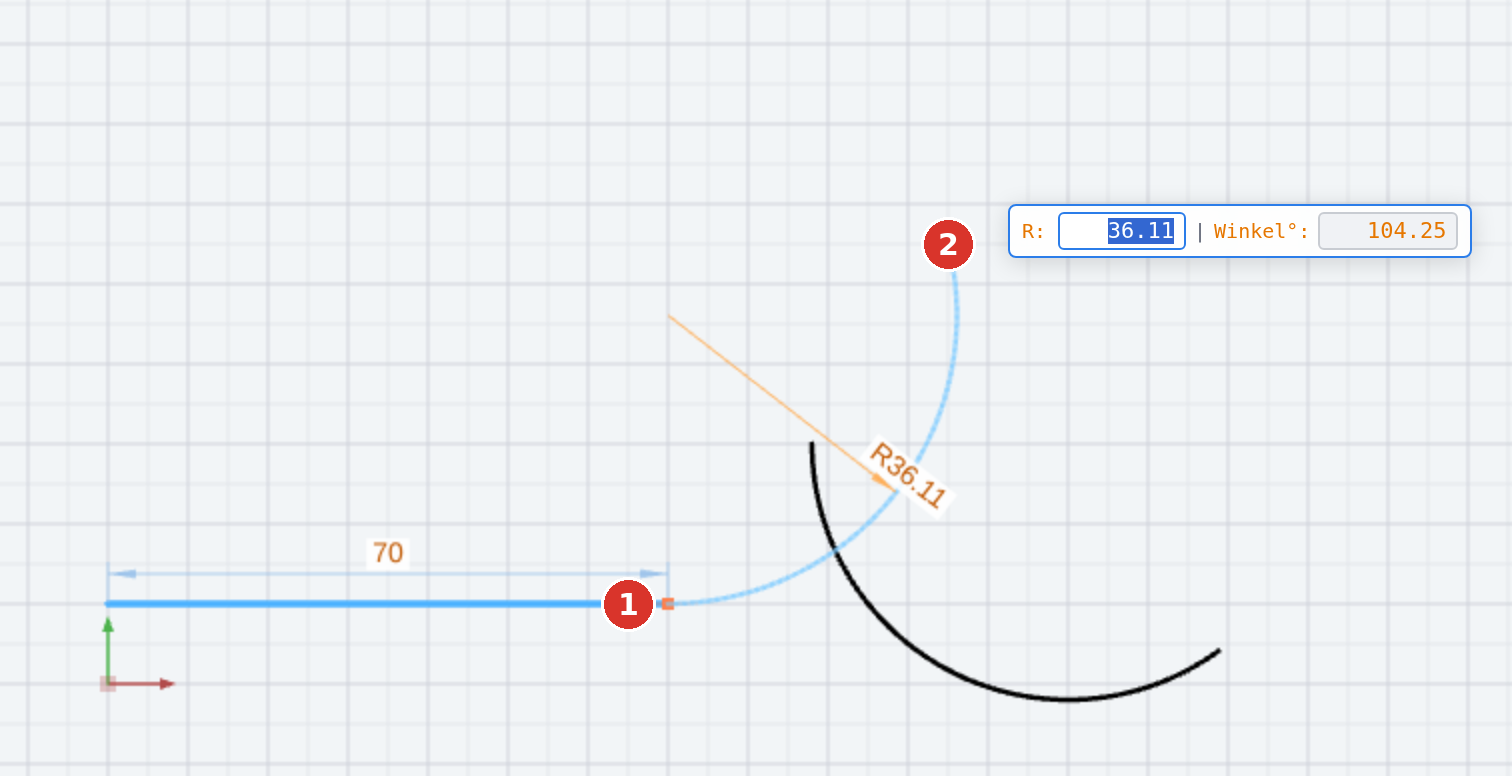
Lässt sich aus der Klickstelle kein Anschluss bestimmen, meldet das Programm Anschlusspunkt nicht bestimmbar. Liegt der gewünschte Endpunkt genau auf der Tangente, gibt es keinen Bogen: Endpunkt liegt auf Tangente - kein Bogen möglich.
Optionen
- Beide Werkzeuge zeichnen auf dem aktiven Layer; Attribut abgreifen (J) wirkt vorher.
- Die Elemente, an die angeschlossen wird, bleiben unverändert — es wird nichts getrimmt.
- Jeder Bogen ist ein eigener Schritt für Rückgängig.
Verwandte Befehle
- Bögen — Mitte, drei Punkte, Start/Ende/Radius
- Tangenten · Kreis-Konstruktionen