
Bemassung
Zweck
Setzt ein Mass an ein Element oder zwischen zwei Punkte: Länge, Abstand, Durchmesser, Radius, Winkel. Der Wert wird gemessen und folgt der Geometrie. Hintergründe und Zusammenhänge: Bemassung.
Aufruf
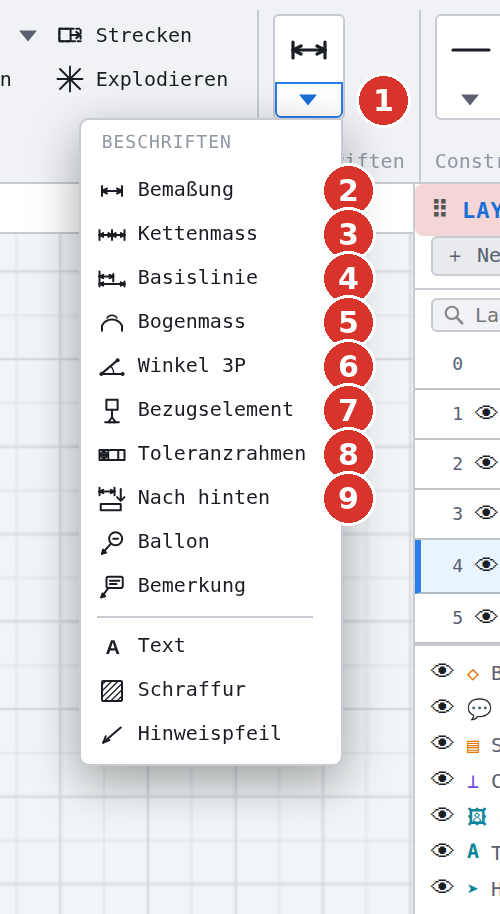
- Menüband: Gruppe Beschriften, Button Bemassung. Ist das Fenster schmal, ist die Gruppe zusammengeklappt — der Pfeil unter dem Gruppen-Icon (1) öffnet die Liste mit Bemassung (2), Kettenmass (3), Basislinie (4), Bogenmass (5), Winkel 3P (6), Bezugselement (7), Toleranzrahmen (8) und Nach hinten (9).
- Klassische Leiste: geteilter Button Bemassung (1) — die Pfeilspitze daneben öffnet die Liste mit Kettenmass, Basislinienmass, Bogenmass, Winkel 3P, Bezugselement, Toleranzrahmen, Nach hinten, Ballon und Bemerkung. Das Zahnrad rechts (2) öffnet die Liste mit Bemassungs-Einstellungen.
- Taste: D.
- Befehlssuche : Bemassung eintippen.

 linke Hälfte
 rechte Hälfte
Mit dem Aufruf schaltet der Fangmodus auf Automatik (Statuszeile: Bemassung — Fangmodus → Automatik); beim Verlassen des Werkzeugs stellt das Programm den vorherigen Fangmodus wieder her. Das Anleitungsfeld zeigt ↔ Bemassung mit dem Schritt Klick auf Element → Masslinie positionieren, die Sprechblase am Zeiger Bemassung: Element oder Punkt klicken. Rechts unten erscheint das schwebende Panel Standard für neue Masse mit Schrifthöhe, Nachkommastellen, Einheit, Nullen, Farbe und Pfeilmassen für die nächsten Masse.
Ablauf
Der erste Klick entscheidet, welche Art Mass entsteht: Trifft er mit Punktfang (Endpunkt, Mittelpunkt, Zentrum, Schnittpunkt, Tangente) einen Punkt, beginnt ein Punkt-Punkt-Mass; trifft er ohne Punktfang ein Element, beginnt ein Element-Mass; trifft er leeren Raum, beginnt ebenfalls ein Punkt-Punkt-Mass mit dem freien Punkt.
Element bemassen
- Linie, Kreis, Bogen oder Rechteck anklicken. Das Element wird hervorgehoben; die Statuszeile meldet Masslinie positionieren oder 2. Element anklicken….
- Den Zeiger bewegen — die Vorschau zeigt Masslinie und Wert. Bei der Linie bestimmt der Abstand des Zeigers die Lage der Masslinie, beim Kreis und Bogen die Lage der Masszahl, beim Rechteck liegen Breite und Höhe zugleich innen (Zeiger im Rechteck) oder aussen.
- In leeren Raum klicken. Das Mass ist gesetzt (Bemassung platziert), und der Dialog Mass bearbeiten öffnet sich sofort neben dem Klickpunkt, damit Sie treibend/getrieben wählen und einen Wert eingeben können. Abbrechen oder Esc schliesst ihn ohne Änderung.

Beim Kreis folgt die Masszahl dem Zeiger frei auf der Masslinie, auch innerhalb des Kreises.
Radiusmass eines Bogens
Seit Programmstand v3.0.40 folgt der Masspfeil beim Bogen dem Winkel des Zeigers zum Zentrum — frei und auch über die Bogenenden hinaus; die Masszahl steht in der Entfernung des Zeigers. Liegt der Pfeil ausserhalb der Bogenspanne, zeichnet das Programm einen Masshilfsbogen im selben Radius: Er läuft vom näheren Bogenende bis zum Pfeil und ragt ein Stück darüber hinaus, so wie eine Masshilfslinie über die Masslinie hinausragt. So bleibt erkennbar, zu welchem Bogen das Mass gehört. Der Hilfsbogen wird mitgedruckt und beim DXF-Export in den Masslayer geschrieben.
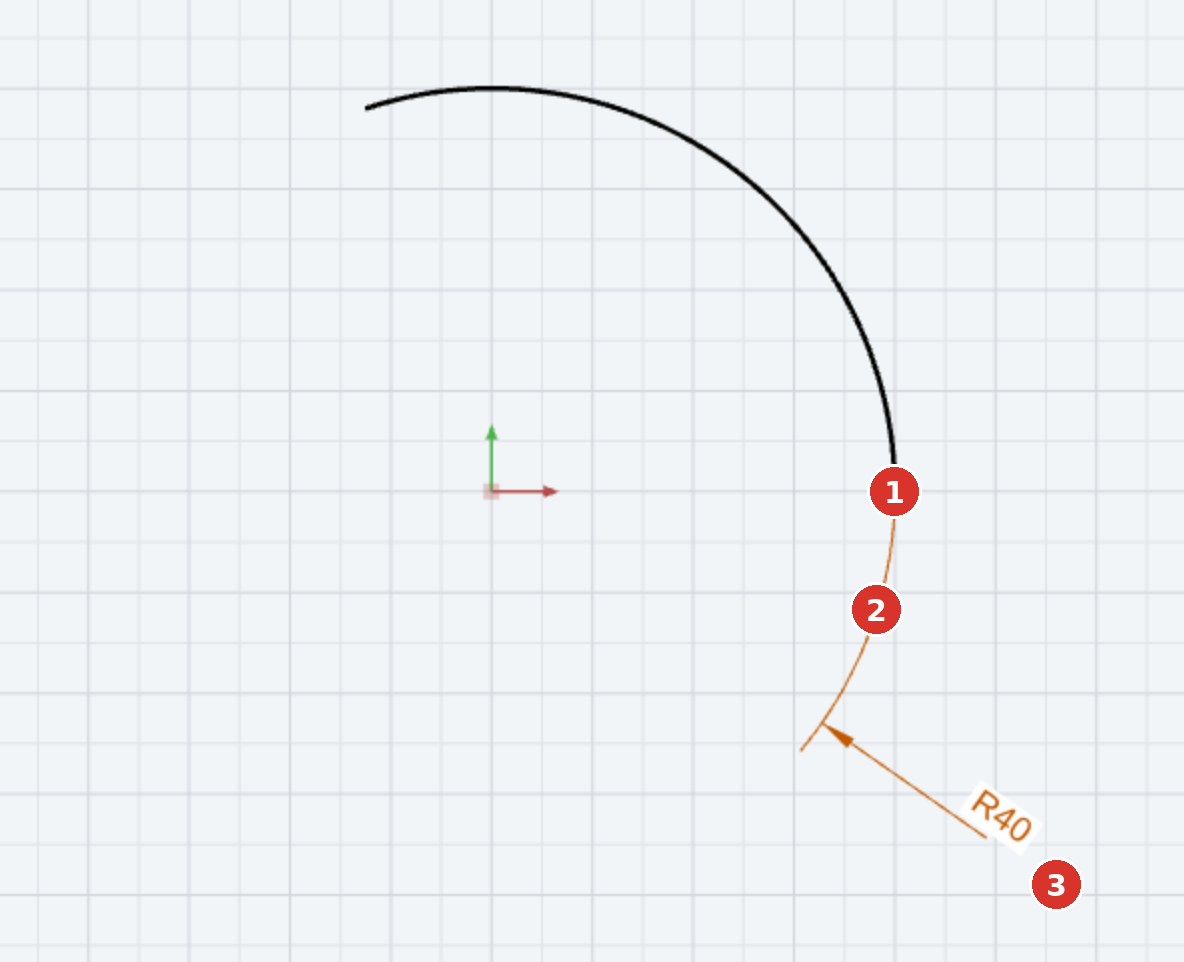
Halten Sie Shift, bleibt der Pfeil am Winkel des ersten Klicks stehen und der Zeiger steuert nur noch den Abstand der Masszahl entlang der Radiuslinie — das Verhalten bis v3.0.39.
Zwei Punkte bemassen
- Ersten Punkt mit Fang klicken (2. Punkt für Bemassung klicken…).
- Zweiten Punkt mit Fang klicken (Masslinie positionieren (H/V automatisch)…). Sind beide Punkte identisch, meldet die Statuszeile Punkt identisch — anderen Punkt klicken.
- Zeiger bewegen: Innerhalb des Rechtecks zwischen den Punkten entsteht das parallele Mass, links oder rechts davon das vertikale, oberhalb oder unterhalb das horizontale. Klicken setzt das Mass.

Winkel zwischen zwei Linien
- Erste Linie anklicken (ohne Punktfang).
- Zweite, nicht parallele Linie anklicken (Winkelsektor mit Maus wählen, dann klicken…). Beide Linien werden hervorgehoben.
- Den Zeiger in den gewünschten Sektor am Schnittpunkt bewegen — die vier Sektoren ergeben sich aus den beiden Linien und ihren Verlängerungen — und klicken (Winkel-Bemassung platziert). Der Abstand des Zeigers vom Schnittpunkt ist der Radius des Massbogens. Auch hier öffnet sich Mass bearbeiten.
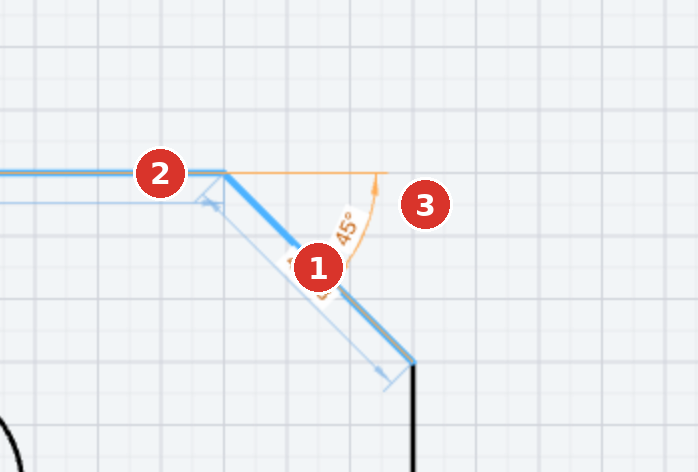
Lassen sich die beiden Schenkel nicht als Linien anwählen — etwa am Knick einer Polylinie — oder sind gar keine Linien vorhanden, bemassen Sie den Winkel über drei Punkte: Winkel über 3 Punkte.
Schneiden sich die Linien nicht (weil sie parallel sind), entsteht statt des Winkels der Parallelabstand: Nach dem zweiten Klick positionieren Sie die Masslinie (Masslinie positionieren…) und klicken. Fangen Sie beim zweiten Klick einen Punkt, der auf der ersten Linie selbst liegt (etwa den gemeinsamen Eckpunkt zweier Linien), gilt der Klick der dort liegenden zweiten Linie und es entsteht das Winkelmass; liegt dort keine zweite Linie, meldet die Statuszeile Punkt liegt auf der Linie — kein Abstand möglich.
Abstand Linie–Punkt
Klicken Sie zuerst eine Linie an und danach einen Punkt mit Punktfang (zum Beispiel ein Kreiszentrum), der nicht auf der Linie liegt, entsteht der senkrechte Abstand der Linie zu diesem Punkt, ausgerichtet an der Linienrichtung. Umgekehrt geht es auch: erst der Punkt mit Fang, dann die Linie ohne Fang. Positionieren und klicken (Abstand-Bemassung platziert).
Fluchtfang beim Setzen
Seit Programmstand v3.0.47 rastet eine Masslinie schon beim Absetzen auf die Flucht einer bereits vorhandenen, parallelen Masslinie ein — bis dahin geschah das erst beim nachträglichen Verschieben. Kommt die Vorschau der Flucht bis auf acht Bildschirmpunkte nahe, springt sie darauf, und eine Fluchtlinie wird über beide Masse hinaus eingeblendet.
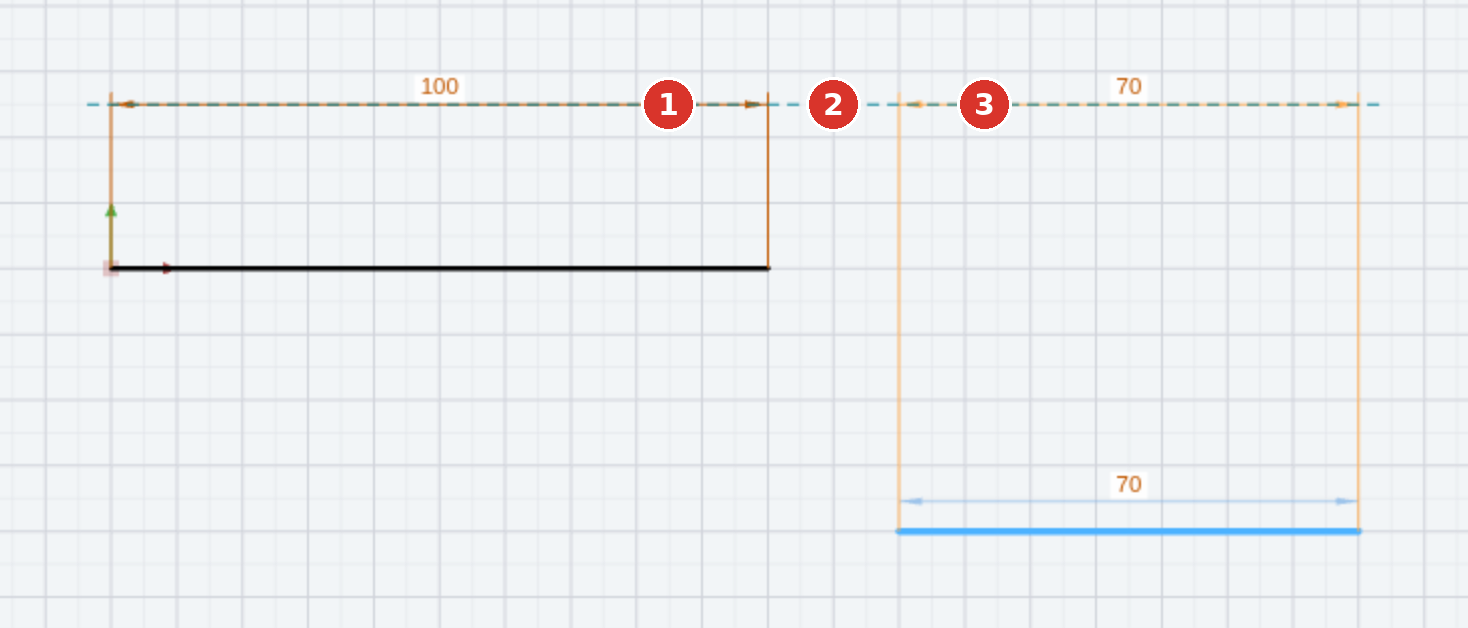
Zum Verlassen fahren Sie einfach weiter — eine Taste zum Unterdrücken gibt es beim Setzen bewusst nicht (beim nachträglichen Verschieben leistet das Ctrl). Der Fang unterbleibt, wenn Masse einrasten (Smart Guides) ausgeschaltet ist oder wenn der Rasterfang die Lage bestimmt.
Erfasst sind Element-Masse an Linien, alle Punkt-Punkt-Masse (waagrecht, senkrecht, parallel) und seit v3.0.48 auch die Abstandsmasse Linie–Linie und Linie–Punkt. Aussen vor bleiben — wie beim Verschieben — Radien-, Durchmesser- und Winkelmasse sowie das Doppelmass am Rechteck, bei dem ein gemeinsamer Versatz zwei Masse steuert. In der Serie und in der Masskette wird die Flucht einmal gerechnet, damit das Mass und die übernommene Lage der Folgemasse auf derselben Linie liegen; die schiefe Masskette folgt weiterhin ihrer eigenen Logik.
Fang in zwei Phasen
Das Werkzeug merkt sich zwei Fangmodi: einen für das Fassen der Geometrie (Phase 1) und einen für das Absetzen der Masslinie (Phase 2). Wechseln Sie den Fang in Phase 2 (etwa auf Raster, damit Masslinien fluchten), wird er beim nächsten Absetzen automatisch wieder aktiv, und nach dem Absetzen kehrt das Programm zum Fang der Phase 1 zurück.
Optionen
Die Vorgaben für neue Masse stehen im Dialog Bemassungs-Einstellungen; die Werte eines einzelnen Masses ändern Sie im Dialog Mass bearbeiten und im Attribute-Panel.
| Option | Bedeutung |
|---|---|
| Modus getrieben / treibend / abgekoppelt | Mass misst die Geometrie / zwingt sie auf den Wert / zeigt freien Text — siehe Modi. |
| Präfix, Suffix, Toleranz | Ergänzungen der Masszahl, Toleranzen. |
| Schrifthöhe, Nachkommastellen, Einheit | im schwebenden Panel für die nächsten Masse, im Attribute-Panel für gewählte Masse. |
| Bemassungs-Abstand beim Zeichnen | Abstand der automatisch erzeugten Masse, siehe Live-Bemassung. |
Tasten
| Taste | Wirkung |
|---|---|
| D | Bemassung starten |
| Esc | laufendes Mass abbrechen, Werkzeug beenden |
| Q, E, M, S, Z, G, F | Fangmodus wechseln (Automatik, Endpunkt, Mittelpunkt, Schnittpunkt, Zentrum, Raster, Frei) |
| J | Abgreifen: Modus, Schrifthöhe und Einheit eines Masses als Vorgabe übernehmen |
| Enter im Dialog Mass bearbeiten | OK |
| Del | gewählte Masse löschen (Werkzeug Auswählen) |
| Shift-Klick | Mass zur Auswahl hinzufügen |
| Doppelklick, Ctrl+Doppelklick | Mass bearbeiten, Attribute-Panel |
| Ctrl beim Ziehen | Einrasten der Masszahl unterdrücken (beim Setzen gibt es keine solche Taste) |
| Shift beim Radiusmass eines Bogens | Pfeil am Winkel des ersten Klicks festhalten |
| PgUp, PgDn | Z-Ebene der gewählten Masse |
Verwandte Befehle
- Kettenmass Kettenmass und Basislinienmass Basislinienmass — Serienmodi dieses Werkzeugs
- Bogenmass Bogenmass — Bogenlänge statt Radius
- Winkel über 3 Punkte Winkel über 3 Punkte — Winkel ohne anwählbare Linien
- Bemassungs-Einstellungen — Vorgaben und Bemassungstypen
- Nach hinten Bemassungen nach hinten
- Auswählen — Masse verschieben, Masszahl versetzen, Bezugspunkte neu setzen
- Explodieren — Polylinien in Linien und Bögen wandeln, damit sie elementbemassbar werden; Massketten in Einzelmasse auflösen