
Isolieren und Ausblenden
Zweck
Drei Schalter blenden Objekte für die laufende Sitzung aus, ohne Layer, Gruppen oder Z-Ebenen anzutasten: ◐ Isolieren zeigt nur die gewählten Objekte, ◌ Ausblenden nimmt die gewählten aus dem Bild, ◉ Alle zeigen holt alle zurück. Der Zustand wird nie gespeichert — nach dem Laden einer Zeichnung ist alles sichtbar.
Aufruf
- Kopfzeile über der Zeichenfläche (4, 5, 6) — sichtbar mit Auswählen und Verschieben.
- Rechtsklick-Menü der Zeichenfläche: ◐ Isolieren, ◌ Ausblenden, ◉ Alle Objekte anzeigen (1, 2, 3).
- Kein Palettenbefehl; nicht in Menüband und klassischer Leiste.

 linke Hälfte
 rechte Hälfte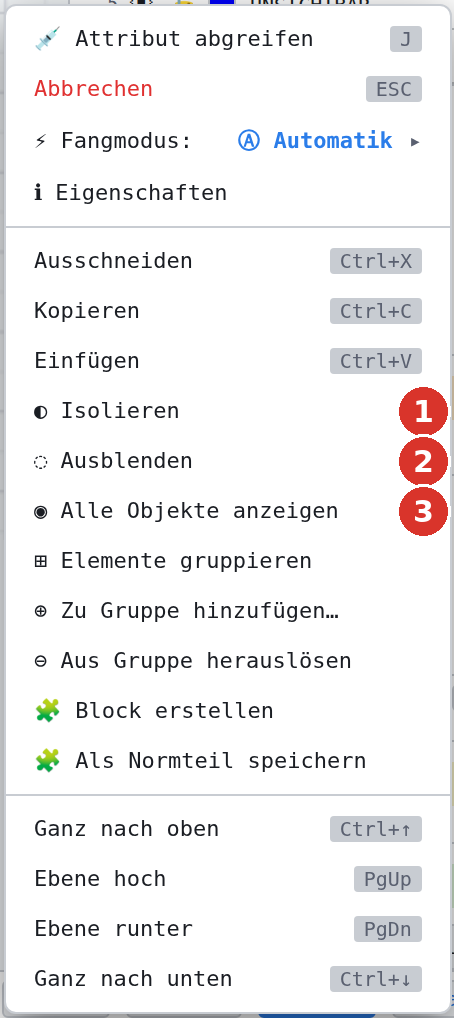
Ablauf
Isolieren
- Elemente, Masse oder Schraffuren wählen — ohne Vorauswahl startet die Nachwahl.
- ◐ Isolieren: alles Nicht-Gewählte verschwindet (Statuszeile n Element(e) isoliert, m ausgeblendet — „Alle Objekte anzeigen“ holt sie zurück). Der Button Alle zeigen wird blau, solange etwas isoliert oder ausgeblendet ist.
- Ein erneutes Isolieren ersetzt das alte.


Ausblenden
Aus dem Rechtsklick-Menü blendet Ausblenden die Auswahl einmalig aus und leert sie (n Element(e) ausgeblendet — „Alle Objekte anzeigen“ holt sie zurück); ohne Auswahl: Ausblenden: bitte zuerst Elemente auswählen.
Der Button in der Kopfzeile ist ein Dauermodus: Er blendet die bestehende Auswahl aus und bleibt danach aktiv (blau) — jeder weitere Klick blendet das getroffene Objekt aus, ein aufgezogenes Gummiband alle darin (n Element(e) ausgeblendet — weitere anklicken; ESC oder Rechtsklick beendet, Ausgeblendet (n insgesamt) — ESC oder Rechtsklick beendet). Esc, Rechtsklick oder ein erneuter Klick auf den Button beenden ihn. Gesperrte Objekte werden übersprungen, Hilfslinien nie ausgeblendet. Ausblenden funktioniert auch zusätzlich zu einer Isolierung.

Alle zeigen
◉ Alle zeigen holt Isoliertes und Ausgeblendetes zurück (n Objekt(e) wieder eingeblendet); ist nichts ausgeblendet: Es ist nichts isoliert — alle Objekte sind sichtbar.
Wirkung
Ausgeblendete Objekte werden nicht gezeichnet, nicht gefangen und nicht gewählt — auch nicht mit Alles auswählen; in Ansichtsfenstern eines Blatts fehlen sie ebenfalls. Layer-Auge, Gruppen-Auge, Blockauge und Z-Ebenen-Auge bleiben unberührt; für dauerhaftes Ausblenden nehmen Sie diese (Layer, Gruppen, Z-Ebenen).