
Zeichnen
Was zum Zeichnen gehört
LiberoDraft erzeugt Geometrie mit Werkzeugen: Sie starten ein Werkzeug, klicken Punkte oder bestehende Elemente an und erhalten Linien, Kreise, Bögen, Ellipsen, Polylinien oder Splines. Alle Werkzeuge arbeiten nach demselben Muster, deshalb lohnt sich dieser Abschnitt einmal für alle: Er beschreibt, was für jedes Zeichenwerkzeug gilt. Die einzelnen Befehle stehen danach in der Befehlsreferenz.
Die ersten Schritte mit Linie, Rechteck und Kreis stehen in Zeichnen — erste Schritte.
Die sechs Familien
Verwandte Werkzeuge sind zu Familien zusammengefasst. Im Menüband trägt jede Familie einen grossen Button mit einem Dreieck darunter, in der klassischen Leiste einen Button mit Aufklapp-Dreieck daneben. Der Button selbst startet den Familienkopf, das Dreieck öffnet die Liste der verwandten Werkzeuge.
| Familie | Werkzeuge |
|---|---|
| Linie | Linie · Winkelhalbierende · Lot · Tangente ⊥ · Tangente von Punkt · Tangente an 2 Kreise · Doppel-Linie · Relativer Winkel |
| Rechteck | Rechteck · Langloch · Bananenloch · Rechteck 3P |
| Kreis | Kreis · Kreis 3P · Kreis tang. 3 · Kreis tang. 2 · Ellipse · Ellipse ab Zentrum · Ellipse im Rechteck |
| Bogen | Bogen · Bogen 3P · Bogen S/E/R · Bogen tang. 2+R · Bogen tang. 1+R |
| Punkt | Punkt · Punkte verteilen |
| Polylinie | Polylinie · Spline-Kurve |
Das N-Eck steht ohne Familie für sich.

 linke Hälfte
 rechte Hälfte
 linke Hälfte
 rechte Hälfte
Ein Klick auf das Dreieck zeigt die Liste unter der Überschrift VERWANDTE WERKZEUGE:

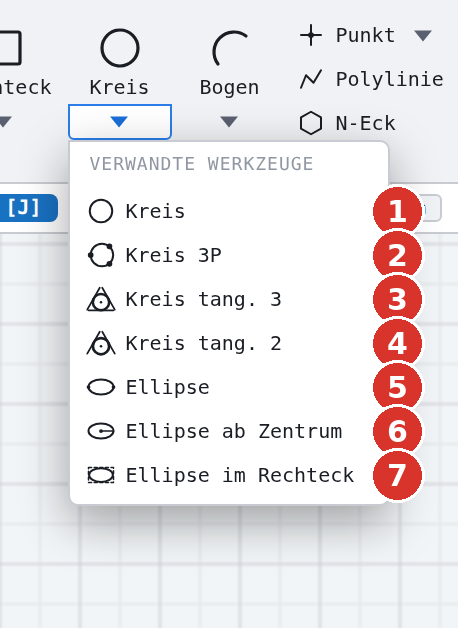


Zeigt der Button einer Familie nicht das erwartete Werkzeug, steht im Zahnrad-Fenster die Option Variante merken auf ein: Der Button trägt dann das zuletzt benutzte Werkzeug der Familie statt des Familienkopfs (Einstellungen).
Jedes Werkzeug lässt sich ausserdem über die Befehlssuche und über das Werkzeugfenster starten; häufig gebrauchte Werkzeuge können Sie in die Favoritenleiste legen.
Was beim Zeichnen immer gilt
Punkte setzen. Jeder Klick auf die Zeichenfläche wird vom Objektfang geführt: Endpunkt, Mitte, Zentrum, Schnittpunkt und die übrigen Fangarten liefern exakte Bezugspunkte, K öffnet die Koordinateneingabe. ORTHO und SPUR wirken auf alle Werkzeuge, die freie Punkte setzen.
Zahlen statt Klicks. Sobald ein Werkzeug einen zweiten Punkt erwartet, erscheint das fliegende Eingabefeld am Zeiger. Es nimmt je nach Werkzeug Länge L, Winkel ∠, Radius R, Durchmesser, Breite B oder Abstand A entgegen; Tab wechselt zwischen den Feldern, Enter übernimmt. Das Feld läuft immer mit der Maus mit — Sie können also klicken oder tippen.
Elemente statt Punkte. Die konstruierenden Werkzeuge (Winkelhalbierende, Lot, Tangenten, Kreis und Bogen tangential) erwarten keine freien Punkte, sondern bestehende Elemente. Wo Sie ein Element anklicken, entscheidet mit: Die Klickseite wählt aus, welche der rechnerisch möglichen Lösungen gezeichnet wird.
Attribut abgreifen (J): übernimmt Farbe, Strichstärke und Linientyp eines vorhandenen Elements für alles, was Sie danach zeichnen.
Aktiver Layer. Jedes neue Element entsteht auf dem aktiven Layer mit dessen Farbe, Stärke und Linientyp, sofern kein Override gesetzt ist.
Abbrechen und beenden. Esc bricht die laufende Eingabe ab; ein zweites Esc beendet das Werkzeug. Werkzeuge mit fortlaufender Eingabe (Linie, Polylinie, Spline, Doppel-Linie) setzen nach jedem Element am letzten Punkt fort, bis Sie sie beenden.
Rückgängig. Jedes gezeichnete Element ist ein eigener Schritt für Rückgängig (Ctrl + Z); bei Werkzeugen, die mehrere Elemente auf einmal erzeugen, wird der ganze Vorgang zurückgenommen.
Einzelne Elemente, Ketten und Gruppen
Die Werkzeuge liefern unterschiedliche Ergebnisse — das ist beim späteren Ändern wichtig:
| Ergebnis | Werkzeuge |
|---|---|
| Ein Element | Linie, Kreis, Bogen, Ellipse, Rechteck, N-Eck, Punkt, Spline; Polylinie als ein zusammenhängendes Element |
| Mehrere Einzellinien | Doppel-Linie (beide Züge und die Abschlussstriche), Rechteck mit der Option Als einzelne Linien |
| Gruppe | Langloch und Bananenloch — die Teile liegen in einer eigenen Gruppe |
Was aus mehreren Teilen besteht, lässt sich einzeln weiterbearbeiten; eine Gruppe wählen Sie über ihre Zeile in der Sektion Gruppen als Ganzes an.
Anzeige während des Zeichnens
Die Statuszeile nennt bei jedem Schritt, was als Nächstes erwartet wird; alle diese Meldungen stehen mit Ursache und Abhilfe unter Meldungen beim Zeichnen. Über der Zeichenfläche zeigt die Anleitungsleiste den Namen des Werkzeugs, den aktuellen Schritt und die Mausbelegung.
Bei sechs Werkzeugen — Tangente ⊥, Tangente von Punkt, Tangente an 2 Kreise, Doppel-Linie, Langloch und Bananenloch — zeigt die Anleitungsleiste in der deutschen Oberfläche nur die interne Kennung (tanperp, dline …) und keinen Schritttext; bei Ellipse und Ellipse ab Zentrum ist das in beiden Sprachen so. Die Statuszeile führt Sie in diesen Fällen vollständig durch den Ablauf (Programmstand v3.0.24).
Ist die Option Bemassung beim Zeichnen erstellen eingeschaltet, erhält jedes neue Element sein Mass (Live-Bemassung).
Weiter
- Konstruktionslinien: Winkelhalbierende, Relativer Winkel, Lot
- Tangenten · Doppel-Linie
- Langloch und Bananenloch · Rechteck (3 Punkte)
- Kreis-Konstruktionen · Ellipsen
- Bögen · Bögen tangential
- Punkt · Vieleck · Polylinie · Spline-Kurve