
Rahmen und Schriftfeld einfügen
Zweck
Zeichnet auf dem aktiven Blatt den Zeichnungsrahmen auf dem Druckrand und ein Schriftfeld nach dem Vorbild von ISO 7200 unten rechts — 180 mm breit (auf schmalen Blättern gekappt), drei Zeilen zu 8 mm.
Aufruf
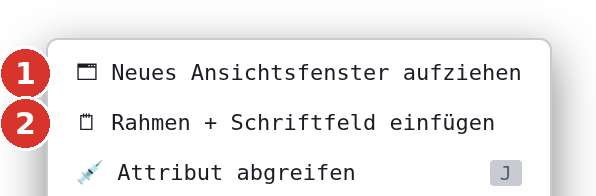
- Rechtsklick auf eine freie Stelle des Blatts: 🗒 Rahmen + Schriftfeld einfügen (2).
- Dialog Seite einrichten (Rechtsklick auf den Blattreiter): Button Rahmen + Schriftfeld einfügen.
- Kein Palettenbefehl; nur auf einem Blatt sichtbar.
Ablauf
Ein Klick genügt — es entstehen sofort alle Elemente, und die Statuszeile meldet Rahmen und Schriftfeld eingefügt — n Elemente (frei bearbeitbar).

Was entsteht
Alles sind gewöhnliche Elemente (Rechtecke, Linien, Texte), die Sie mit jedem Werkzeug ändern, verschieben oder löschen können:
- Rahmen auf dem Druckrand, Linienstärke 1.4
- Schriftfeld-Kasten mit zwei waagrechten und zwei senkrechten Teilern
- acht Felder mit kleiner Beschriftung (1.8 mm, grau) und Wert darunter (3.2 mm)

 linke Hälfte
 rechte Hälfte
| Feld | Vorbelegung |
|---|---|
| Firma | Firma |
| Zeichnungsnummer | — |
| Titel | Name des Blatts |
| Massstab | Massstab des ersten Ansichtsfensters |
| Datum | heutiges Datum (TT.MM.JJJJ) |
| Gezeichnet | — |
| Werkstoff | — |
| Blatt | 1/1 |
Die Werte sind eine Momentaufnahme: Ändern Sie später Blattname oder Fenstermassstab, bleibt der Text stehen — er wird wie jeder andere Text mit einem Doppelklick angepasst.
Layer
Die Elemente kommen auf den aktiven Layer. Ist er gesperrt oder ausgeblendet, weicht der Befehl als einziger auf den ersten freien Layer aus und meldet Aktiver Layer ist gesperrt/ausgeblendet — Rahmen und Schriftfeld auf Layer «Name eingefügt».
Wirkung
Ein Rückgängig-Schritt — Ctrl+Z entfernt alle Elemente auf einmal. Mehrfaches Einfügen legt die Elemente übereinander. Zum Ändern der Blattgrösse zuerst löschen, dann Seite einrichten, dann neu einfügen.
Verwandte Befehle
- Seite einrichten, Neues Layout
- Die Texte des Schriftfelds ändern Sie wie jeden anderen Text (Auswählen und ändern)