
Dialog Schraffur-Einstellungen
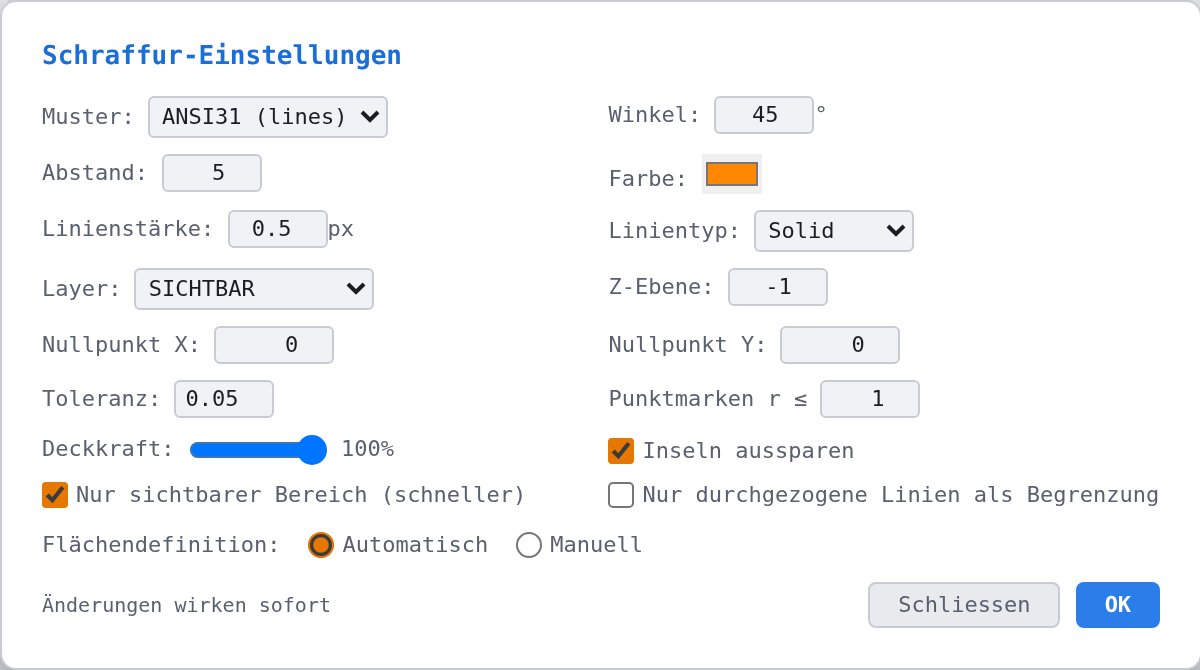
Der Dialog erscheint beim Aufruf des Werkzeugs Schraffur oder über den Befehl Schraffur-Einstellungen als schwebendes Fenster: Die Zeichnung bleibt bedienbar, das Fenster ist am Titel verschiebbar. Alle Änderungen wirken sofort — OK schliesst nur und bestätigt in der Statuszeile. Die Werte sind Vorgaben für neue Schraffuren; bestehende Schraffuren ändern Sie im Panel Eigenschaften.
Felder
Muster
Auswahl des Musters. Hinter dem Namen steht die Art in Klammern, etwa ANSI31 (lines). Beim Wechsel werden Winkel, Abstand, Farbe, Linienstärke und Linientyp aus der Musterdefinition in die Felder geladen, und das Muster gilt sofort als Vorgabe (Schraffur-Muster: ANSI31 — Einstellungen wirken sofort).
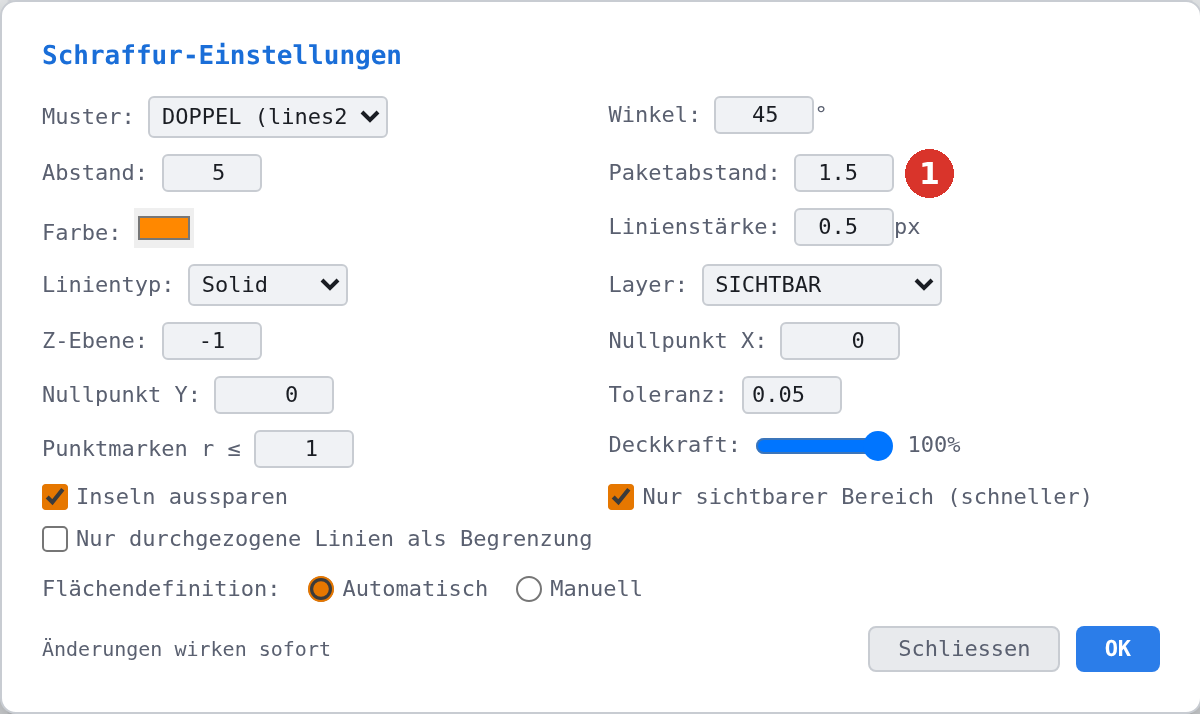
Winkel, Abstand, Paketabstand
Winkel: dreht das Muster in Grad — 0° ist ein gültiger Wert und ergibt waagerechte Linien. Abstand: setzt den Abstand der Musterlinien (Zeichnungseinheiten im Modell, Papier-mm im Ansichtsfenster; kleinster Wert 0.1). Beide Werte gehören zur Definition des gewählten Musters und werden mit ihr gespeichert. Paketabstand: erscheint nur bei DOPPEL und DREIFACH und ist der Abstand der zwei bzw. drei Linien innerhalb eines Pakets (Werk 1.5, kleinster Wert 0.05).
Farbe, Linienstärke, Linientyp
Farbe der Musterlinien, Linienstärke am Bildschirm in Pixeln (Werk 0.5 px) und Linientyp Solid, Gestrichelt oder Punktiert. Beim Drucken zählt nicht die Pixelstärke, sondern die Liniendicke in mm. Alle drei Werte gehören zur Musterdefinition.
Layer
Layer, auf den neue Schraffuren gelegt werden. Vorgeschlagen ist der aktive Layer.
Z-Ebene
Vorgesehen als Z-Ebene neuer Schraffuren. Im Stand v3.0.17 erhalten neue Schraffuren die aktuelle Zeichen-Z-Ebene aus der Kopfzeile; die Ebene einer Schraffur ändern Sie im Panel Eigenschaften oder mit PgUp und PgDn.
Nullpunkt X, Nullpunkt Y
Bezugspunkt des Linienrasters für die ganze Zeichnung (Werk 0/0). Schraffuren mit gleichem Winkel, Abstand und Nullpunkt fluchten exakt — siehe Nullpunkt. Ein eigener Nullpunkt für eine einzelne Schraffur wird im Panel gesetzt.
Toleranz
Wie weit zwei Endpunkte auseinanderliegen dürfen und trotzdem als verbunden gelten (Werk 0.05, Bereich 0.01 bis 5). Grössere Werte erkennen tangentiale Berührpunkte zuverlässiger.
Punktmarken r ≤
Kreise bis zu diesem Radius gelten bei der Randsuche als Punktmarken und werden nicht umlaufen (Werk 1, Bereich 0 bis 50). 0 berücksichtigt alle Kreise. Gilt zeichnungsweit.
Deckkraft
Deckkraft aller Schraffuren der Zeichnung von 10 bis 100 % (Werk 100 %). Wirkt sofort auf alle Schraffuren, die keine eigene Deckkraft im Panel erhalten haben.
Inseln aussparen
Ein (Werk): geschlossene Elemente und geschlossene Schleifen innerhalb des Randes bleiben frei. Aus: die Schraffur läuft über sie hinweg. Siehe Inseln.
Nur sichtbarer Bereich (schneller)
Ein (Werk): die Randsuche verwendet nur Elemente im Bildausschnitt. Die gesamte zu füllende Fläche muss dann sichtbar sein. Siehe Nur sichtbarer Bereich.
Nur durchgezogene Linien als Begrenzung
Ein: nur ausgezogene Linientypen begrenzen die Fläche; gestrichelte, strichpunktierte, punktierte und Mittellinien werden übergangen, auch wenn der Linientyp vom Layer geerbt ist. Beim Umschalten werden bestehende automatische Schraffuren sofort neu erkannt. Aus (Werk): alle Linientypen begrenzen.
Flächendefinition
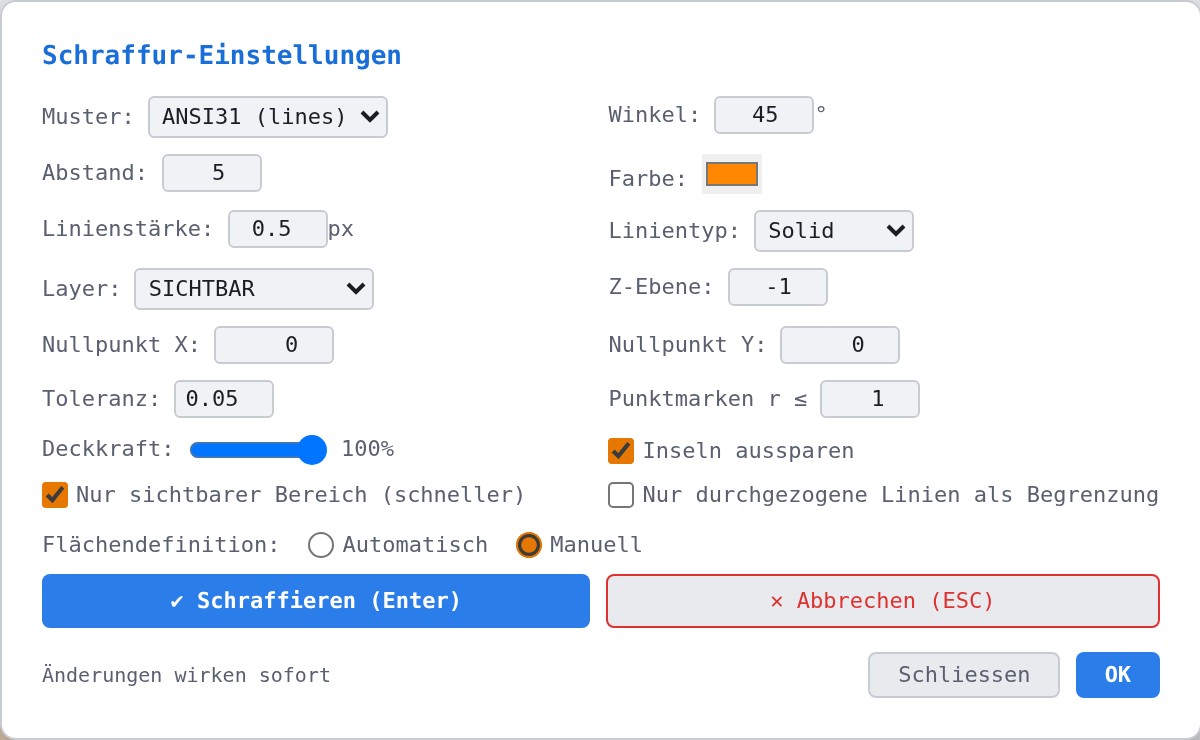
Automatisch: Klick in die Fläche, Rand und Inseln werden erkannt. Manuell: Konturelemente einzeln anklicken; der Fangmodus springt auf FREI, und es erscheinen die Buttons Schraffieren (Enter) und Abbrechen (ESC). Siehe Manuelle Flächendefinition.
Schliessen, OK
Schliessen schliesst das Fenster; alle Änderungen sind bereits wirksam. OK schliesst ebenfalls und meldet Schraffur-Einstellungen gespeichert.
Panel Eigenschaften
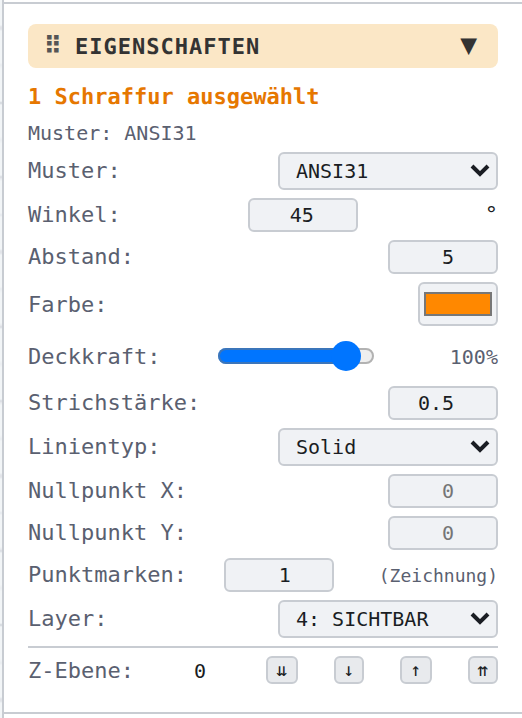
Ist eine Schraffur ausgewählt, zeigt das Panel Eigenschaften ihre Werte. Änderungen hier wirken nur auf die ausgewählten Schraffuren, nicht auf die Vorgaben. Sind mehrere Schraffuren ausgewählt, steht nur die Zeile Z-Ebene zur Verfügung.
| Zeile | Wirkung auf die ausgewählte Schraffur |
|---|---|
| Muster | Wechselt das Muster und übernimmt dessen Winkel, Abstand, Farbe, Linienstärke, Linientyp und Paketabstand. |
| Winkel, Abstand, Paketabstand | Eigene Werte dieser Schraffur; Paketabstand nur bei DOPPEL und DREIFACH. |
| Farbe | Farbe dieser Schraffur. |
| Deckkraft | Eigene Deckkraft 0 bis 100 %; hat Vorrang vor der Deckkraft aus dem Dialog. |
| Strichstärke | Linienstärke am Bildschirm in Pixeln. |
| Linientyp | Solid, gestrichelt, punktiert — nicht bei SOLID. |
| Nullpunkt X, Nullpunkt Y | Eigener Nullpunkt dieser Schraffur; leer = zeichnungsweite Vorgabe aus dem Dialog (als Platzhalter angezeigt). |
| Punktmarken | Zeichnungsweite Einstellung, hier zum bequemen Ändern — gilt für alle Schraffuren. |
| Layer | Layer dieser Schraffur. |
| Z-Ebene | Aktuelle Ebene mit den Buttons Ganz nach unten, Ebene runter, Ebene hoch, Ganz nach oben. |
Druckdialog
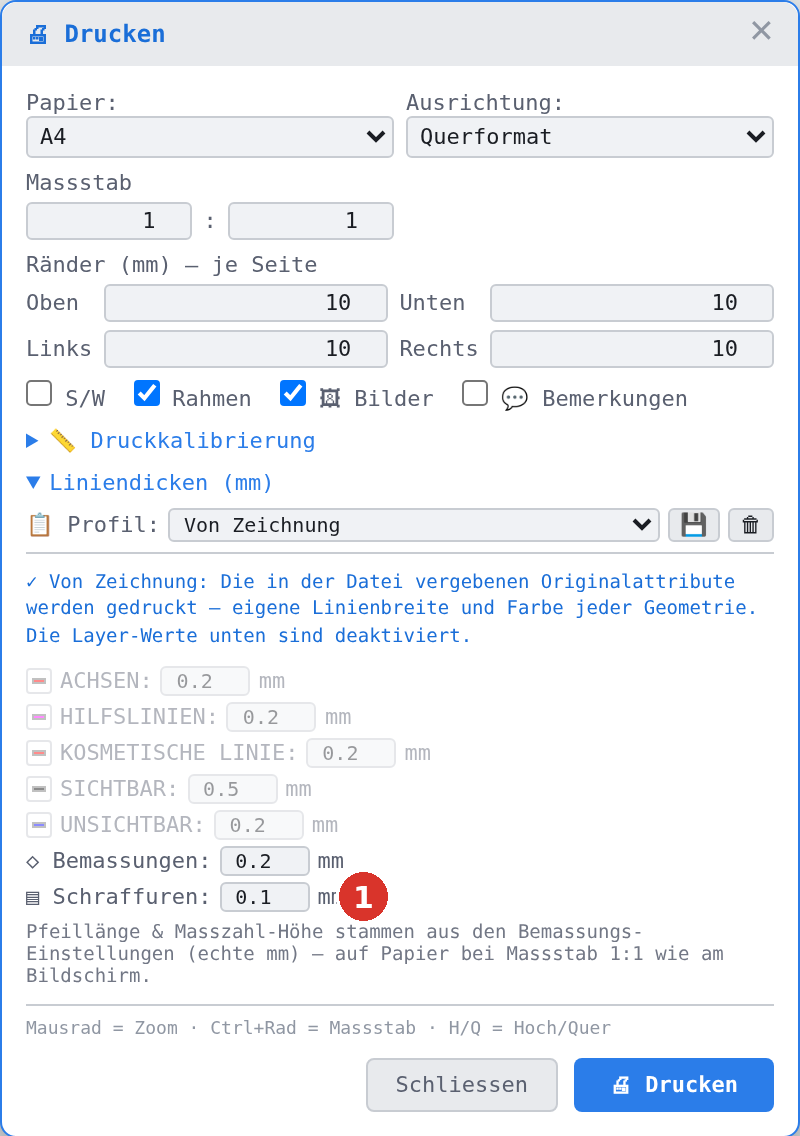
Im Druckdialog Drucken, Abschnitt Liniendicken (mm), steht die Zeile Schraffuren: (1): die Liniendicke aller Schraffurlinien beim Drucken in Millimetern, ab Werk 0.1 mm. Übliche Werte sind 0.1 bis 0.25 mm — Schraffuren werden meist dünner gedruckt als die Geometrie. Die Bildschirm-Linienstärke in Pixeln spielt beim Drucken keine Rolle.
DXF-Optionen
Beim DXF-Export fragt der Dialog Schraffuren ab:
| Option | Bedeutung |
|---|---|
| als Block (ein Griff, exaktes Abbild) | Jede Schraffur wird als Block aus Einzellinien geschrieben — sieht im Ziel-CAD genau wie in LiberoDraft aus und lässt sich als Ganzes greifen. Werkeinstellung. |
| als Schraffur-Objekt (kleiner, im Ziel-CAD umstellbar) | Jede Schraffur wird als natives HATCH-Objekt geschrieben — die Datei ist kleiner, Muster und Winkel lassen sich im Ziel-CAD ändern. |
