
Gruppen
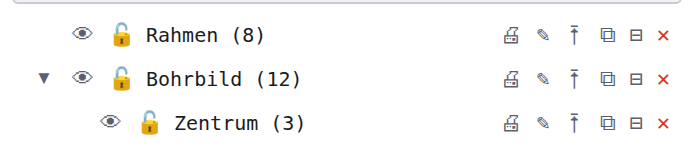
Eine Gruppe fasst Elemente, Masse und Schraffuren unter einem Namen zusammen, ohne sie zu verändern. Ein Klick auf die Gruppe wählt alle Mitglieder; Auge, Schloss und Druck-Schalter wirken auf die ganze Gruppe. Gruppen können Untergruppen enthalten — der Baum in der Sektion Gruppen zeigt die Ordnung wie ein Datei-Explorer.
Diese Seite beschreibt die Zusammenhänge. Schritt für Schritt: Gruppen anlegen und ordnen, Gruppe kopieren. Befehle: Elemente gruppieren, Zu Gruppe hinzufügen, Aus Gruppe herauslösen. Feld für Feld: Sektion Gruppen.
Gruppe oder Block?
Eine Gruppe ist ein Bund: Die Elemente bleiben eigenständig, behalten Layer, Farbe und Masse und lassen sich einzeln bearbeiten. Ein Block ist eine Definition mit Instanzen — eine Änderung wirkt auf alle Kopien. Gruppen eignen sich zum Ordnen und gemeinsamen Ein-/Ausblenden, Blöcke für wiederkehrende Bauteile mit Stückliste.
Gruppe anlegen
Elemente wählen und ⊞ Elemente gruppieren aufrufen — im Rechtsklick-Menü der Zeichenfläche, im Werkzeugfenster Bearbeiten, in der Befehlssuche oder im Bereichsmenü der Sektion (Neue Gruppe aus Auswahl …). Das schwebende Feld Gruppen-Name: schlägt Gruppe n vor; Enter oder ✓ übernimmt. Ohne Vorauswahl startet die Nachwahl. Auch nur Masse oder Schraffuren bilden eine Gruppe (seit v3.0.23).

Beim Anlegen gilt:
- Ein Element gehört zu höchstens einer Gruppe — es wird aus einer alten Gruppe herausgenommen.
- Masse, deren sämtliche Bezugselemente in der Gruppe liegen, kommen automatisch mit; ein Mass fällt wieder heraus, wenn ein Bezug die Gruppe verlässt.
- Neue Gruppen entstehen immer auf der obersten Ebene; einordnen danach per Auswahlfenster oder Ziehen.
- Zeichenschritte wie Langloch, Bananenloch, Koordinatentabelle, Normteile und Zusatzprogramme legen ihre Elemente von selbst als Gruppe ab (Langloch gezeichnet — Gruppe „…“).
Eine leere Gruppe entsteht mit + Neu in der Sektion oder Neue leere Gruppe … im Bereichsmenü; Neue leere Untergruppe … im Zeilenmenü legt sie direkt unter einer Gruppe an. Solche Gruppen bleiben bestehen (Behälter für später); eine Gruppe, deren Elemente gelöscht werden, verschwindet dagegen von selbst — ausser sie hat noch Untergruppen.
Untergruppen
Jede Gruppe kann Untergruppen und daneben eigene Elemente haben (gemischt erlaubt). Der Baum zeigt Untergruppen eingerückt mit einem Klappdreieck vor der Obergruppe; ein Klick auf eine Obergruppe wählt ihre Elemente samt allen Untergruppen.

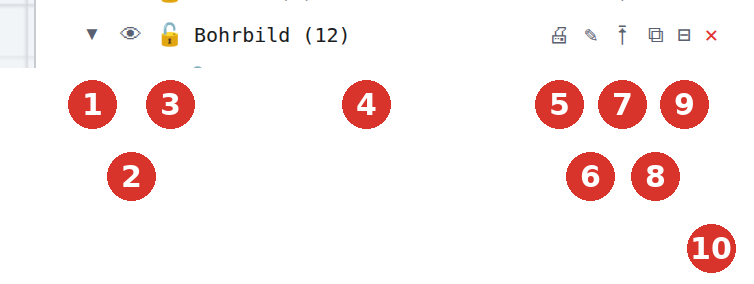
Auge, Schloss und Druck
| Schalter | Wirkung | Vererbung |
|---|---|---|
| 👁 Auge | blendet die Mitglieder aus oder ein; die Auswahl wird geleert | vererbt: Obergruppe aus → alle Untergruppen aus (Auge blass, Sprechblase durch Obergruppe ausgeblendet) |
| 🔒 Schloss | Mitglieder sichtbar, aber nicht wählbar (Element gehört zu einer gesperrten Gruppe — zum Bearbeiten Gruppe entsperren) | Kaskade: Sperren der Obergruppe setzt das Schloss aller Untergruppen, danach ist jede einzeln umlegbar; wer in eine gesperrte Gruppe gezogen wird, wird mitgesperrt |
| nimmt die Gruppe vom Druck aus (durchgestrichen, rot) | vererbt wie das Auge |
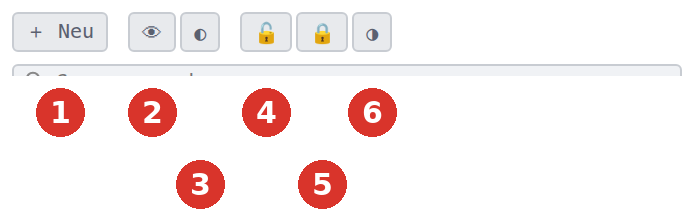
Die Sammelschalter in der Toolbar wirken auf alle Gruppen zugleich und bilden einen einzigen Rückgängig-Schritt: 👁 alle ein/aus, ◐ Sichtbarkeit umkehren, 🔓 alle entsperren, 🔒 alle sperren, ◑ Sperrung umkehren — je Gruppe, ohne Kaskade.
Layer und Gruppe wirken zusammen: Ein Element ist sichtbar und wählbar, wenn beide es zulassen (Layer). Auge und Schloss der Gruppen gehören zur Zeichnung und werden mit ihr gespeichert.
Auswahl im Baum sehen
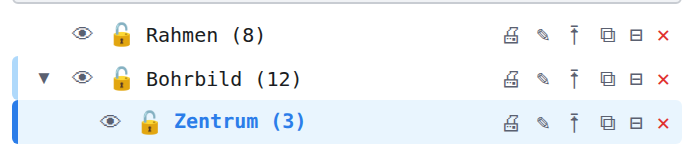
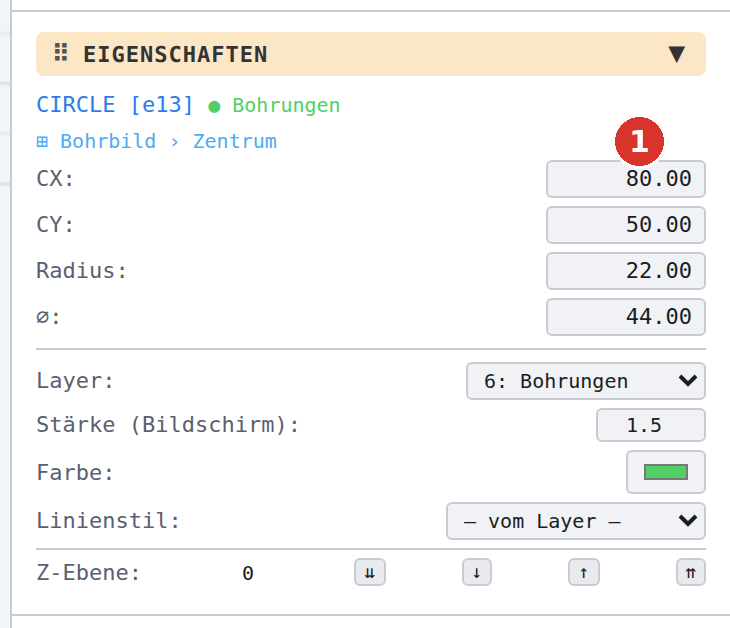
Enthält die Auswahl Elemente einer Gruppe, bekommt deren Zeile einen blauen Balken am linken Rand, ihre Obergruppen einen blassen; eingeklappte Äste öffnen sich, wenn die Auswahl wechselt. Das Panel Eigenschaften zeigt darüber den vollen Pfad ⊞ Bohrbild › Zentrum — ein Klick darauf rollt die Zeile im Baum heran und lässt sie kurz aufblitzen.
Gruppen verschieben und ordnen
Zwei Wege ordnen den Baum:
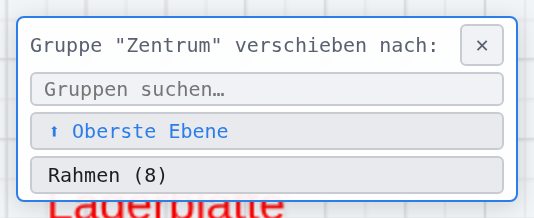
- Auswahlfenster In Gruppe verschieben … (Zeilen-Button ⭱ oder Zeilenmenü): Ziel ist eine andere Gruppe oder Oberste Ebene; das Fenster hat dieselbe Live-Suche wie die Sektion.
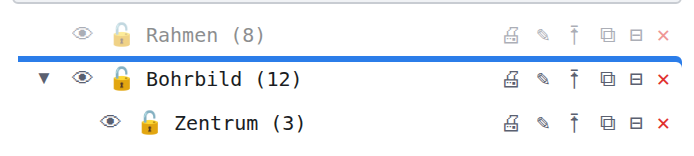
- Ziehen am Namen (ab 4 px Bewegung): auf die Zeilenmitte = in diese Gruppe hinein; an den oberen oder unteren Rand einer Zeile (je 6 px) erscheint eine blaue Linie = an diese Stelle, auf derselben Ebene wie die Zeile — eine Geste für Umsortieren und Umhängen; auf die Kopfzeile oder unter die Liste = oberste Ebene. Ein verbotenes Ziel zeigt der Zeiger mit not-allowed.
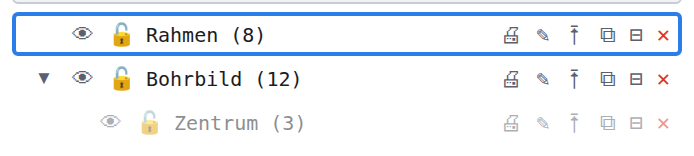
Eine Gruppe lässt sich nicht in sich selbst oder eine ihrer Untergruppen verschieben (Kreis-Schutz). Während einer laufenden Suche gibt es keine Linie. Die Reihenfolge des Baums wird mit der Zeichnung gespeichert und überlebt Rückgängig.
Kopieren, Zwischenablage
⧉ Gruppe kopieren baut aus dem ganzen Teilbaum ein Paket und hängt es an die Maus — ein Klick setzt die Kopie ab (Gruppe "…" hängt an der Maus — Klick setzt die Kopie ab). Die Wurzel heisst Name (Kopie), Untergruppen behalten ihre Namen, leere Untergruppen kommen mit, die Obergruppe des Originals bleibt. Masse, Constraints und Verschweissungen zwischen den Untergruppen reisen mit. Eine Gruppe aus nur Massen oder Schraffuren lässt sich ebenso kopieren, sofern die Masse ohne ihre Elemente auskommen — es gelten dieselben Regeln wie bei Ctrl + C (Masse und Schraffuren ohne Elemente). Bleibt dabei nichts Kopierbares übrig, meldet die Statuszeile Nichts kopiert, gegebenenfalls mit dem Zusatz · n Mass(e) ohne Bezug übersprungen; eine Gruppe, die im ganzen Teilbaum nichts enthält, meldet Gruppe ist leer.
Ctrl + C / Ctrl + V erhält die Gruppenstruktur der kopierten Elemente (seit v3.0.6); lose Elemente bleiben lose. Wird nur ein Teil einer Untergruppe kopiert, entstehen ihre Obergruppen als Behälter mit. Normteile und importierte Zeichnungen bekommen dagegen eine Sammelgruppe mit dem Paketnamen (Normteil einfügen, Zeichnung importieren).
Aufheben und löschen
- ⊟ Gruppierung aufheben löst die Gruppe, die Elemente bleiben; Untergruppen rücken eine Ebene hoch (Gruppierung "…" aufgehoben — Elemente bleiben erhalten).
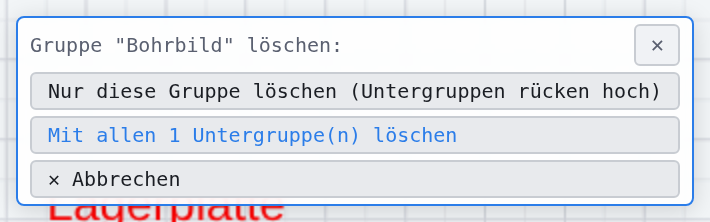
- ✕ Gruppe und deren Elemente löschen fragt nach (Gruppe "…" und deren n Objekt(e) löschen? (Rückgängig mit Ctrl+Z möglich); gezählt werden Elemente, Masse und Schraffuren zusammen). Gelöscht wird der ganze Bestand — auch gesperrte oder ausgeblendete Teile. Bei einer Gruppe mit Untergruppen erscheint ein Auswahlmenü: Nur diese Gruppe löschen (Untergruppen rücken hoch) oder Mit allen n Untergruppe(n) löschen.
- Leere Gruppen löschen (n) im Bereichsmenü räumt alle leeren Gruppen weg — leer heisst: keine eigenen Elemente und alle Untergruppen leer. Dasselbe bietet der Dialog Zeichnung prüfen & bereinigen im Datei-Menü als Fundart Leere Element-Gruppen (auch absichtlich leere).
Rechtsklick-Menüs der Sektion
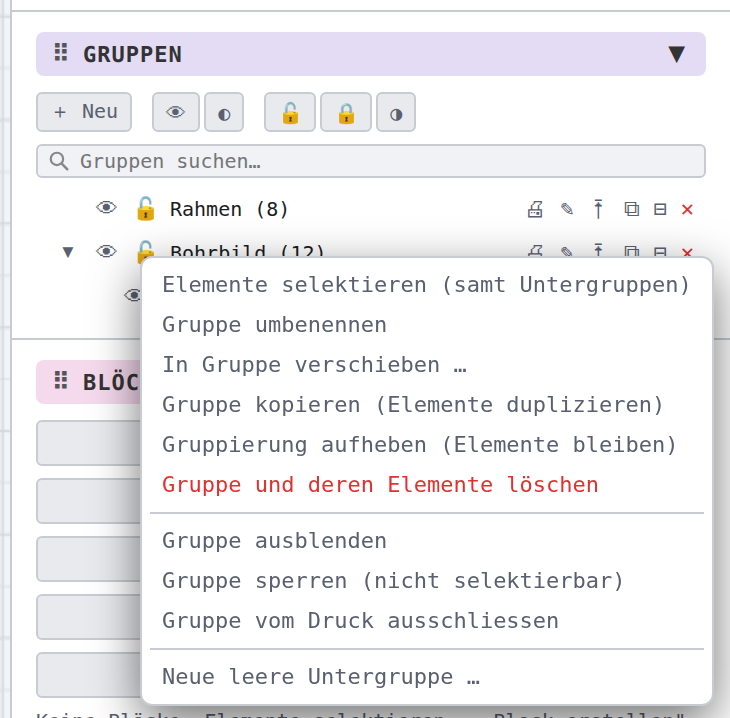
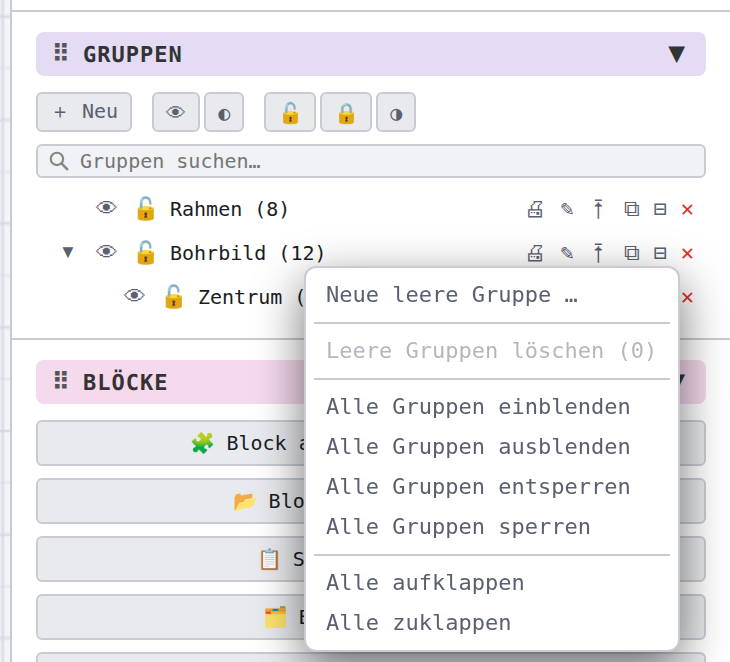
Die rechte Maustaste auf einer Zeile bietet die wichtigsten Gruppenfunktionen (Selektieren, Umbenennen, Verschieben, Kopieren, Aufheben, Löschen, Ein-/Ausblenden, Sperren, Drucken, Neue leere Untergruppe — und mit Auswahl Auswahl in diese Gruppe legen (n)); auf dem freien Bereich oder der Kopfzeile: Neue leere Gruppe, Neue Gruppe aus Auswahl, Leere Gruppen löschen, alle ein-/ausblenden, alle entsperren/sperren, alle auf-/zuklappen. Das Suchfeld behält das Browsermenü.
Verwandte Themen
- Layer — Ebenen mit Farbe, Linientyp und Stärke
- Z-Ebenen — Reihenfolge übereinanderliegender Objekte
- Blöcke — Definition und Instanzen statt Bund